
Questa funzionalità sarà disponibile solo per gli utenti del piano Pro. Per maggiori informazioni sui piani tariffari, consulta Piani tariffari Exclaimer.
Descrizione
Il Componente aggiuntivo Exclaimer Compliance aiuta a monitorare le modifiche alle firme email gestite da Exclaimer quando gli utenti inviano email. Se un utente modifica il testo della firma, il componente aggiuntivo segnala una violazione della policy.
Questo articolo ti guida su come installare il Componente aggiuntivo Exclaimer Compliance nel tuo tenant Microsoft 365.
Prima di installare il Componente aggiuntivo Exclaimer Compliance, assicurati di avere:
• Il Componente aggiuntivo Exclaimer per Outlook già installato e abilitato per le firme lato client.
• Credenziali di Amministratore globale di Microsoft 365.
• Il file manifest.xml per il componente aggiuntivo Compliance.
• Tipo di casella di posta: solo caselle di posta Microsoft 365. Google Workspace non è attualmente supportato.
• Piattaforma: Nuovo Outlook e Outlook classico su Windows, e Outlook sul web. Outlook su Mac e Outlook su dispositivi mobili (Android/iOS) non sono attualmente supportati.
Distribuzione del componente aggiuntivo Compliance nel tuo tenant Microsoft 365
Credenziali di Amministratore globale di Microsoft 365
Segui questi passaggi per distribuire il componente aggiuntivo Compliance nel tuo tenant Microsoft 365:
- Accedi al Portale Microsoft 365 come Amministratore Globale.
- Apri il centro di amministrazione.
- Dal menu laterale, seleziona Impostazioni, quindi seleziona App integrate.
-
Seleziona Carica app personalizzate.
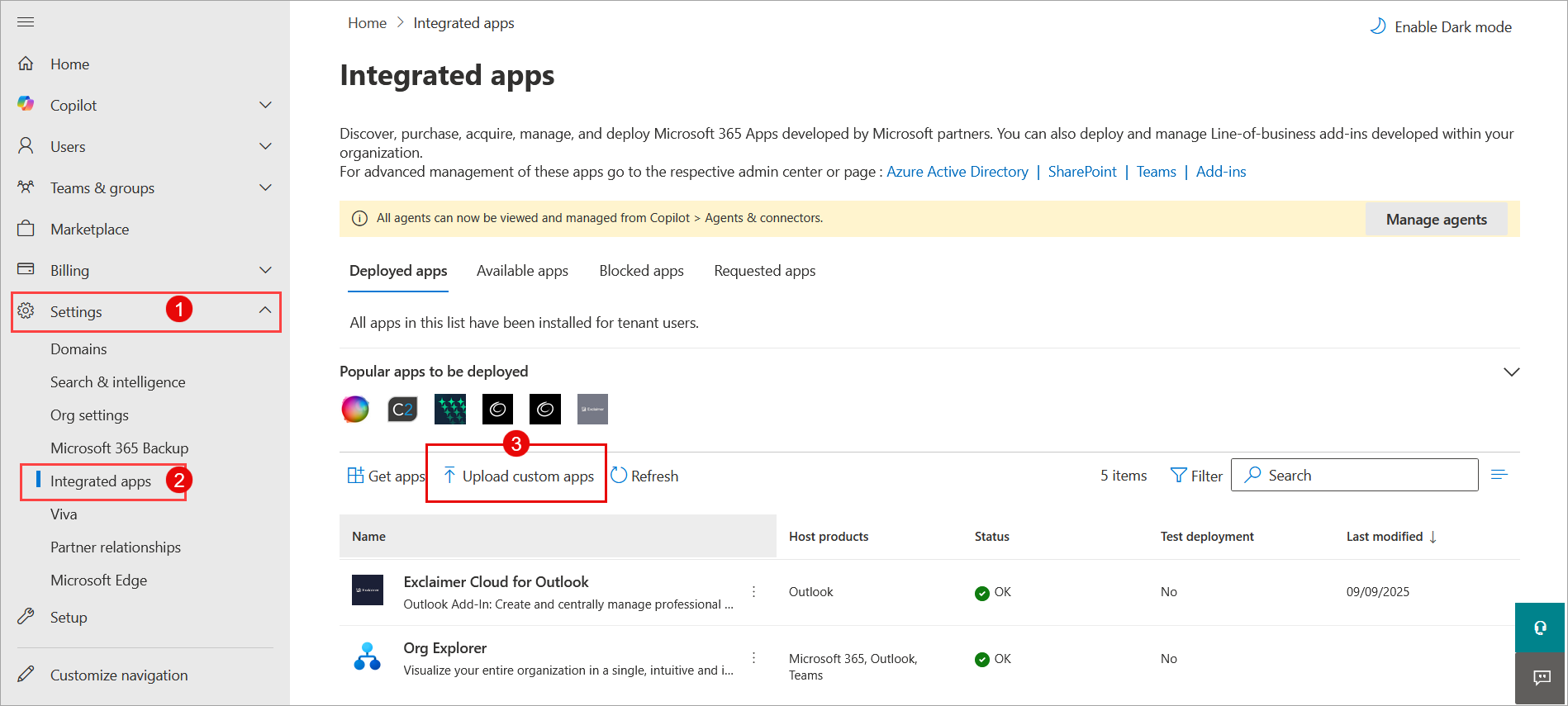
Seleziona Impostazioni, seleziona App integrate. Poi seleziona Carica app personalizzate.
Viene visualizzata la finestra Distribuisci nuova app.
- Dal menu a discesa Tipo di app, seleziona Componenti aggiuntivi di Office.
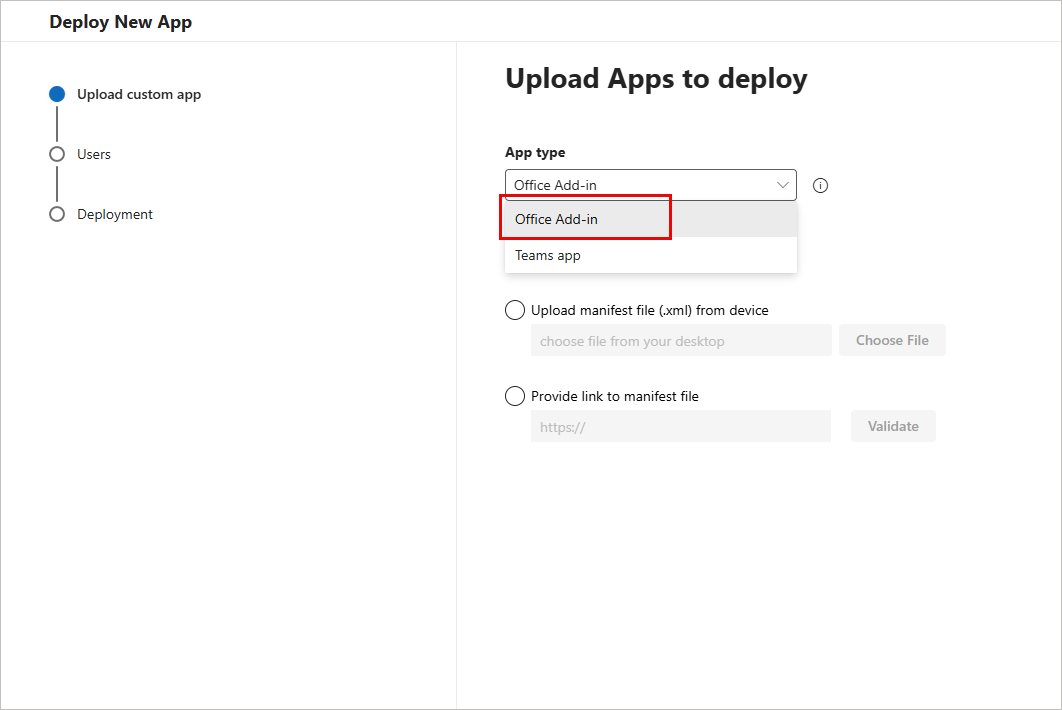
Dal menu a discesa Tipo di app, seleziona Componenti aggiuntivi di Office.
-
Puoi scegliere di
• Selezionare l'opzione Carica file manifest (xml) dal dispositivo. Seleziona Scegli file. Cerca e seleziona il file manifest.xml inviato da Exclaimer.
OPPURE
• Selezionare Fornisci link al file manifest. Inseriscihttps://outlookclient.exclaimer.net/compliance-addin/manifest.xml. Seleziona Convalida.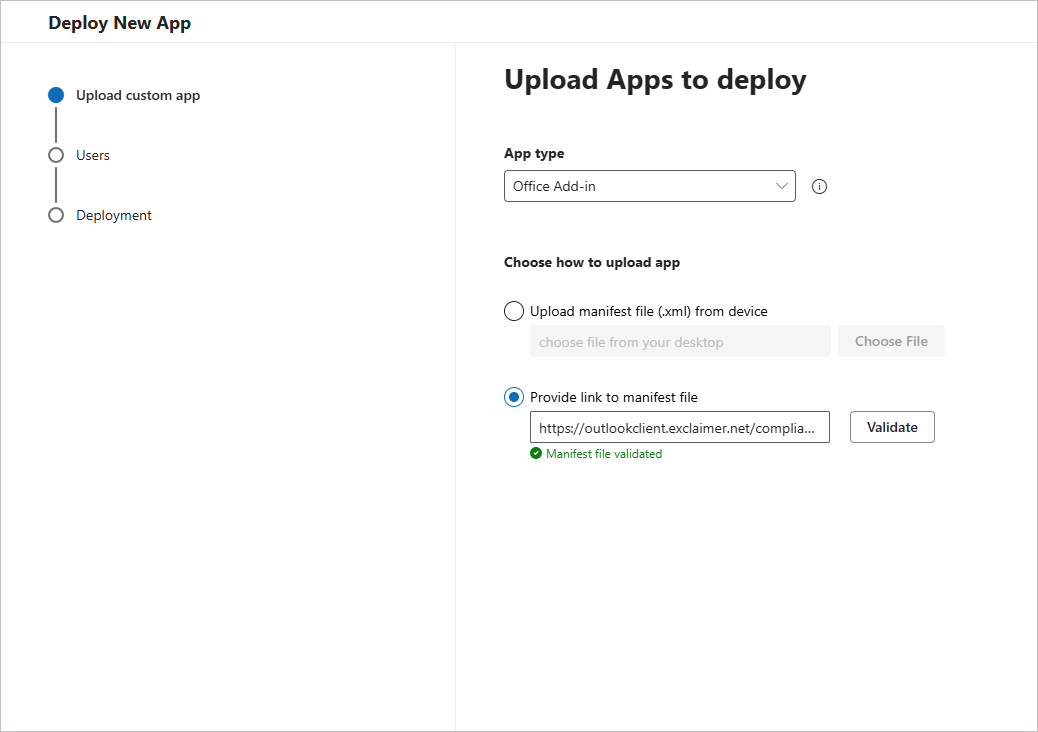
Inserisci il link al file manifest.
- Seleziona Avanti.
-
Seleziona quali utenti assegnati dovrebbero avere accesso al Componente aggiuntivo di conformità Exclaimer:
• Solo io: seleziona per assegnare l'accesso al Componente aggiuntivo di conformità Exclaimer solo a te stesso, nella tua organizzazione.
• Tutti gli utenti: seleziona per assegnare l'accesso al Componente aggiuntivo di conformità Exclaimer a tutti nella tua organizzazione.
• Utenti/gruppi specifici: seleziona per assegnare l'accesso al Componente aggiuntivo di conformità Exclaimer a utenti o gruppi specifici all'interno della tua organizzazione. Inserisci un nome utente o di gruppo specifico; questo è un campo di testo predittivo, quindi mostrerà gli utenti o gruppi corrispondenti mentre inizi a digitare.NOTA: Non puoi utilizzare gruppi nidificati.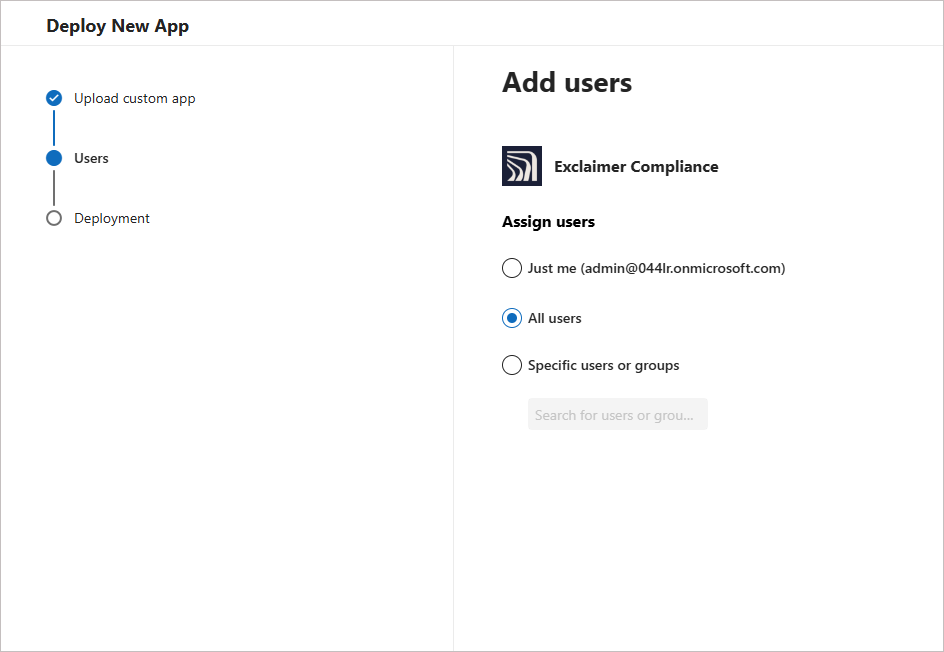
Seleziona quali utenti dovrebbero avere accesso al Componente aggiuntivo di conformità.
- Seleziona Avanti.
- Seleziona Completa distribuzione per completare il processo di distribuzione.
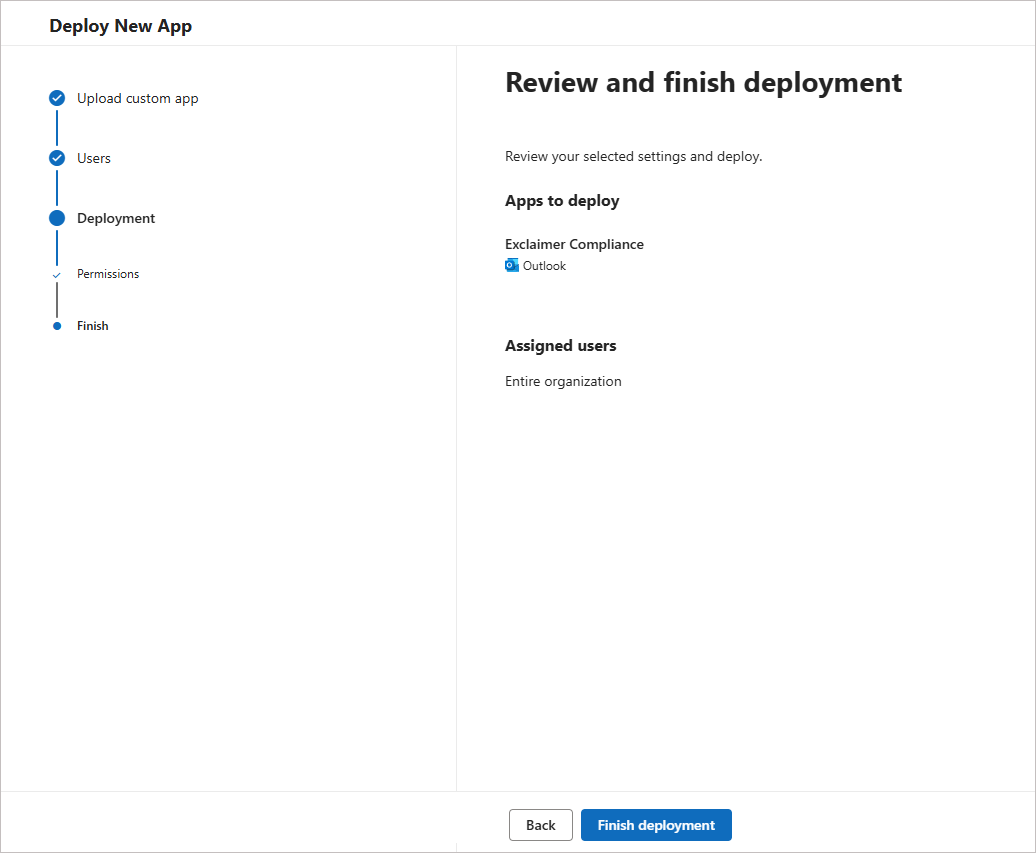
Seleziona Completa distribuzione.
- Rivedi le richieste di autorizzazione. Seleziona Avanti.
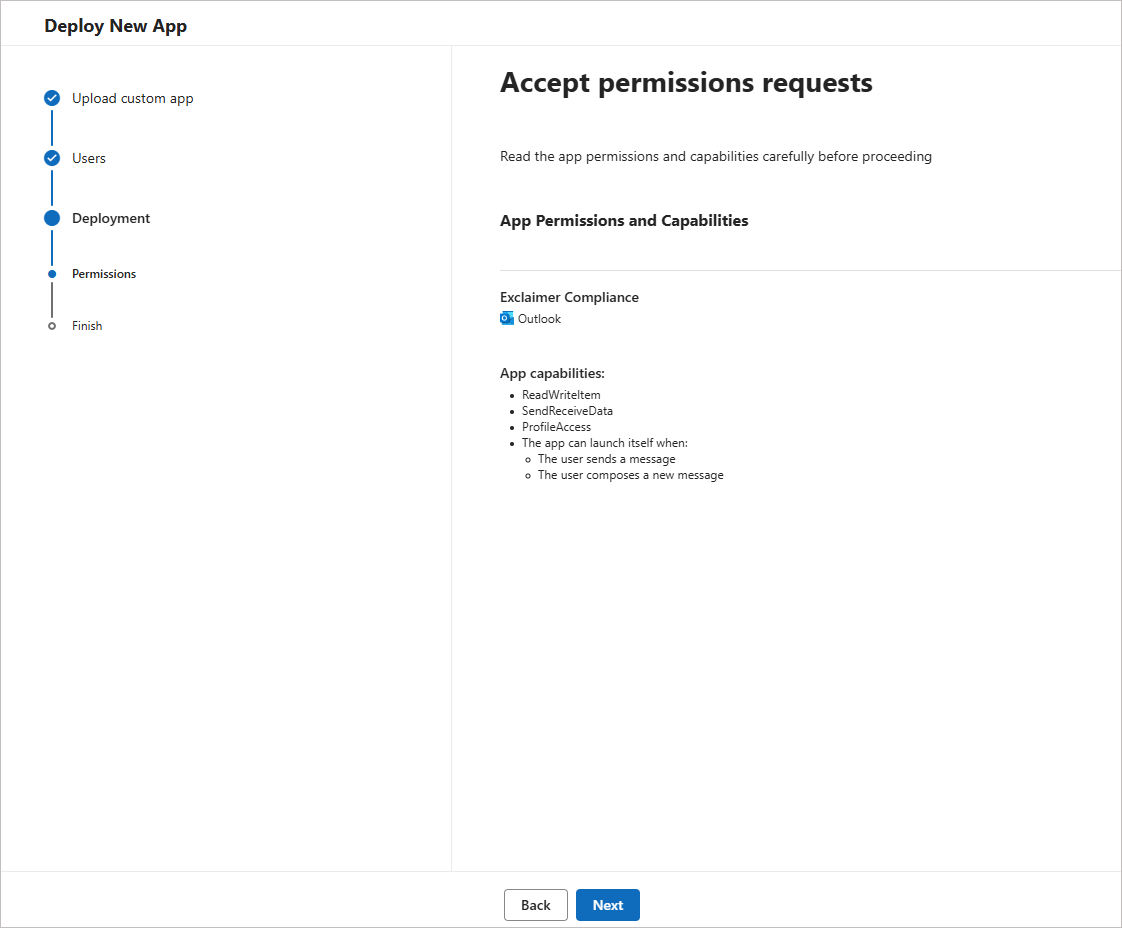
Rivedi la richiesta di autorizzazione. Seleziona Avanti.
Autorizzazione dei permessi tramite consenso amministrativo
Dopo aver distribuito il manifesto, concedi il consenso amministrativo per il Component aggiuntivo di conformità per leggere i profili degli utenti registrati.
Per autorizzare i permessi:
- Accedi al Portale Microsoft 365 come Amministratore Globale.
- Apri il seguente URL:
https://login.microsoftonline.com/organizations/adminconsent?client_id=0879b393-3c3a-4d08-b2a3-ded5f99a9cb6&scope=https://graph.microsoft.com/User.Read&redirect_uri=https://outlookclient.exclaimer.net/compliance-addin/consented.html
-
Seleziona Accetta nella schermata dei permessi Microsoft.
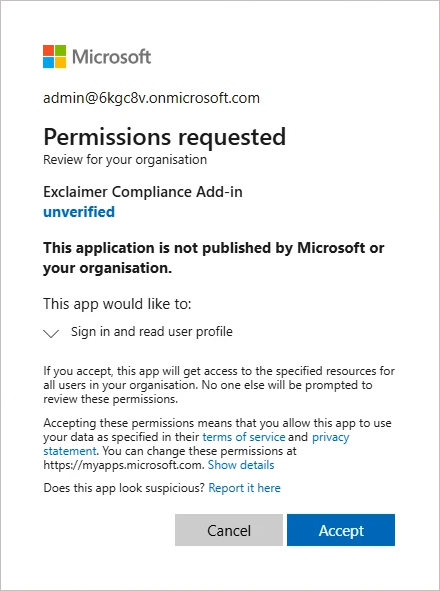
Rivedi la richiesta di permessi. Seleziona Avanti.
Verrai reindirizzato alla pagina di conferma del consenso di Exclaimer. Chiudi la finestra del browser.
Per ulteriori informazioni su come funziona il Component aggiuntivo di conformità, consulta Utilizzo del Component aggiuntivo di conformità Exclaimer per Outlook.
Risoluzione dei problemi
Se hai installato il manifesto, ma il Component aggiuntivo non appare in Outlook:
- Attendi fino a 72 ore affinché il Component aggiuntivo si propaghi nel tuo tenant Microsoft 365.
- Controlla l'ambito di distribuzione nel centro di amministrazione Microsoft 365 per confermare che gli utenti previsti siano inclusi.
Questo errore si verifica quando Microsoft Entra ID non riesce a trovare la registrazione dell'applicazione del Component aggiuntivo nel tenant.
- Verifica che l'ID tenant specificato nell'URL del consenso amministrativo sia corretto.
- Conferma che l'ID tenant appartenga al tenant Microsoft Entra che stai configurando attualmente.