
Descrizione
La schermata Gestisci ti consente di eseguire varie attività di gestione e visualizzare le informazioni sull'abbonamento.
Come accedervi
Per accedere alla schermata Gestisci:
- Apri il portale degli abbonamenti. Questo può essere fatto nei seguenti modi:
OPPURE:
Dalla sezione Abbonamenti della pagina Home, seleziona portale abbonamenti.
OPPURE
Dal menu laterale, espandi Impostazioni account e seleziona Abbonamenti.
-
Seleziona Gestisci.
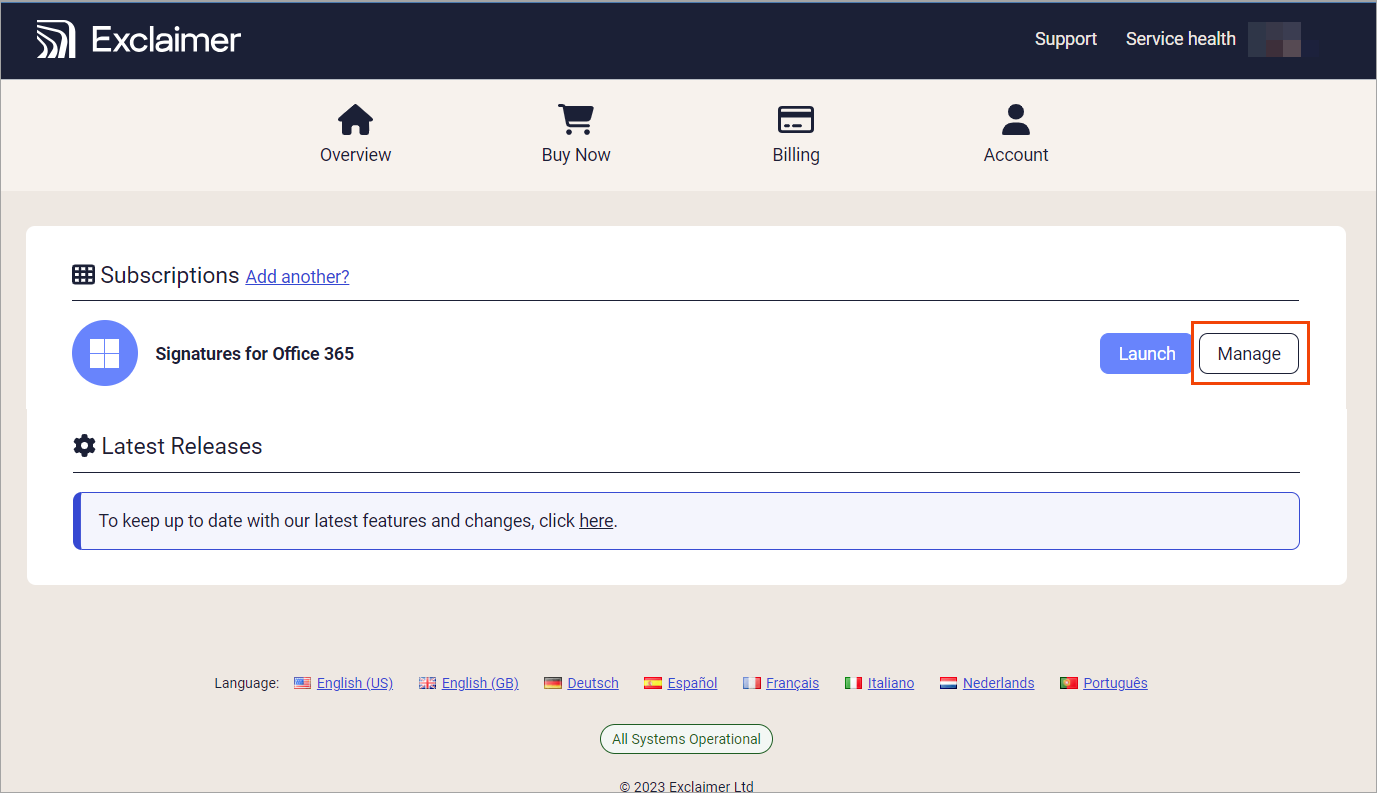
Seleziona il pulsante Gestisci per aprire la schermata Gestisci.NOTA: Se hai più abbonamenti, accedi alla schermata Gestisci effettuando il login nel portale Exclaimer e selezionando Gestisci accanto all'abbonamento pertinente.
Gestione del tuo abbonamento
Dalla schermata Gestisci, puoi accedere al tuo abbonamento, eseguire azioni di gestione degli utenti e visualizzare i dettagli dell'abbonamento. La tua schermata e le azioni di gestione disponibili variano a seconda del tipo di utente che sei.
Seleziona un'opzione qui sotto per visualizzare le istruzioni correlate:
Per un abbonamento di prova, la schermata Gestisci mostra i link per avviare e acquistare il tuo abbonamento, i dettagli e i link per la gestione degli utenti e i dettagli dell'abbonamento.
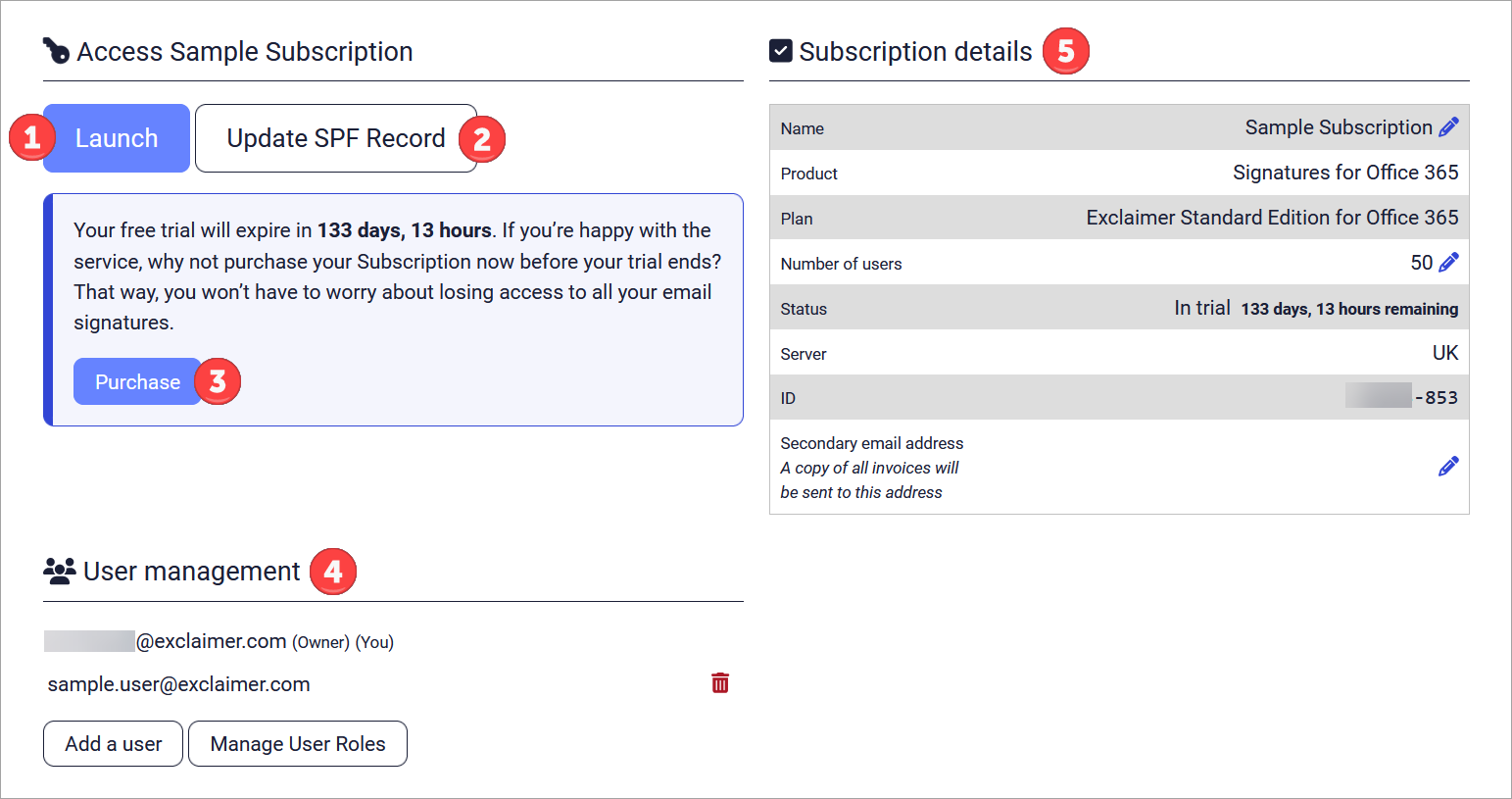
Un esempio della schermata Gestisci per un abbonamento di prova. Ogni numero corrisponde a una sezione o funzionalità diversa. Ognuna è descritta nella tabella seguente.
La tabella seguente illustra le funzionalità disponibili nella schermata Gestisci:
|
Avvia |
Seleziona per avviare questa sottoscrizione. Questo apre la Pagina iniziale. |
|
Aggiorna SPF Record |
Se non hai aggiornato il tuo record SPF , questo messaggio viene visualizzato finché non lo fai. Per maggiori informazioni, consulta Come aggiornare il Sender Policy Framework (SPF). |
|
Acquista |
Seleziona Acquista per aggiornare la tua prova a una sottoscrizione completa di Exclaimer prima che scada. Consulta la nostra guida completa in Acquista la sottoscrizione Exclaimer dopo la prova. |
|
Gestione Utenti |
Mostra ogni utente con accesso a questa sottoscrizione, incluso quale utente è il Proprietario della sottoscrizione. Seleziona Aggiungi un utente per aggiungere un nuovo utente per questa sottoscrizione. Questo avvia la tua sottoscrizione e apre la schermata Gestione Utenti. Seleziona l'icona del cestino per rimuovere un utente da questa sottoscrizione. Seleziona Gestisci Ruoli Utente per visualizzare e modificare i ruoli di ogni utente. Questo avvia la tua sottoscrizione e apre la schermata Gestione Utenti. NOTA: Solo il Proprietario della sottoscrizione e gli utenti con il ruolo di Gestore Utenti possono modificare i ruoli degli utenti o rimuovere utenti. Gli utenti con il ruolo di Amministratore possono aggiungere nuovi utenti, ma non rimuoverli. Per maggiori informazioni, consulta Gestione Utenti. |
 Dettagli dell'abbonamento |
Visualizza le informazioni sul tuo abbonamento, incluso il tuo ID abbonamento. Per una suddivisione della sezione Dettagli dell'abbonamento, consulta Dettagli dell'abbonamento. |


Se sei un cliente diretto che ha acquistato il proprio abbonamento Exclaimer (cioè, non sei un rivenditore e il tuo abbonamento non è una versione di prova), la schermata Gestisci mostra un link per avviare l'abbonamento, i dettagli e i link per la gestione degli utenti, i dettagli dell'abbonamento, un link per la cancellazione e i termini e condizioni dell'abbonamento.
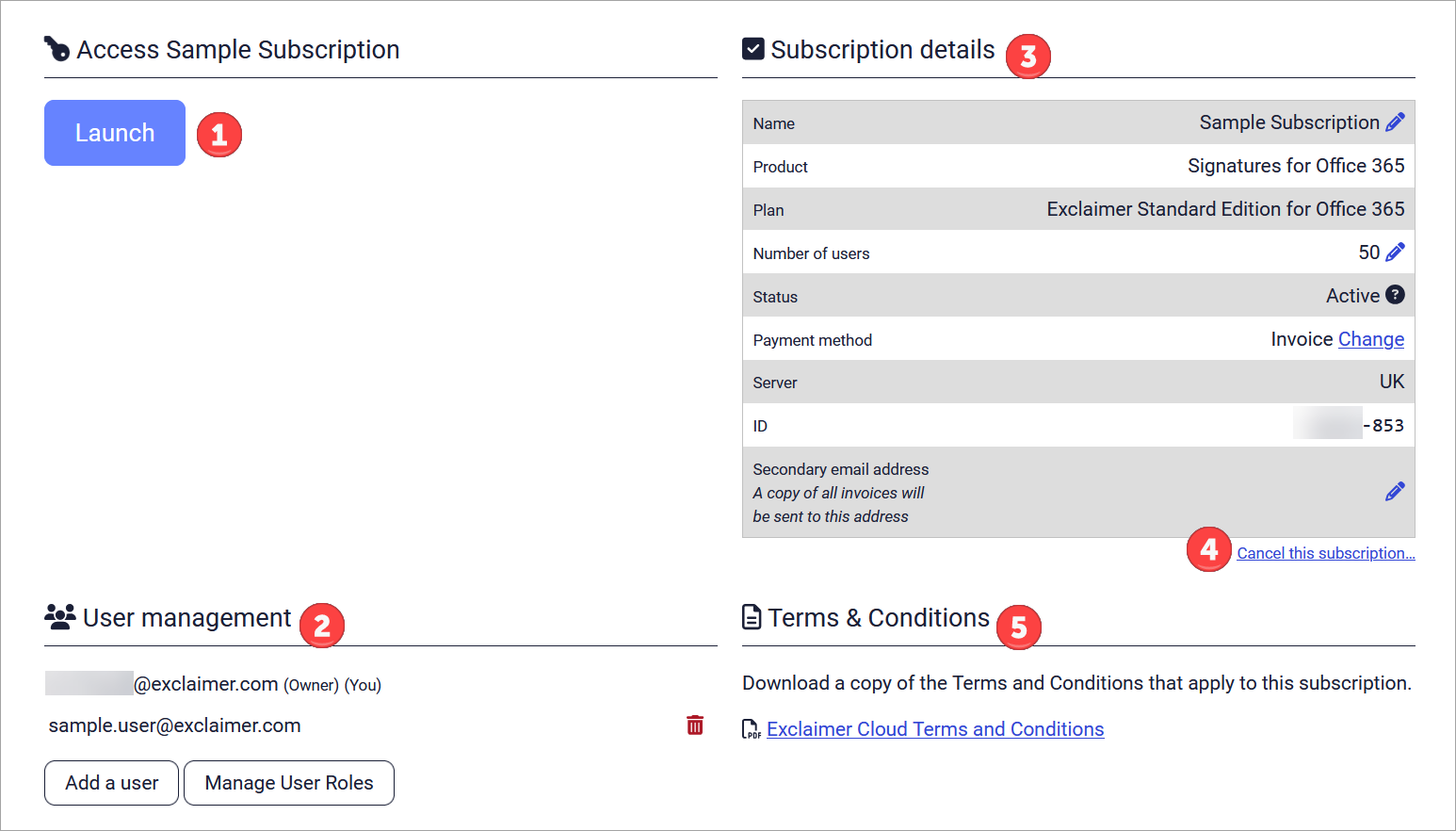
Un esempio della schermata Gestisci per un abbonamento acquistato. Ogni numero corrisponde a una sezione o funzionalità diversa. Ognuna è descritta nella tabella seguente.
La tabella seguente illustra le funzionalità disponibili nella schermata Gestisci:
|
Avvia |
Seleziona per avviare questa sottoscrizione. Questo apre la Pagina iniziale. |
|
Gestione utenti |
Mostra ogni utente con accesso a questa sottoscrizione, incluso quale utente è il Proprietario della sottoscrizione. Seleziona Aggiungi un utente per aggiungere un nuovo utente per questa sottoscrizione. Questo avvia la tua sottoscrizione e apre la schermata Gestione utenti. Seleziona l'icona del cestino per rimuovere un utente da questa sottoscrizione. Seleziona Gestisci ruoli utente per visualizzare e modificare i ruoli di ogni utente. Questo avvia la tua sottoscrizione e apre la schermata Gestione utenti. NOTA: Solo il Proprietario della sottoscrizione e gli utenti con il ruolo di Gestore utenti possono modificare i ruoli degli utenti o rimuovere utenti. Gli utenti con il ruolo di Amministratore possono aggiungere nuovi utenti, ma non rimuoverli. Se sei un Amministratore, l'icona del cestino non è visibile. Per maggiori informazioni, consulta Gestione utenti. |
|
Dettagli della sottoscrizione |
Visualizza informazioni sulla tua sottoscrizione, incluso il tuo ID della sottoscrizione. Per una spiegazione della sezione Dettagli della sottoscrizione, consulta Dettagli della sottoscrizione. |
|
Annulla questa sottoscrizione |
Seleziona per annullare questa sottoscrizione. NOTA: Solo il Proprietario può annullare una sottoscrizione. Se non sei il Proprietario, questo link non è visibile. |
|
Termini e Condizioni |
Seleziona il link PDF per scaricare una copia dei termini e condizioni applicabili a questo abbonamento. NOTA: Solo il Proprietario può vedere la sezione Termini e Condizioni. Se non sei il Proprietario, questa sezione non è visibile. |
Se sei un rivenditore, la schermata Gestisci mostra un collegamento per avviare la sottoscrizione, i dettagli e i collegamenti per la gestione degli utenti, i dettagli della sottoscrizione, un collegamento per la cancellazione, eventuali fatture e i termini e condizioni della sottoscrizione.
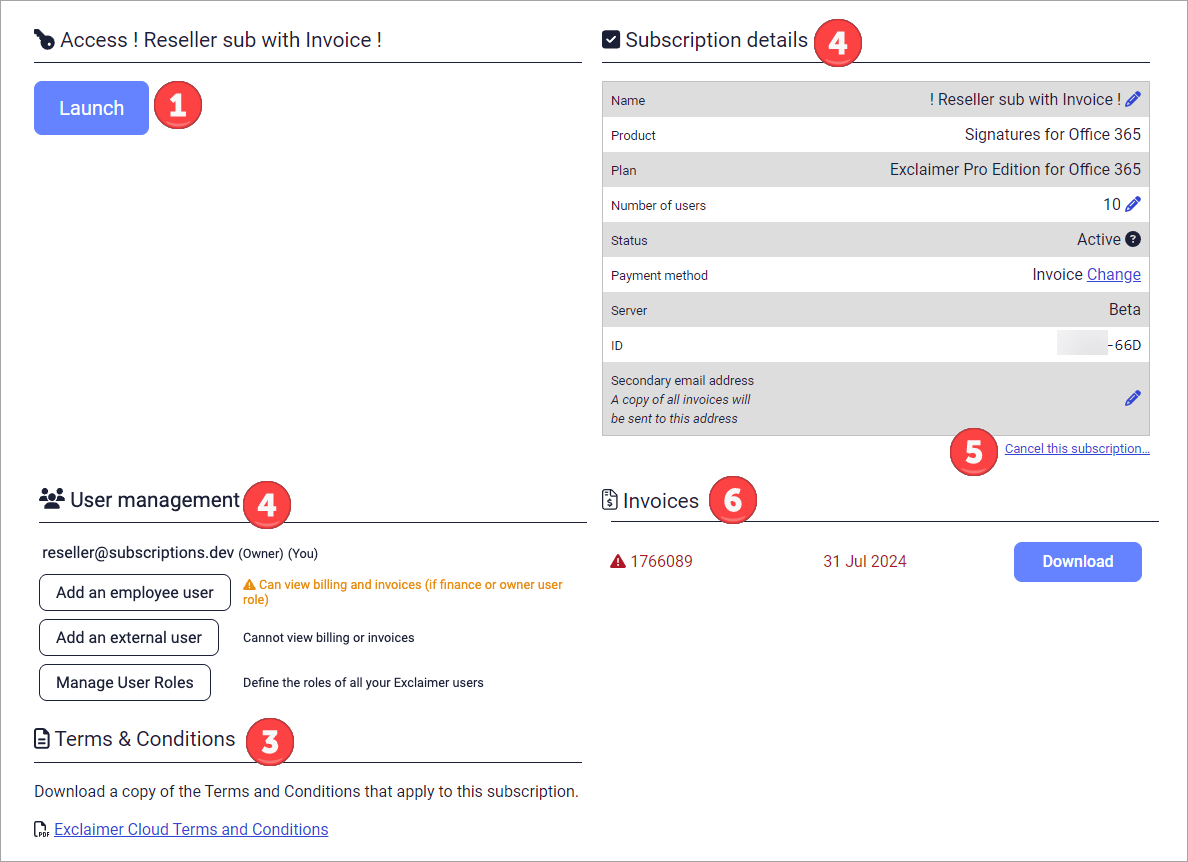
Un esempio della schermata Gestisci per una sottoscrizione visualizzata da un rivenditore. Ogni numero corrisponde a una sezione o funzionalità diversa. Ognuna è descritta nella tabella seguente.
La tabella seguente illustra le funzionalità disponibili nella schermata Gestisci:
|
Avvia |
Seleziona per avviare questa sottoscrizione. Questo apre la pagina Home. |
|
Gestione utenti |
Mostra ogni utente con accesso a questa sottoscrizione, incluso quale utente è il Proprietario della sottoscrizione. Seleziona Aggiungi un utente dipendente per aggiungere un utente a cui possono essere assegnati ruoli utente nella Gestione utenti. Inserisci l'indirizzo email del nuovo utente nella finestra Aggiungi un utente dipendente e seleziona Aggiungi. Seleziona Aggiungi un utente esterno per aggiungere un utente che può visualizzare Gestisci sottoscrizione, ma non può visualizzare fatturazione o fatture. Inserisci l'indirizzo email del nuovo utente nella finestra Aggiungi un utente esterno e seleziona Aggiungi. Seleziona l'icona del cestino per rimuovere un utente da questa sottoscrizione. Seleziona Gestisci ruoli utente per visualizzare e modificare i ruoli di ogni utente. Questo avvia la tua sottoscrizione e apre la schermata Gestione utenti. NOTA: Solo il Proprietario della sottoscrizione e gli utenti con il ruolo di Gestore utenti possono modificare i ruoli degli utenti o rimuovere utenti. Gli utenti con il ruolo di Amministratore possono aggiungere nuovi utenti, ma non rimuoverli. Se sei un Amministratore, l'icona del cestino non è visibile. Per maggiori informazioni, consulta Gestione utenti. |
|
Termini e condizioni |
Seleziona il link PDF per scaricare una copia dei termini e condizioni applicabili a questa sottoscrizione. NOTA: Solo il Proprietario può vedere la sezione Termini e condizioni. Se non sei il Proprietario, questa sezione non è visibile. |
|
Dettagli della sottoscrizione |
Visualizza informazioni sulla tua sottoscrizione, incluso il tuo ID sottoscrizione. Per una spiegazione dettagliata della sezione Dettagli della sottoscrizione, consulta Dettagli della sottoscrizione. |
|
Annulla questa sottoscrizione |
Seleziona per annullare questa sottoscrizione. NOTA: Solo il Proprietario può annullare una sottoscrizione. Se non sei il Proprietario, questo link non è visibile. |
|
Fatture |
Elenco delle fatture con data e numero fattura. Le fatture scadute sono visualizzate in rosso con un'icona di avviso. Seleziona Scarica per scaricare una fattura. |
