
Descrizione
La funzione Disclaimer consente di aggiungere un messaggio in testo semplice alle tue email dopo la tua firma e qualsiasi Campagna. Il Disclaimer viene applicato come una firma ma non è collegato a nessun modello di firma specifico, a differenza dell'elemento firma Disclaimer presente nei Brand Kit che è specifico per i modelli a cui viene aggiunto. I Disclaimer vengono sempre applicati a qualunque configurazione tu abbia impostato, sia Client-Side, Server-Side o entrambi.
Come accedervi
- Accedi a Exclaimer e seleziona Disclaimer dal menu laterale. Questo apre la schermata Disclaimer.
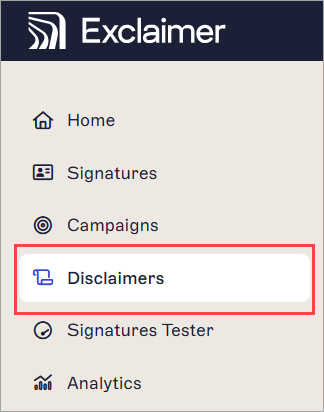
Seleziona Disclaimer dal menu laterale per aprire la schermata Disclaimer.
- Seleziona Crea Disclaimer.

Il pulsante Crea Disclaimer si trova nell'intestazione della schermata Disclaimer.
Utilizzo della funzione Disclaimer
Seleziona un'opzione qui sotto per visualizzare le istruzioni correlate:
Per creare un Disclaimer:
- Seleziona Crea Disclaimer per aprire la schermata Crea Disclaimer.
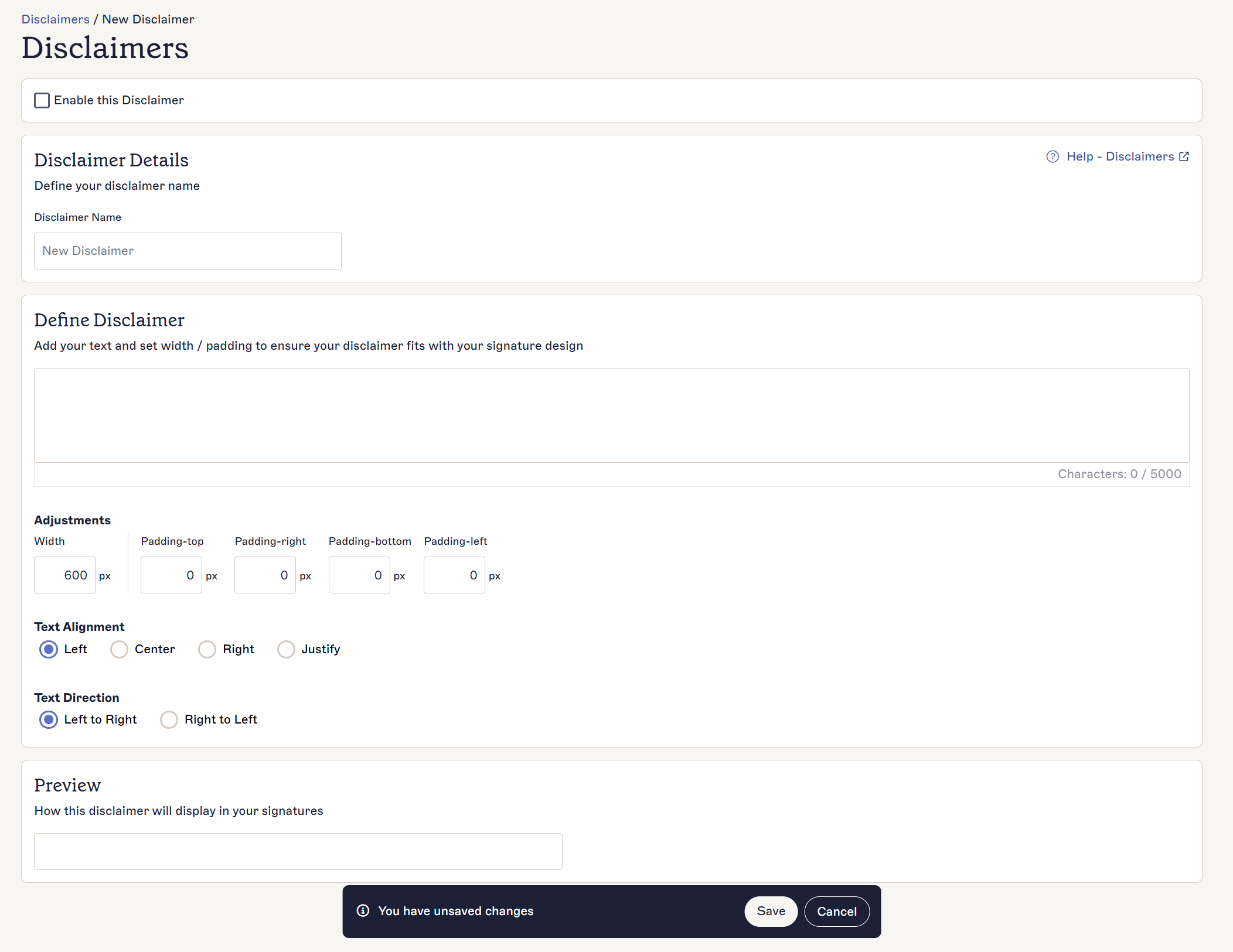
La schermata Nuovo Disclaimer.
- Seleziona l'interruttore Abilita questo Disclaimer per impostare il Disclaimer come Abilitato. Questo permette di utilizzare il Disclaimer.
- Nella sezione Dettagli Disclaimer, inserisci un nome per il tuo Disclaimer nel campo di inserimento Nome Disclaimer.
- Nella sezione Definisci Disclaimer, inserisci il testo del tuo Disclaimer nel campo di testo fino a un massimo di 5000 caratteri. Deve essere testo semplice.
- [Opzionale] Sotto Regolazioni, imposta o modifica una larghezza per il Disclaimer in pixel (px) utilizzando il campo di inserimento Larghezza. La larghezza predefinita è 600px.
- [Opzionale] Per aggiungere spazio tra il Disclaimer e altre aree dell'email, inserisci valori in pixel nei campi di inserimento Padding per alto, destra, basso e/o sinistra.
- Sotto Allineamento del testo, seleziona un pulsante di opzione per allineare il testo del tuo Disclaimer a Sinistra, Centro, Destra o Giustificato.
- Sotto Direzione del testo, seleziona un pulsante di opzione per scegliere se il testo del tuo Disclaimer va da Sinistra a Destra o da Destra a Sinistra.
- Usa la sezione Anteprima per vedere come apparirà il tuo Disclaimer in un'email. L'Anteprima si aggiorna immediatamente ogni volta che vengono apportate modifiche.
- Seleziona Salva dal banner delle modifiche non salvate e torna alla schermata Disclaimers.

Il banner Salva/Annulla appare sullo schermo quando hai modifiche non salvate.
La schermata Disclaimer mostra un elenco dei tuoi Disclaimer.
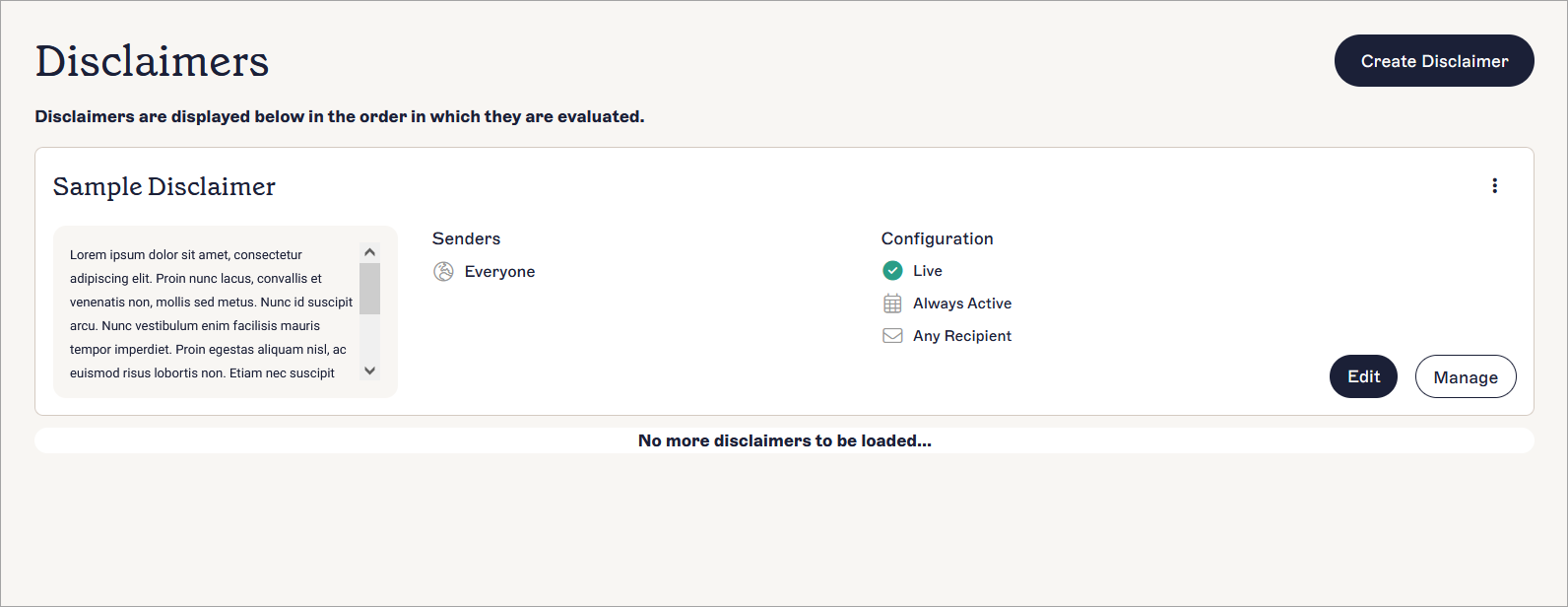
La schermata Disclaimer mostra i tuoi Disclaimer e i loro dettagli, comprese le opzioni di modifica.
Ogni Disclaimer mostra i seguenti dati e opzioni:
| Visualizza | Scopo |
| Nome | Il nome del Disclaimer. |
|
Immagine |
Un'anteprima immagine del Disclaimer. |
| Mittenti | Quali indirizzi email possono inviare email con il Disclaimer allegato. |
| Configurazione |
Mostra le seguenti informazioni: Lo stato del Disclaimer. Gli stati disponibili sono:
Saranno applicati alle firme solo i Disclaimer Attivi. Qualsiasi specifica di data/ora. A quali tipi di destinatari il Disclaimer può essere inviato. Per maggiori informazioni sui tipi di destinatari, vedere Destinatari della firma. |
| Modifica | Seleziona Modifica per riaprire la finestra Crea Disclaimer e modificare il tuo Disclaimer, inclusa l'abilitazione/disabilitazione. |
| Gestisci | Seleziona Gestisci per aprire la schermata Gestisci per il Disclaimer. Questa contiene opzioni di configurazione all'interno delle schede. Per maggiori informazioni sulle opzioni di configurazione, vedere Gestisci regole Disclaimer. |
|
Elimina - Menu ellissi |
Seleziona l'icona delle ellissi verticali per accedere al pulsante Elimina. |