
Descrizione
La dashboard Social Feed Analytics mostra informazioni analitiche sulle prestazioni dei feed social, come i tassi di coinvolgimento e il tracciamento dei clic per ogni post.
Se hai configurato le integrazioni dei feed social con Exclaimer e aggiunto elementi di feed social, come LinkedIn o Facebook, alle tue firme, l’interazione del destinatario viene registrata in Social Feeds Analytics. Non sono disponibili dati se non hai configurato e inviato firme con un feed social configurato.
L’analisi richiede una configurazione Server-Side per funzionare. Puoi utilizzare l’analisi in modalità Client-Side, ma solo se hai abilitato e configurato il Server-Side. Per assistenza nella configurazione del Server-Side, consulta le nostre guide di onboarding per abbonamenti Microsoft o abbonamenti Google.
Come accedervi
Per accedere a Social Feeds Analytics:
- Dal menu laterale, seleziona Analytics.
- Seleziona la scheda Social Feeds.
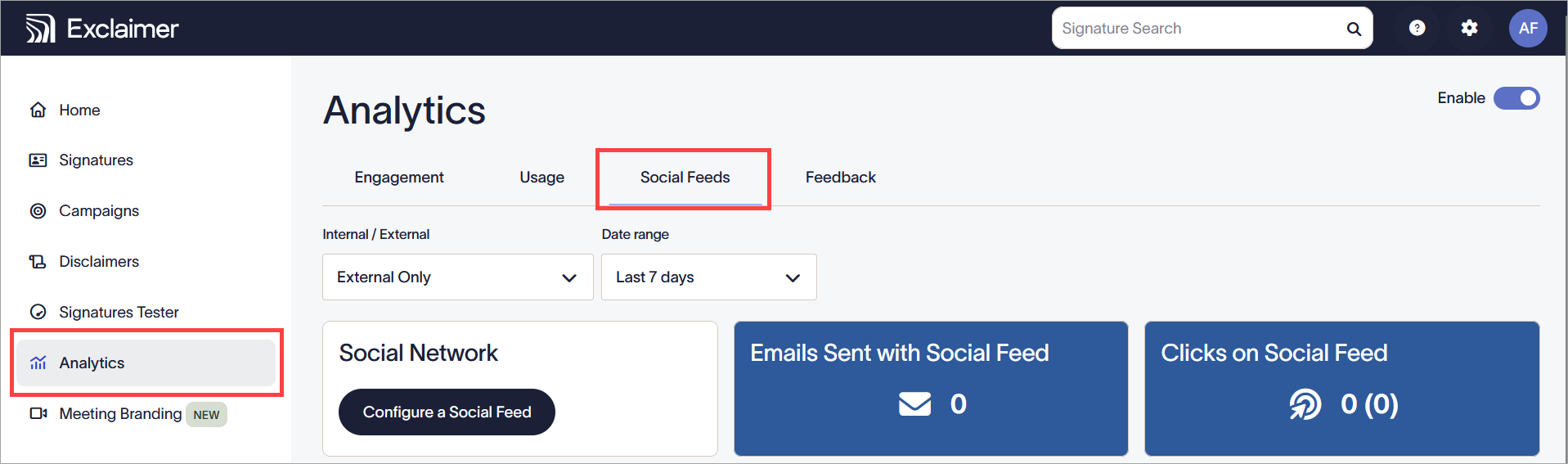
Seleziona Analytics, quindi Social Feeds.
Comprendere Social Feed Analytics
Perché i dati vengano raccolti e mostrati nella dashboard, le tue email devono essere instradate attraverso i server di Exclaimer. I collegamenti ipertestuali vengono automaticamente riscritti e reindirizzati tramite il servizio di tracciamento clic di Exclaimer.
Gli URL hanno un codice regionale <Codice Regione> prefissato.
Puoi scegliere se raccogliere i dati analitici utilizzando l’interruttore Abilita. 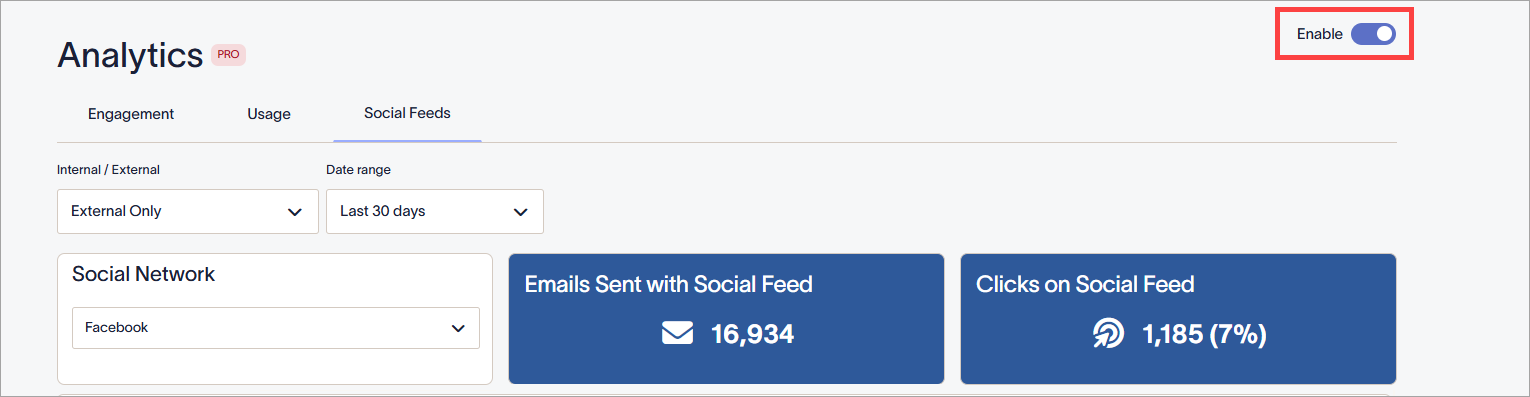
L’interruttore Abilita in posizione On.
Se l’analisi non è abilitata, i tuoi link non vengono modificati e i dati non vengono raccolti. La tua dashboard non mostrerà alcun dato.
La dashboard Social Feeds Analytics
La dashboard Social Feeds Analytics mostra informazioni per aiutarti ad analizzare come i destinatari interagiscono con gli elementi del feed social nelle tue firme. 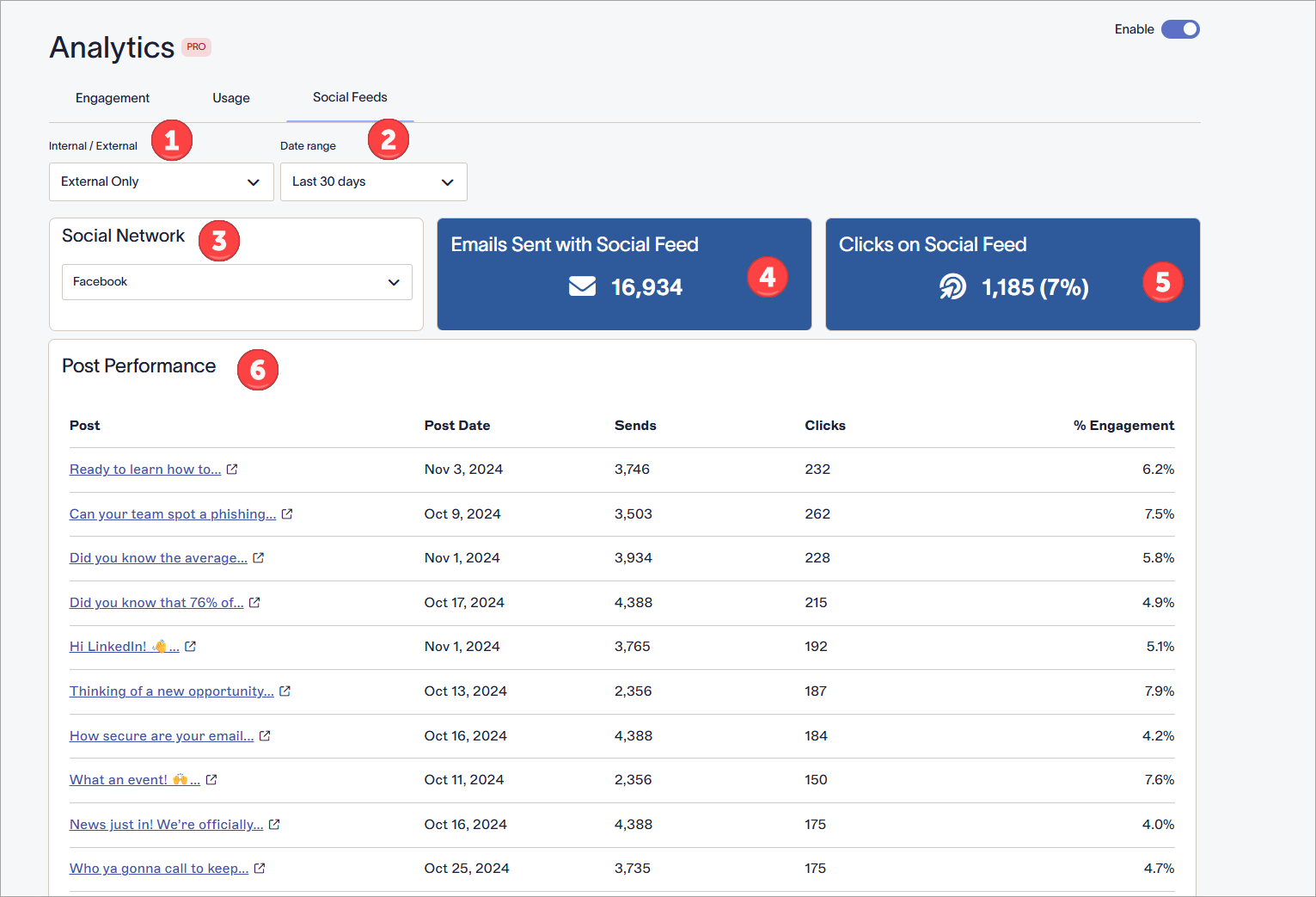
La tabella seguente illustra le diverse opzioni disponibili nella dashboard Social Feed Analytics:
|
Interno/Esterno |
Seleziona un tipo di email dal menu a discesa:
|
|
Intervallo di Date |
Seleziona un intervallo di date dal menu a discesa:
Per impostare un intervallo di date personalizzato, inserisci o seleziona una data e ora di inizio e fine utilizzando il selettore del calendario. |
|
Social Network |
Mostra per quale feed social sono i dati della dashboard. Se stai utilizzando sia Facebook che LinkedIn come feed social, seleziona un'opzione dal menu a discesa per visualizzare i dati di ciascun feed. Se non stai utilizzando alcun feed social, seleziona Configura un Feed Social per andare su Integrazioni e configurare una connessione a Facebook o LinkedIn. Questo pulsante viene visualizzato solo se non stai utilizzando alcuna integrazione di feed social. |
|
Email inviate con Feed Social |
Mostra il numero di email inviate nel tuo intervallo di data/ora specificato che includono il feed social selezionato. |
|
Click sul Feed Social |
Mostra il numero di click sul feed social selezionato, inclusa una percentuale rappresentativa basata su quante email sono state inviate. |
|
Prestazioni del Post |
Visualizza tutti i post inviati nei tuoi feed social. Usa i numeri di pagina per visualizzare più post. I seguenti campi sono visualizzati per ogni post: |


