
Scenario
Stai utilizzando Exclaimer e desideri applicare un font personalizzato a un elemento della firma.
Risoluzione
Per aggiungere font personalizzati:
- Apri il modello della tua firma nel Designer della Firma.
- Seleziona o aggiungi un elemento basato su testo. Questi sono:
-Testo
-Indirizzo {Campi}
-Personale {Campi}
-Contatto {Campi}
-Tutti i {Campi}
-Disclaimer Legale
-Sede Legale
-Contenuto Intestazione
-Microsoft Bookings
-Calendly
- Nel riquadro Proprietà, espandi la sezione Testo o, per Microsoft Bookings e Calendly, la sezione Pulsante di condivisione del calendario.
- Sotto Famiglia di caratteri, seleziona Gestisci.
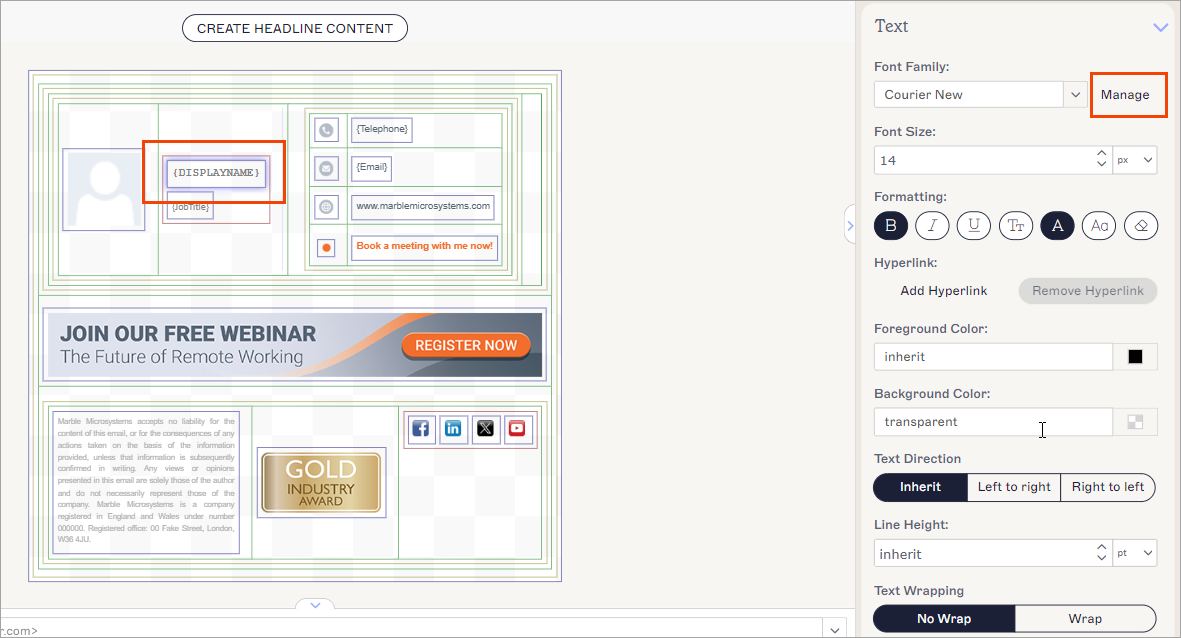
Seleziona il tuo testo, quindi seleziona Gestisci.
Viene visualizzata la finestra Caratteri personalizzati.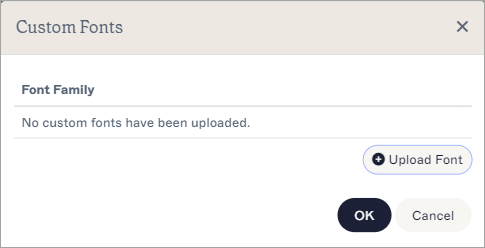
La finestra Caratteri personalizzati quando non sono stati aggiunti caratteri.
- Seleziona +Carica carattere. Questo apre Esplora file (Windows) o Finder (Mac).
-
Individua e seleziona il file del carattere richiesto, quindi seleziona Apri.
NOTA: I file dei caratteri devono essere nei formati .ttf o .otf. La dimensione massima del file è 1MB.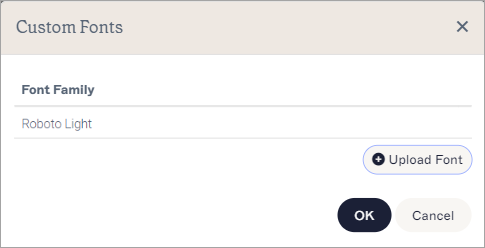
La finestra Caratteri personalizzati si apre una volta caricato un carattere.
-
Seleziona OK per tornare alla tela.
Il font personalizzato caricato diventa disponibile per la selezione nella sezione Font personalizzati del menu a discesa Famiglia di font.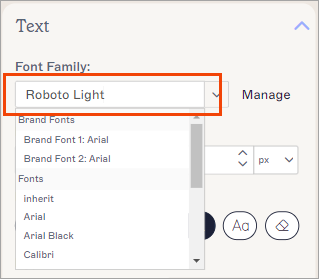
Seleziona la freccia per aprire il menu a discesa. Il tuo font si trova sotto Font personalizzati.NOTE:
Devi aggiungere un font personalizzato una sola volta. Un font caricato è disponibile per l'uso in qualsiasi selezione di font all'interno del modello corrente.
Non puoi caricare font variabili. I font variabili sono font con più stili in un unico pacchetto, come Montserrat o Roboto flex. Per maggiori informazioni sulla comprensione dei font variabili, consulta le risorse sui font variabili di Adobe. -
Per impostare il testo con il font caricato, seleziona il tuo font dal menu a discesa Famiglia di font. Questo rende la tua firma come bitmap, necessario per visualizzare correttamente i font personalizzati.
Seleziona Sì nel pop-up di avviso bitmap.
ATTENZIONE! Renderizzare la tua firma come bitmap può causare problemi di qualità o di visualizzazione. Le firme che utilizzano font personalizzati caricati possono essere renderizzate solo come bitmap per essere utilizzabili. Per informazioni sull'uso di un font personalizzato senza renderizzarlo come bitmap, consulta Come usare le font stack in Exclaimer e Differenza tra font personalizzati e font stack. - Seleziona Salva modifiche per salvare il modello, oppure seleziona Annulla modifiche per annullare le modifiche apportate.