
Descrizione
L'elemento Icona Social Media ti consente di aggiungere fino a dieci icone alla tua firma che collegano ai canali dei social media. L'elemento Icona offre icone pittografiche che rappresentano siti di social media come Facebook, Twitter/X e LinkedIn, e siti multimediali come Pinterest, YouTube e TikTok. Ogni icona contiene un collegamento ipertestuale incorporato aggiunto dall'utente.
Come accedervi
- Apri la tua firma nel Designer di firme.
Per maggiori informazioni, consulta come selezionare una firma da modificare.
- Dalla Casella degli strumenti, espandi Social Media e seleziona l'elemento Icona Social Media.
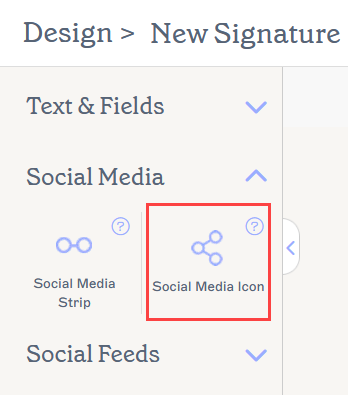
L'elemento Icona Social Media si trova nella sezione Social Media della Casella degli strumenti.
Seleziona un'opzione qui sotto per visualizzare le istruzioni correlate:
Per aggiungere un elemento Icona Social Media alla firma:
-
Trascina e rilascia l'elemento Icona Social Media sulla tua tela.
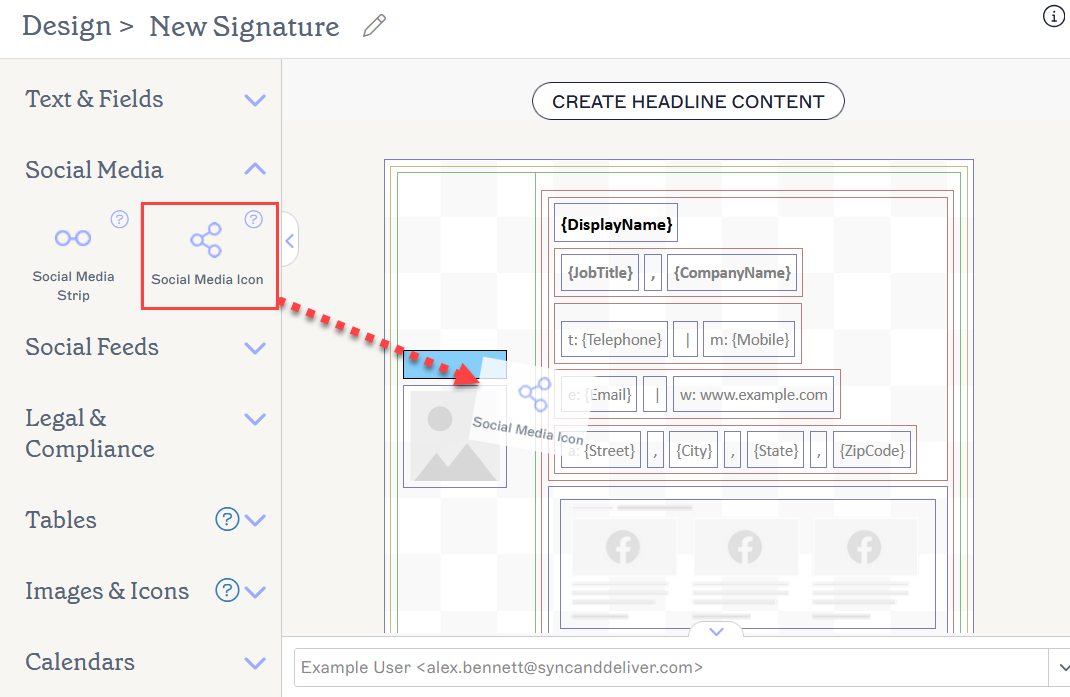
Trascina l'elemento in qualsiasi area della tela.
Si apre la finestra Icona Social Media.
-
In Icona, seleziona un'icona social media dal menu a discesa.
Consiglio! Se vuoi usare un'icona social media che non è nella nostra lista predefinita, consulta Come aggiungere un'icona personalizzata.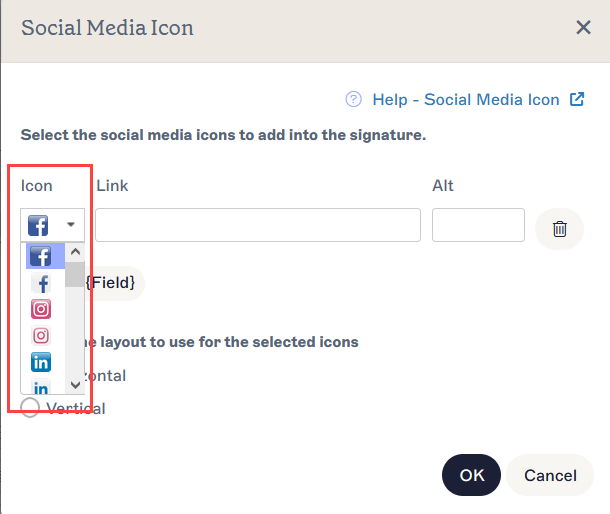
Seleziona un'icona per rappresentare il tuo URL.
-
In Link, inserisci un indirizzo URL per il tuo social media.
Per usare un link memorizzato negli attributi utente da Active Directory per Microsoft 365 o Google Directory per Google Workspace, inserisci /{ alla fine dell'URL e seleziona il tuo attributo dal menu a discesa. Per maggiori informazioni sull'uso dei campi attributo per memorizzare dati utente, consulta Gestire i dati utente.Consiglio! Puoi usare attributi personalizzati per creare collegamenti ipertestuali dinamici per le tue icone, permettendo che l'URL sia specifico per l'utente a seconda del mittente. Per maggiori informazioni sulla creazione di collegamenti ipertestuali specifici per utente, consulta Come aggiungere un collegamento ipertestuale dinamico (URL) a un elemento della firma.
- In Etichetta per lettore di schermo, inserisci un'etichetta descrittiva che aiuti i lettori di schermo e altri software di accessibilità a descrivere accuratamente l'URL di destinazione.
- In Alt, aggiungi un testo alternativo da mostrare se l'immagine non può essere visualizzata.
-
Seleziona Aggiungi {Campo} per aggiungere altre icone. Per rimuovere un'icona, seleziona l'icona del cestino.
NOTA: Puoi aggiungere fino a un massimo di 10 icone. -
Sotto Seleziona il layout da utilizzare per le icone selezionate, seleziona un'opzione di layout.
NOTA: Il layout non influisce sugli elementi con una sola icona.
Seleziona Orizzontale per visualizzare le icone dei social media in orizzontale.
Le icone orizzontali appaiono una accanto all'altra.
Seleziona Verticale per visualizzare le icone dei social media in verticale.
Le icone verticali appaiono una sopra l'altra.
- Seleziona OK per confermare le tue scelte e chiudere la finestra, oppure seleziona Annulla per tornare alla tela senza salvare.
Per rimuovere un elemento Icona Social Media da una firma:
- Seleziona l'elemento sulla tela.
- Seleziona Elimina dal pannello Proprietà.
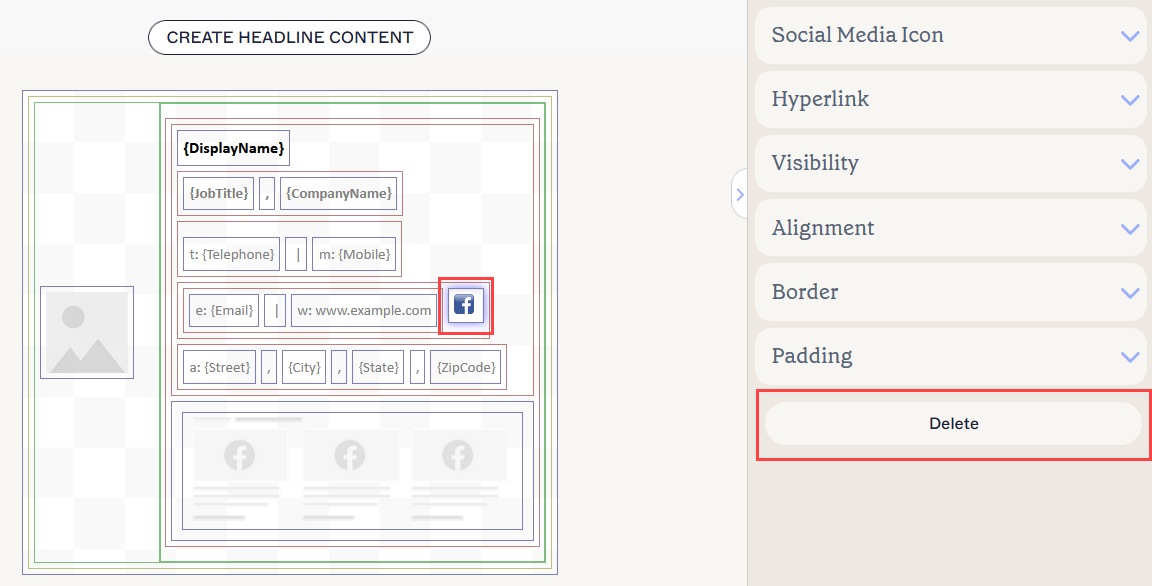
Il pulsante Elimina si trova nel pannello Proprietà. Potrebbe essere necessario chiudere le sezioni Proprietà per visualizzarlo.
È possibile modificare le seguenti proprietà dell'elemento nel pannello Proprietà:
Proprietà dell'icona dei social media
Le proprietà dell'icona dei social media vengono utilizzate per regolare l'aspetto dell'icona.
| Sfondo |
Inserisci o seleziona il colore di sfondo dell'elemento icona. Puoi inserire un codice colore oppure selezionare il colore desiderato utilizzando il selettore di colori. Colore Brand 1 e Colore Brand 2 appaiono nel selettore di colori e contengono le scelte di colore impostate nella schermata Brand Kits. Se modifichi questi colori nella schermata Branding, gli elementi impostati sui colori del Brand Kit si aggiorneranno automaticamente alla nuova scelta di colore. |
|---|---|
| Primo piano |
Inserisci o seleziona il colore del primo piano dell'elemento icona. Puoi inserire un codice colore oppure selezionare il colore desiderato utilizzando il selettore di colori. Colore Brand 1 e Colore Brand 2 appaiono nel selettore di colori e contengono le scelte di colore impostate nella schermata Brand Kits. Se modifichi questi colori nella schermata Branding, gli elementi impostati sui colori del Brand Kit si aggiorneranno automaticamente alla nuova scelta di colore. |
| Larghezza | Inserisci un valore in pixel (px) o punti (pt) per impostare la larghezza dell'elemento. Imposta su auto per consentire all'elemento di adattarsi automaticamente in base alla dimensione del visualizzatore. |
| Altezza | Inserisci un valore in pixel (px) o punti (pt) per impostare l'altezza dell'elemento. Imposta su auto per consentire all'elemento di adattarsi automaticamente in base alla dimensione del visualizzatore. |
| Raggio degli angoli | Regola il cursore per aumentare o diminuire l'arrotondamento degli angoli dell'icona. Al minimo del cursore, l'icona sarà quadrata. Al massimo, l'icona sarà circolare. |
| Mostra vetro | Seleziona per visualizzare un effetto 3D "vetroso" sull'icona. Deseleziona per visualizzare l'icona piatta e opaca. |
Proprietà del collegamento ipertestuale
Le proprietà del collegamento ipertestuale vengono utilizzate per applicare un collegamento ipertestuale all'icona.
| URL di destinazione | Inserisci l'URL da utilizzare nel collegamento ipertestuale. |
|---|---|
| Testo alternativo | Inserisci un testo alternativo da mostrare se questa icona non può essere visualizzata. |
Etichetta per lettori di schermo |
Inserisci un'etichetta descrittiva che aiuti i lettori di schermo e altri software per l'accessibilità a descrivere accuratamente l'URL di destinazione. |
Proprietà di visibilità
Le proprietà di visibilità sono utilizzate per regolare quando l'elemento appare.
| Sempre visibile | Seleziona per assicurarti che l'elemento sia sempre visibile nella firma. |
|---|---|
| Separatore a scomparsa automatica | Seleziona per rendere l'elemento visibile solo quando ci sono altri elementi visibili, non separatori, prima e dopo di esso nello stesso gruppo. |
| Visibile quando | Seleziona per impostare le condizioni in cui un elemento diventa visibile. |
Proprietà di allineamento
Le proprietà di allineamento sono utilizzate per determinare l'allineamento orizzontale e verticale dell'elemento.
| Orizzontale | Seleziona Sinistra, Centro o Destra per impostare l'allineamento orizzontale. |
|---|---|
| Verticale | Seleziona Alto, Centro o Basso per impostare l'allineamento verticale. |
Proprietà del bordo
Le proprietà del bordo sono utilizzate per impostare i bordi sull'elemento.
| Tutti |
Seleziona Tutti uguali per abilitare le proprietà del bordo Tutti. Seleziona lo stile della linea, la larghezza della linea e il colore della linea da applicare a tutti i lati dell'elemento. Colore Brand 1 e Colore Brand 2 appaiono nel selettore di colori e contengono le scelte di colore impostate nella schermata Kit di Branding. Se modifichi questi colori nella schermata Branding, i tuoi elementi impostati sui colori del Kit di Branding si aggiorneranno automaticamente alla nuova scelta di colore. |
|---|---|
| Sinistra / Destra / Alto / Basso | Deseleziona Tutti uguali per abilitare le proprietà individuali del bordo per Sinistra, Destra, Alto e Basso. Seleziona lo stile della linea, la larghezza della linea e il colore della linea da applicare a ciascun lato dell'elemento. |
Proprietà del padding
Le proprietà del padding sono utilizzate per definire lo spazio per l'elemento.
| Tutto | Seleziona Tutto uguale per abilitare le proprietà di padding Tutto. Inserisci un valore in pixel o punti per applicare il padding a tutti i lati dell'elemento. |
|---|---|
| Sinistra / Destra / Alto / Basso | Deseleziona Tutto uguale per abilitare valori di padding individuali per Sinistra, Destra, Alto e Basso. Inserisci un valore in pixel o punti per applicare il padding a ciascun lato dell'elemento. |