
Scénario
Vous avez un modèle de signature existant auquel vous souhaitez ajouter des informations personnelles, mais au lieu d’ajouter un élément {Fields}, vous souhaitez ajouter un champ dans le cadre d’un autre texte.
Résolution
Vous pouvez utiliser des champs dans des éléments de signature basés sur du texte en saisissant le symbole { lors de la saisie de votre texte.
Pour ajouter un champ au texte :
- Ouvrez votre signature dans le Signature Designer.
- Ajoutez un élément basé sur du texte depuis la Boîte à outils, comme l’élément Texte ou l’élément Siège social.
- Saisissez votre texte dans la zone de texte sur la zone de travail. Lorsque vous souhaitez ajouter le champ, saisissez le symbole {. Cela ouvre le menu déroulant des champs.
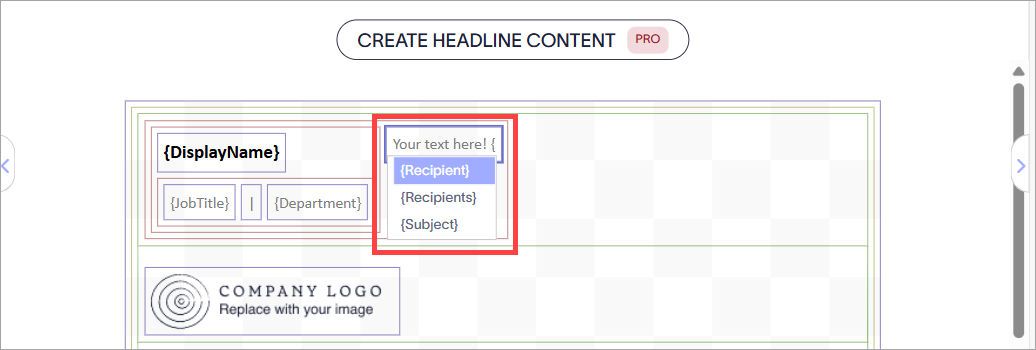
Saisissez { pour afficher la liste des champs disponibles.
- Sélectionnez votre champ dans le menu déroulant.
- Sélectionnez Enregistrer les modifications ou sélectionnez Enregistrer dans la bannière des modifications non enregistrées.
Astuce ! Si vous souhaitez ajouter des données personnalisées qui ne figurent pas dans la liste des champs existants, consultez Comment créer et ajouter des données aux attributs personnalisés.
Si vous souhaitez utiliser des champs pour créer des hyperliens qui changent en fonction des informations de l’expéditeur, consultez Comment ajouter un hyperlien dynamique (URL) à un élément de signature ou, pour les liens d’image, consultez Comment définir des images liées en utilisant des champs personnalisés.
Si vous souhaitez utiliser des champs pour créer des hyperliens qui changent en fonction des informations de l’expéditeur, consultez Comment ajouter un hyperlien dynamique (URL) à un élément de signature ou, pour les liens d’image, consultez Comment définir des images liées en utilisant des champs personnalisés.