
Description
L’élément Icône de réseau social vous permet d’ajouter jusqu’à dix icônes à votre signature qui renvoient vers des réseaux sociaux. L’élément Icône propose des icônes picturales représentant des sites de réseaux sociaux tels que Facebook, Twitter/X et LinkedIn, ainsi que des sites médias comme Pinterest, YouTube et TikTok. Chaque icône contient un lien hypertexte intégré ajouté par l’utilisateur.
Comment y accéder
- Ouvrez votre signature dans le Concepteur de signatures.
Pour plus d’informations, consultez comment sélectionner une signature à modifier.
- Dans la Boîte à outils, développez Réseaux sociaux et sélectionnez l’élément Icône de réseau social.
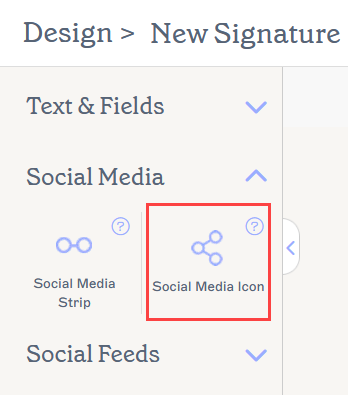
L’élément Icône de réseau social se trouve dans la section Réseaux sociaux de la Boîte à outils.
Sélectionnez une option ci-dessous pour voir les instructions associées :
Pour ajouter un élément d’icône de réseau social à la signature :
-
Faites glisser et déposez l’élément Icône de réseau social sur votre canevas.
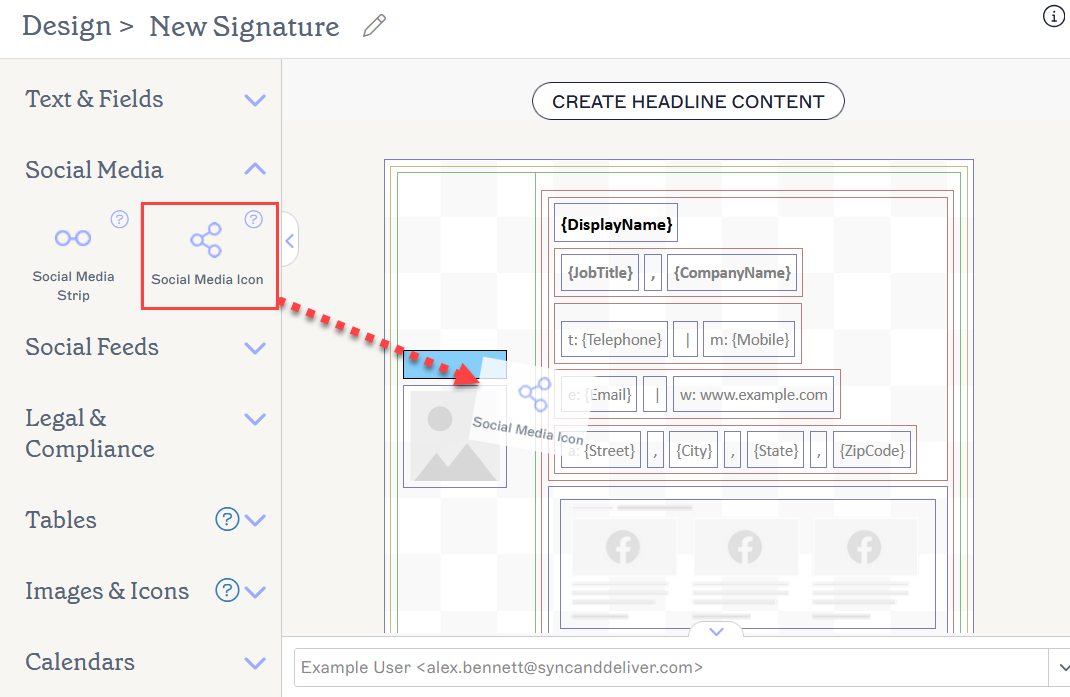
Faites glisser l’élément vers n’importe quelle zone du canevas.
Cela ouvre la fenêtre Icône de réseau social.
-
Dans Icône, sélectionnez une icône de réseau social dans la liste déroulante.
Astuce ! Si vous souhaitez utiliser une icône de réseau social qui ne figure pas dans notre liste prédéfinie, consultez Comment ajouter une icône personnalisée.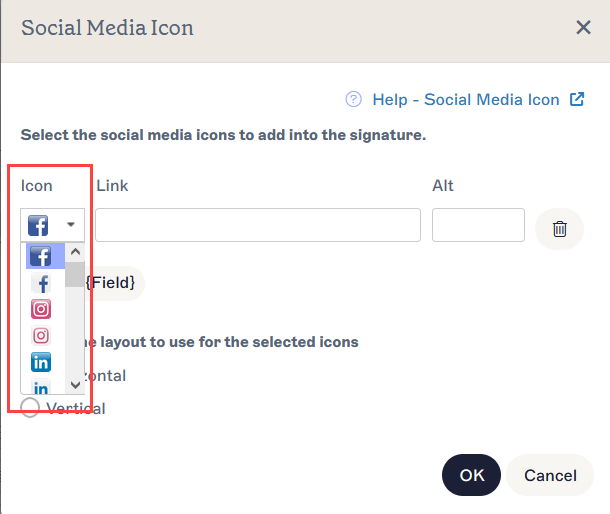
Sélectionnez une icône pour représenter votre URL.
-
Dans Lien, saisissez une adresse URL pour votre réseau social.
Pour utiliser un lien stocké dans les attributs utilisateur depuis Active Directory pour Microsoft 365 ou Google Directory pour Google Workspace, saisissez /{ à la fin de l’URL et sélectionnez votre attribut dans la liste déroulante. Pour plus d’informations sur l’utilisation des champs d’attributs pour stocker les données utilisateur, consultez Gérer les données utilisateur.Astuce ! Vous pouvez utiliser des attributs personnalisés pour créer des hyperliens dynamiques pour vos icônes, permettant à l’URL d’être spécifique à l’utilisateur selon l’expéditeur. Pour plus d’informations sur la création d’hyperliens spécifiques à l’utilisateur, consultez Comment ajouter un hyperlien dynamique (URL) à un élément de signature.
- Dans Étiquette pour lecteur d’écran, saisissez une étiquette descriptive qui aide les lecteurs d’écran et autres logiciels d’accessibilité à décrire précisément l’URL de destination.
- Dans Texte alternatif, ajoutez un texte alternatif à afficher si l’image ne peut pas être affichée.
-
Sélectionnez Ajouter {Champ} pour ajouter plus d’icônes. Pour supprimer une icône, sélectionnez l’icône de la corbeille.
REMARQUE : Vous pouvez ajouter jusqu’à un maximum de 10 icônes. -
Sous Sélectionnez la mise en page à utiliser pour les icônes sélectionnées, sélectionnez une option de mise en page.
REMARQUE : La mise en page n'affecte pas les éléments avec une seule icône.
Sélectionnez Horizontal pour afficher vos icônes de réseaux sociaux horizontalement.
Les icônes horizontales apparaissent côte à côte.
Sélectionnez Vertical pour afficher vos icônes de réseaux sociaux verticalement.
Les icônes verticales apparaissent les unes au-dessus des autres.
- Sélectionnez OK pour confirmer vos choix et fermer la fenêtre, ou sélectionnez Annuler pour revenir à la zone de travail sans enregistrer.
Pour supprimer un élément d’icône de réseau social d’une signature :
- Sélectionnez l’élément sur la zone de travail.
- Sélectionnez Supprimer dans le volet Propriétés.
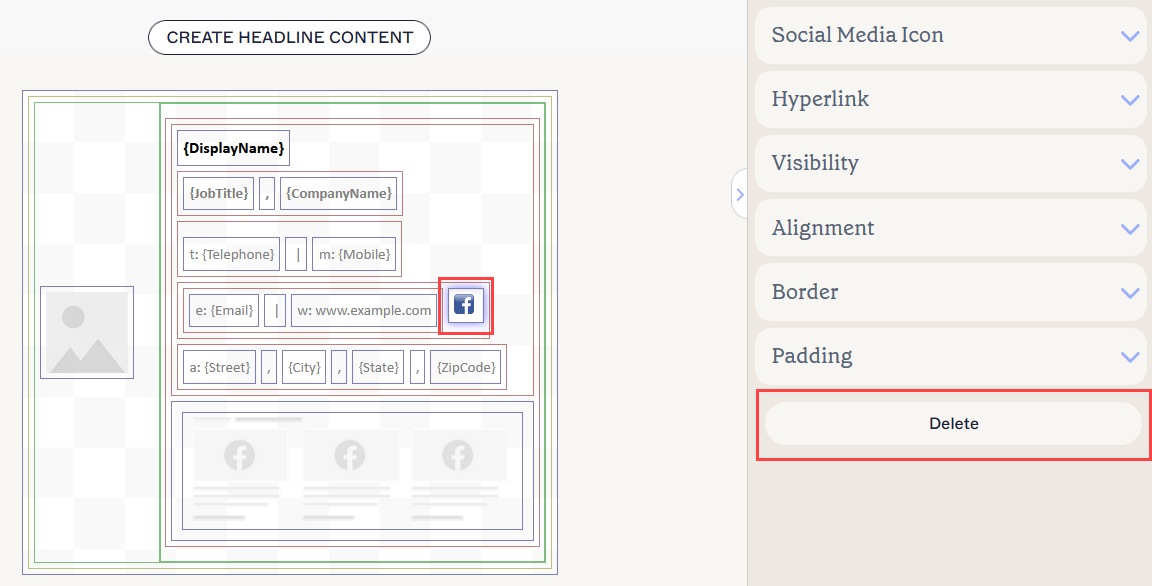
Le bouton Supprimer se trouve dans le volet Propriétés. Vous devrez peut-être fermer certaines sections des Propriétés pour le voir.
Vous pouvez modifier les propriétés des éléments suivants dans le volet Propriétés :
Propriétés de l’icône des réseaux sociaux
Les propriétés de l’icône des réseaux sociaux sont utilisées pour ajuster l’apparence de l’icône.
| Arrière-plan |
Entrez ou sélectionnez la couleur d’arrière-plan de l’élément icône. Vous pouvez soit entrer un code couleur, soit sélectionner la couleur souhaitée à l’aide du sélecteur de couleurs. Couleur de marque 1 et Couleur de marque 2 apparaissent dans le sélecteur de couleurs et contiennent les choix de couleurs définis dans l’écran Kits de marque. Si vous modifiez ces couleurs dans l’écran Branding, vos éléments configurés avec les couleurs du kit de marque se mettront automatiquement à jour avec le nouveau choix de couleur. |
|---|---|
| Premier plan |
Entrez ou sélectionnez la couleur du premier plan de l’élément icône. Vous pouvez soit entrer un code couleur, soit sélectionner la couleur souhaitée à l’aide du sélecteur de couleurs. Couleur de marque 1 et Couleur de marque 2 apparaissent dans le sélecteur de couleurs et contiennent les choix de couleurs définis dans l’écran Kits de marque. Si vous modifiez ces couleurs dans l’écran Branding, vos éléments configurés avec les couleurs du kit de marque se mettront automatiquement à jour avec le nouveau choix de couleur. |
| Largeur | Entrez une valeur en pixels (px) ou en points (pt) pour définir la largeur de l’élément. Réglez sur auto pour permettre à l’élément de s’ajuster automatiquement en fonction de la taille du visualiseur. |
| Hauteur | Entrez une valeur en pixels (px) ou en points (pt) pour définir la hauteur de l’élément. Réglez sur auto pour permettre à l’élément de s’ajuster automatiquement en fonction de la taille du visualiseur. |
| Rayon des coins | Ajustez le curseur pour augmenter ou diminuer l’arrondi des coins de l’icône. Au minimum du curseur, l’icône sera carrée. Au maximum, l’icône sera circulaire. |
| Afficher l’effet verre | Cochez pour afficher un effet 3D « verre » sur l’icône. Décochez pour afficher l’icône en plat et mat. |
Propriétés du lien hypertexte
Les propriétés du lien hypertexte sont utilisées pour appliquer un lien hypertexte à l’icône.
| URL de destination | Entrez l’URL à utiliser dans le lien hypertexte. |
|---|---|
| Texte alternatif | Entrez un texte alternatif à afficher si cette icône ne peut pas être affichée. |
Étiquette pour lecteur d’écran |
Entrez une étiquette descriptive qui aide les lecteurs d’écran et autres logiciels d’accessibilité à décrire précisément l’URL de destination. |
Propriétés de visibilité
Les propriétés de visibilité sont utilisées pour ajuster le moment où l’élément apparaît.
| Toujours visible | Sélectionnez pour garantir que l’élément est toujours visible dans la signature. |
|---|---|
| Séparateur à masquage automatique | Sélectionnez pour rendre l’élément visible uniquement lorsqu’il y a d’autres éléments visibles, non séparateurs, avant et après dans le même groupe. |
| Visible lorsque | Sélectionnez pour définir les conditions sous lesquelles un élément devient visible. |
Propriétés d’alignement
Les propriétés d’alignement sont utilisées pour déterminer l’alignement horizontal et vertical de l’élément.
| Horizontal | Sélectionnez Gauche, Centre ou Droite pour définir l’alignement horizontal. |
|---|---|
| Vertical | Sélectionnez Haut, Centre ou Bas pour définir l’alignement vertical. |
Propriétés de bordure
Les propriétés de bordure sont utilisées pour définir les bordures de l’élément.
| Toutes |
Cochez Toutes identiques pour activer les propriétés de bordure Toutes. Sélectionnez le style de ligne, la largeur de ligne et la couleur de ligne à appliquer à tous les côtés de l’élément. Couleur de marque 1 et Couleur de marque 2 apparaissent dans le sélecteur de couleurs et contiennent les choix de couleurs définis dans l’écran Kits de marque. Si vous modifiez ces couleurs dans l’écran Kits de marque, vos éléments configurés avec les couleurs du Kit de marque se mettront automatiquement à jour avec le nouveau choix de couleur. |
|---|---|
| Gauche / Droite / Haut / Bas | Décochez Toutes identiques pour activer les propriétés de bordure individuelles pour Gauche, Droite, Haut et Bas. Sélectionnez le style de ligne, la largeur de ligne et la couleur de ligne à appliquer à chaque côté de l’élément. |
Propriétés de marge intérieure
Les propriétés de marge intérieure sont utilisées pour définir l’espacement de l’élément.
| Tout | Cochez Tout identique pour activer les propriétés de marge intérieure Tout. Saisissez une valeur en pixels ou en points pour appliquer une marge intérieure à tous les côtés de l’élément. |
|---|---|
| Gauche / Droite / Haut / Bas | Décochez Tout identique pour activer des valeurs de marge intérieure individuelles pour Gauche, Droite, Haut et Bas. Saisissez une valeur en pixels ou en points pour appliquer une marge intérieure à chaque côté de l’élément. |