
Description
L'écran Gérer vous permet d'effectuer diverses activités de gestion et de consulter les informations sur l'abonnement.
Comment y accéder
Pour accéder à l'écran Gérer :
- Ouvrez le portail des abonnements. Cela peut se faire de la manière suivante :
SOIT :
Depuis la section Abonnements de la page Accueil, sélectionnez portail des abonnements.
OU
Depuis la barre latérale du menu, développez Paramètres du compte et sélectionnez Abonnements.
-
Sélectionnez Gérer.
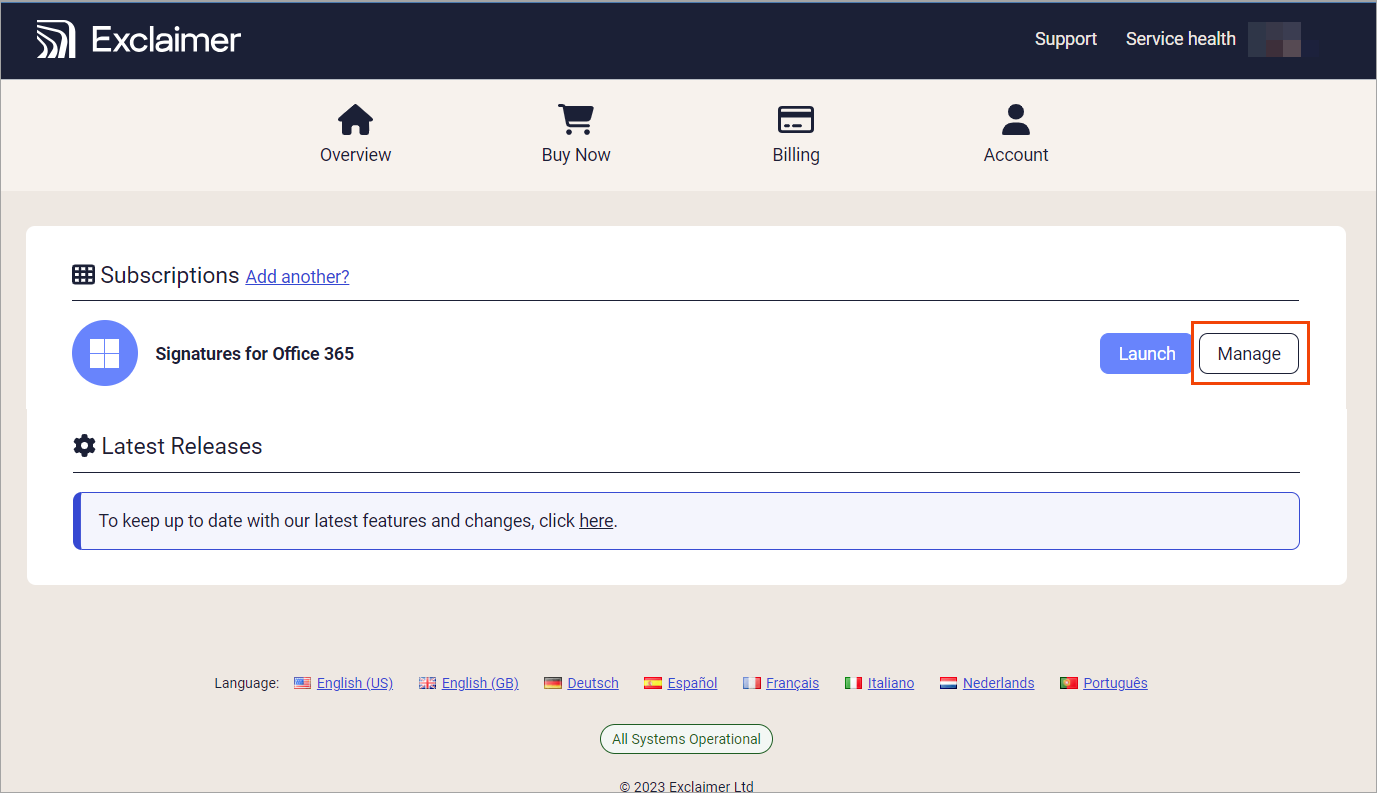
Sélectionnez le bouton Gérer pour ouvrir l'écran Gérer.REMARQUE : Si vous avez plusieurs abonnements, accédez à l'écran Gérer en vous connectant au portail Exclaimer et en sélectionnant Gérer à côté de l'abonnement concerné.
Gérer votre abonnement
Depuis l'écran Gérer, vous pouvez accéder à votre abonnement, effectuer des actions de gestion des utilisateurs et consulter les détails de l'abonnement. Votre écran et les actions de gestion disponibles varient en fonction de votre type d'utilisateur.
Sélectionnez une option ci-dessous pour voir les instructions associées :
Pour un abonnement d'essai, l'écran Gérer affiche des liens pour lancer et acheter votre abonnement, les détails et liens de gestion des utilisateurs, ainsi que les détails de l'abonnement.
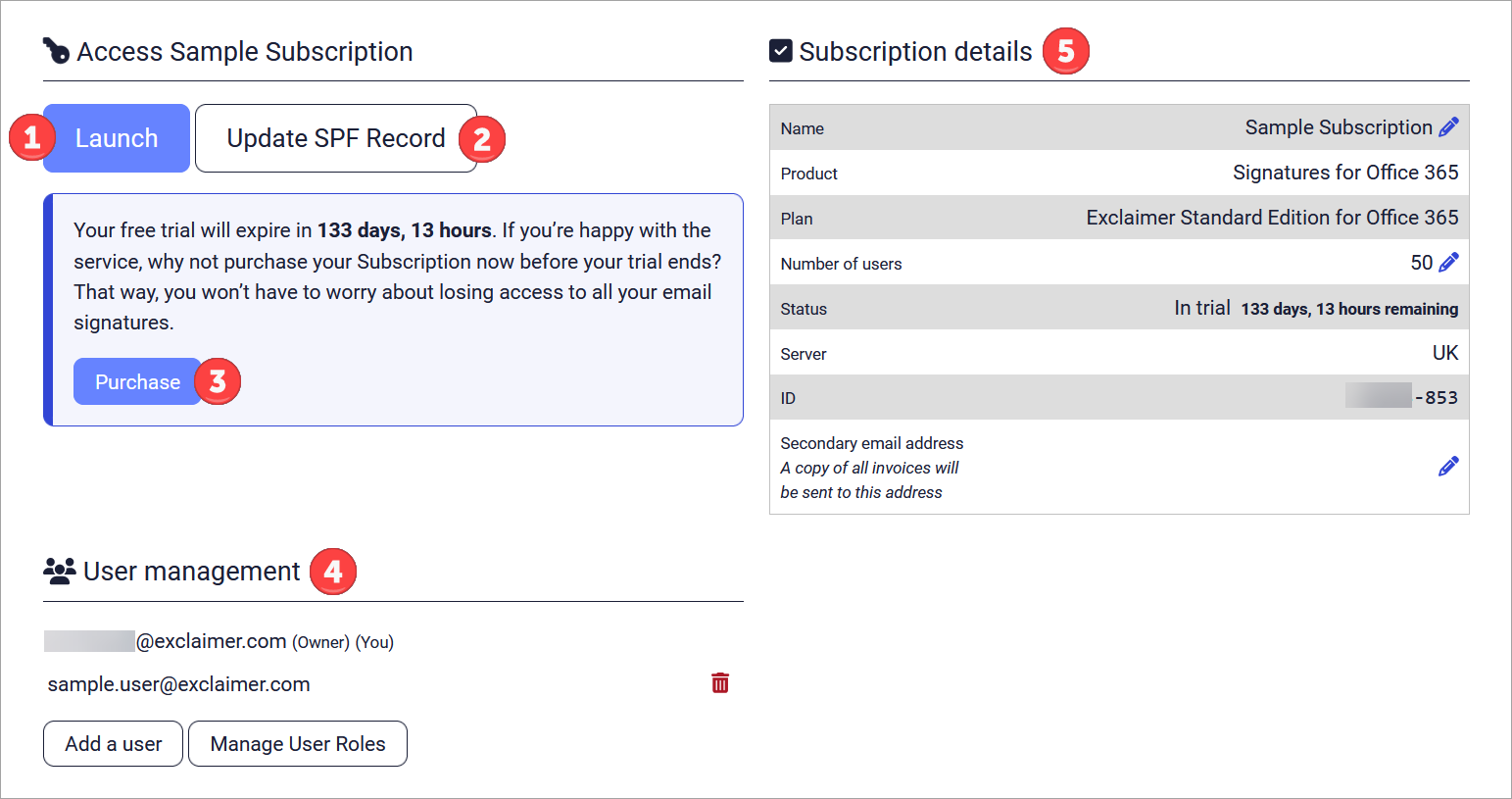
Un exemple de l'écran Gérer pour un abonnement d'essai. Chaque numéro correspond à une section ou fonctionnalité différente. Chacune est décrite dans le tableau suivant.
Le tableau suivant décrit les fonctionnalités disponibles sur l'écran Gérer :
|
Lancer |
Sélectionnez pour lancer cet abonnement. Cela ouvre la page d'accueil. |
|
Mettre à jour SPF Enregistrement |
Si vous n'avez pas mis à jour votre enregistrement SPF , cette invite s'affiche jusqu'à ce que vous le fassiez. Pour plus d'informations, consultez Comment mettre à jour le Sender Policy Framework (SPF). |
|
Acheter |
Sélectionnez Acheter pour passer votre essai à un abonnement complet Exclaimer avant son expiration. Consultez notre guide complet dans Acheter un abonnement Exclaimer après l'essai. |
|
Gestion des utilisateurs |
Affiche chaque utilisateur ayant accès à cet abonnement, y compris quel utilisateur est le propriétaire de l'abonnement. Sélectionnez Ajouter un utilisateur pour ajouter un nouvel utilisateur pour cet abonnement. Cela lance votre abonnement et ouvre l'écran Gestion des utilisateurs. Sélectionnez l'icône de la corbeille pour supprimer un utilisateur de cet abonnement. Sélectionnez Gérer les rôles des utilisateurs pour voir et modifier les rôles de chaque utilisateur. Cela lance votre abonnement et ouvre l'écran Gestion des utilisateurs. REMARQUE : Seul le propriétaire de l'abonnement et les utilisateurs avec le rôle de gestionnaire d'utilisateurs peuvent modifier les rôles des utilisateurs ou supprimer des utilisateurs. Les utilisateurs avec le rôle d'administrateur peuvent ajouter de nouveaux utilisateurs, mais pas les supprimer. Pour plus d'informations, consultez Gestion des utilisateurs. |
 Détails de l’abonnement |
Consultez les informations concernant votre abonnement, y compris votre ID d’abonnement. Pour une répartition de la section Détails de l’abonnement, voir Détails de l’abonnement. |


Si vous êtes un client direct ayant acheté votre abonnement Exclaimer (c’est-à-dire que vous n’êtes pas un revendeur et que votre abonnement n’est pas un abonnement d’essai), l’écran Gérer affiche un lien pour lancer l’abonnement, les détails et liens de gestion des utilisateurs, les détails de l’abonnement, un lien pour l’annulation, ainsi que les conditions générales de l’abonnement.
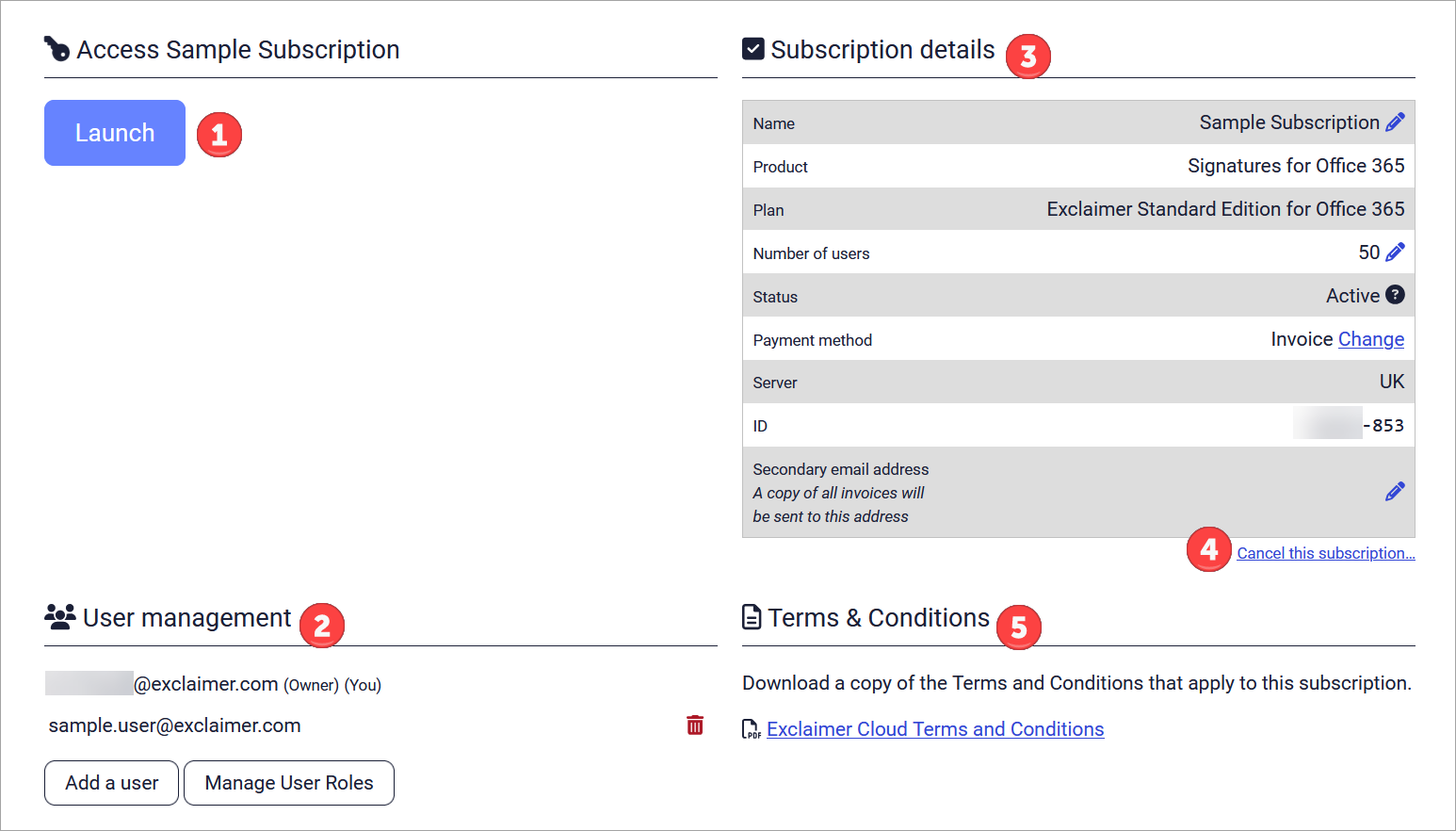
Un exemple de l’écran Gérer pour un abonnement acheté. Chaque numéro correspond à une section ou fonctionnalité différente. Chacune est décrite dans le tableau suivant.
Le tableau suivant présente les fonctionnalités disponibles sur l’écran Gérer :
|
Lancer |
Sélectionnez pour lancer cet abonnement. Cela ouvre la page d'accueil. |
|
Gestion des utilisateurs |
Affiche chaque utilisateur ayant accès à cet abonnement, y compris quel utilisateur est le propriétaire de l'abonnement. Sélectionnez Ajouter un utilisateur pour ajouter un nouvel utilisateur pour cet abonnement. Cela lance votre abonnement et ouvre l'écran Gestion des utilisateurs. Sélectionnez l'icône de la corbeille pour supprimer un utilisateur de cet abonnement. Sélectionnez Gérer les rôles des utilisateurs pour voir et modifier les rôles de chaque utilisateur. Cela lance votre abonnement et ouvre l'écran Gestion des utilisateurs. REMARQUE : Seul le propriétaire de l'abonnement et les utilisateurs avec le rôle de gestionnaire des utilisateurs peuvent modifier les rôles des utilisateurs ou supprimer des utilisateurs. Les utilisateurs avec le rôle d'administrateur peuvent ajouter de nouveaux utilisateurs, mais pas les supprimer. Si vous êtes administrateur, l'icône de la corbeille n'est pas visible. Pour plus d'informations, consultez Gestion des utilisateurs. |
|
Détails de l'abonnement |
Consultez les informations sur votre abonnement, y compris votre ID d'abonnement. Pour une répartition de la section Détails de l'abonnement, consultez Détails de l'abonnement. |
|
Annuler cet abonnement |
Sélectionnez pour annuler cet abonnement. REMARQUE : Seul le propriétaire peut annuler un abonnement. Si vous n'êtes pas le propriétaire, ce lien n'est pas visible. |
|
Conditions générales |
Sélectionnez le lien PDF pour télécharger une copie des conditions générales applicables à cet abonnement. REMARQUE : Seul le propriétaire peut voir la section Conditions générales. Si vous n'êtes pas le propriétaire, cette section n'est pas visible. |
Si vous êtes un revendeur, l'écran Gérer affiche un lien pour lancer l'abonnement, les détails et liens de gestion des utilisateurs, les détails de l'abonnement, un lien pour l'annulation, toutes les factures, ainsi que les conditions générales de l'abonnement.
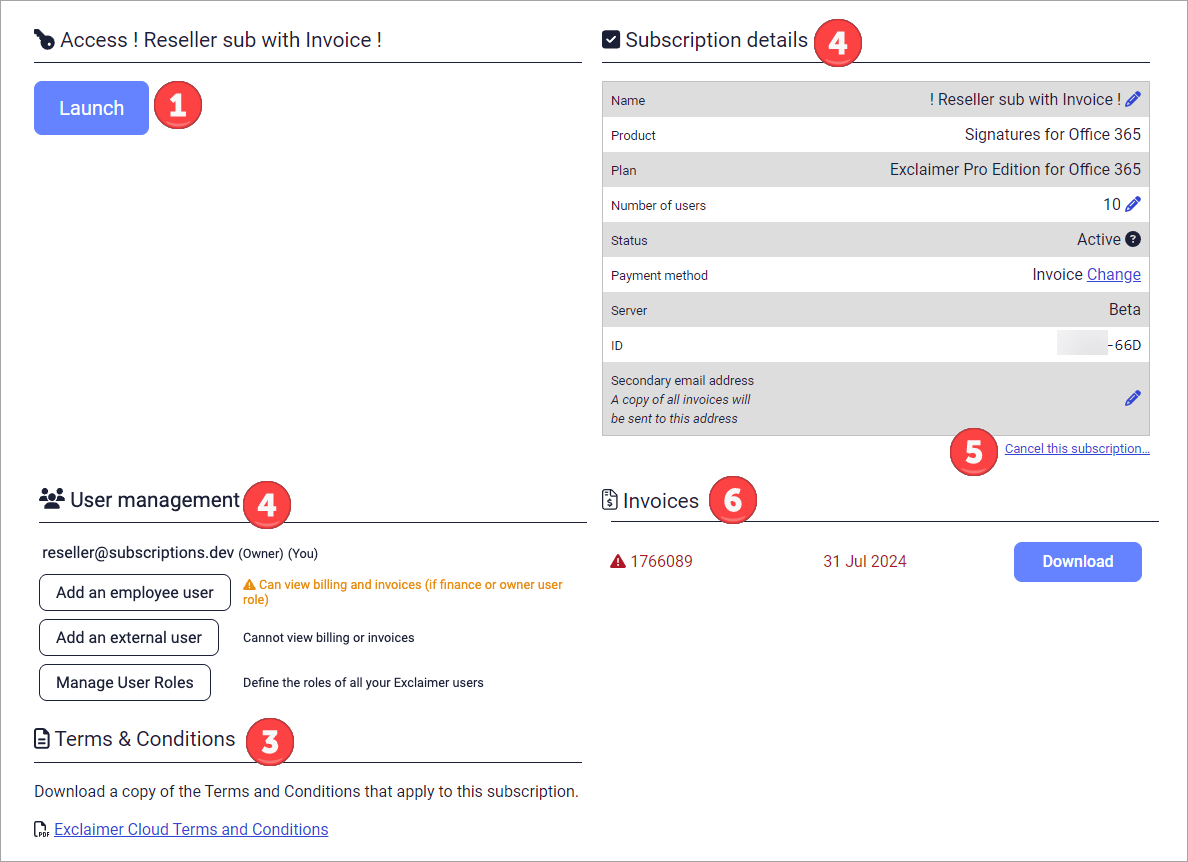
Un exemple de l'écran Gérer pour un abonnement consulté par un revendeur. Chaque numéro correspond à une section ou fonctionnalité différente. Chacune est décrite dans le tableau suivant.
Le tableau suivant présente les fonctionnalités disponibles sur l'écran Gérer :
|
Lancer |
Sélectionnez pour lancer cet abonnement. Cela ouvre la page d'accueil. |
|
Gestion des utilisateurs |
Affiche chaque utilisateur ayant accès à cet abonnement, y compris l'utilisateur qui est le propriétaire de l'abonnement. Sélectionnez Ajouter un utilisateur employé pour ajouter un utilisateur qui peut se voir attribuer des rôles dans la Gestion des utilisateurs. Entrez l'adresse e-mail du nouvel utilisateur dans la fenêtre Ajouter un utilisateur employé et sélectionnez Ajouter. Sélectionnez Ajouter un utilisateur externe pour ajouter un utilisateur qui peut voir Gérer l'abonnement, mais pas voir la facturation ou les factures. Entrez l'adresse e-mail du nouvel utilisateur dans la fenêtre Ajouter un utilisateur externe et sélectionnez Ajouter. Sélectionnez l'icône de la corbeille pour supprimer un utilisateur de cet abonnement. Sélectionnez Gérer les rôles des utilisateurs pour voir et modifier les rôles de chaque utilisateur. Cela lance votre abonnement et ouvre l'écran Gestion des utilisateurs. REMARQUE : Seul le propriétaire de l'abonnement et les utilisateurs avec le rôle de gestionnaire des utilisateurs peuvent modifier les rôles des utilisateurs ou supprimer des utilisateurs. Les utilisateurs avec le rôle d'administrateur peuvent ajouter de nouveaux utilisateurs, mais pas les supprimer. Si vous êtes administrateur, l'icône de la corbeille n'est pas visible. Pour plus d'informations, consultez Gestion des utilisateurs. |
|
Conditions générales |
Sélectionnez le lien PDF pour télécharger une copie des conditions générales applicables à cet abonnement. REMARQUE : Seul le propriétaire peut voir la section Conditions générales. Si vous n'êtes pas le propriétaire, cette section n'est pas visible. |
|
Détails de l'abonnement |
Consultez les informations sur votre abonnement, y compris votre ID d'abonnement. Pour une répartition de la section Détails de l'abonnement, consultez Détails de l'abonnement. |
|
Annuler cet abonnement |
Sélectionnez pour annuler cet abonnement. REMARQUE : Seul le Propriétaire peut annuler un abonnement. Si vous n'êtes pas le Propriétaire, ce lien n'est pas visible. |
|
Factures |
Liste des factures avec la date et le numéro de facture. Les factures en retard sont affichées en rouge avec une icône d'alerte. Sélectionnez Télécharger pour télécharger une facture. |
