
Description
La fonctionnalité Clauses de non-responsabilité vous permet d’ajouter un message en texte brut à vos e-mails, après votre signature et toutes les Campagnes. La clause de non-responsabilité est appliquée comme une signature mais n’est pas liée à un modèle de signature spécifique, contrairement à l’élément de signature Clause de non-responsabilité que l’on trouve dans les Kits de marque, qui est spécifique aux modèles auxquels il est ajouté. Les clauses de non-responsabilité sont toujours appliquées à la ou aux configurations que vous avez mises en place, que ce soit côté client, côté serveur, ou les deux.
Comment y accéder
- Connectez-vous à Exclaimer et sélectionnez Clauses de non-responsabilité dans le menu latéral. Cela ouvre l’écran Clauses de non-responsabilité.
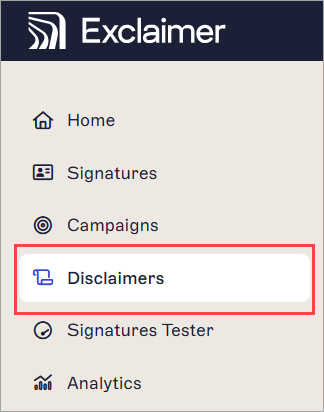
Sélectionnez Clauses de non-responsabilité dans le menu latéral pour ouvrir l’écran Clauses de non-responsabilité.
- Sélectionnez Créer une clause de non-responsabilité.

Le bouton Créer une clause de non-responsabilité se trouve dans l’en-tête de l’écran Clauses de non-responsabilité.
Utilisation de la fonctionnalité Clauses de non-responsabilité
Sélectionnez une option ci-dessous pour voir les instructions associées :
Pour créer une clause de non-responsabilité :
- Sélectionnez Créer une clause de non-responsabilité pour ouvrir l’écran Créer une clause de non-responsabilité.
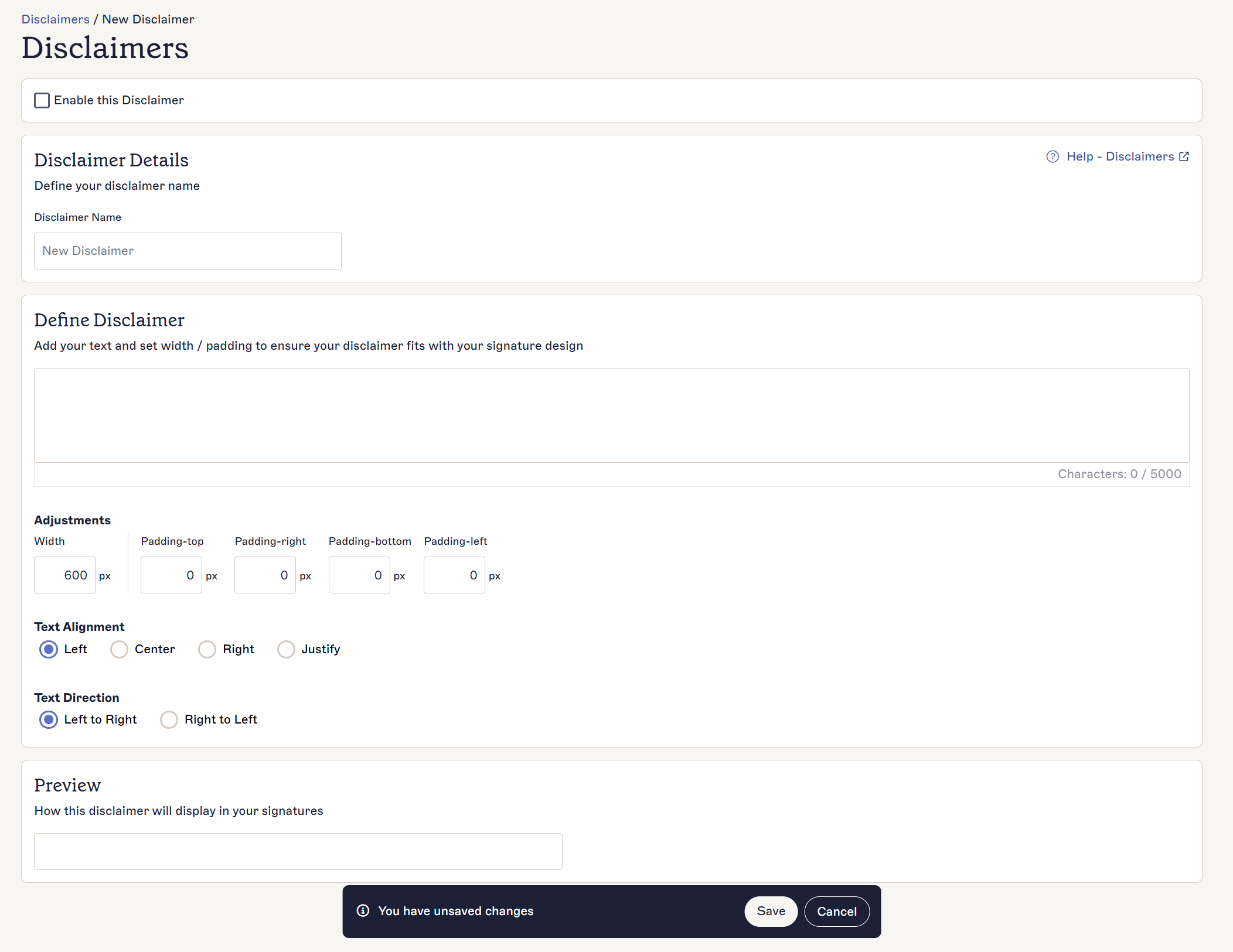
L’écran Nouvelle clause de non-responsabilité.
- Activez le bouton bascule Activer cette clause de non-responsabilité pour définir la clause comme activée. Cela permet d’utiliser la clause de non-responsabilité.
- Dans la section Détails de la clause de non-responsabilité, saisissez un nom pour votre clause dans le champ Nom de la clause de non-responsabilité.
- Dans la section Définir la clause de non-responsabilité, saisissez le texte de votre clause dans le champ de saisie, jusqu’à un maximum de 5000 caractères. Ce texte doit être en texte brut.
- [Optionnel] Sous Ajustements, définissez ou modifiez une largeur pour la clause en pixels (px) à l’aide du champ Largeur. La largeur par défaut est de 600 px.
- [Optionnel] Pour ajouter de l’espace entre la clause et d’autres zones de l’e-mail, saisissez des valeurs en pixels dans les champs Marges intérieures pour le haut, la droite, le bas et/ou la gauche.
- Sous Alignement du texte, sélectionnez un bouton radio pour aligner le texte de votre clause à gauche, au centre, à droite ou justifié.
- Sous Direction du texte, sélectionnez un bouton radio pour choisir si le texte de votre clause s’affiche de gauche à droite ou de droite à gauche.
- Utilisez la section Aperçu pour voir comment votre clause apparaîtra dans un e-mail. L’Aperçu se met à jour immédiatement dès qu’une modification est effectuée.
- Sous Accessibilité, sélectionnez une langue dans le menu déroulant Langue de la clause de non-responsabilité. Cela définit la langue que les lecteurs d’écran utiliseront pour lire votre clause à voix haute.
- Sélectionnez Enregistrer dans la bannière des modifications non enregistrées et revenez à l’écran Clauses de non-responsabilité.

La bannière Enregistrer/Annuler apparaît à l’écran lorsque vous avez des modifications non enregistrées.
L'écran Avertissements affiche une liste de vos avertissements.
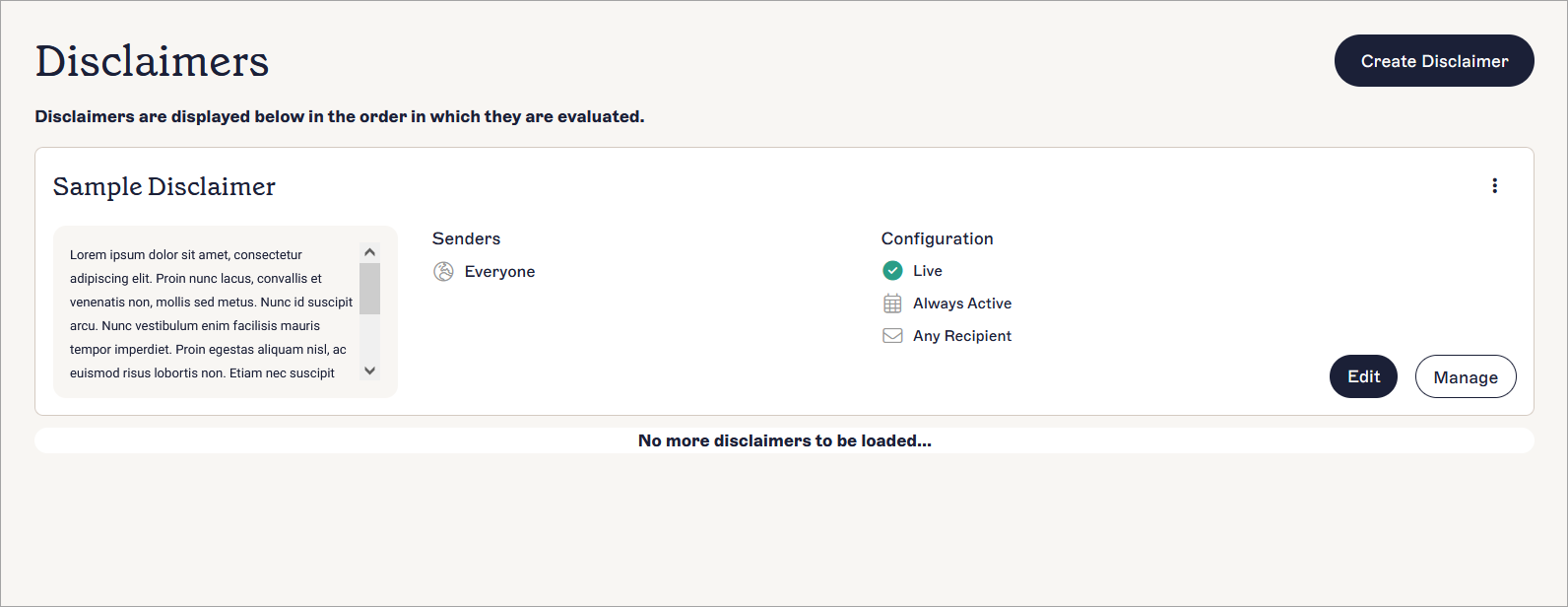
L'écran Avertissements affiche vos avertissements et leurs détails, y compris les options de modification.
Chaque avertissement affiche les données et options suivantes :
| Affichage | Objectif |
| Nom | Le nom de la clause de non-responsabilité. |
|
Image |
Un aperçu image de la clause de non-responsabilité. |
| Expéditeurs | Les adresses e-mail autorisées à envoyer des e-mails avec la clause de non-responsabilité jointe. |
| Configuration |
Affiche les informations suivantes : Le statut de la clause de non-responsabilité. Les statuts disponibles sont :
Seules les clauses de non-responsabilité actives seront appliquées aux signatures. Toute spécification de date/heure. Les types de destinataires auxquels la clause de non-responsabilité peut être envoyée. Pour plus d'informations sur les types de destinataires, voir Destinataires de la signature. |
| Modifier | Sélectionnez Modifier pour rouvrir la fenêtre Créer une clause de non-responsabilité et modifier votre clause, y compris l'activation/désactivation. |
| Gérer | Sélectionnez Gérer pour ouvrir l'écran de gestion de la clause de non-responsabilité. Cela contient des options de configuration dans les onglets. Pour plus d'informations sur les options de configuration, voir Gérer les règles de la clause de non-responsabilité. |
|
Supprimer - Menu à points de suspension |
Sélectionnez l'icône des points de suspension verticaux pour accéder au bouton Supprimer. |