
Escenario
Cuando se envía un correo electrónico desde un buzón compartido, no se añade una firma al mensaje de correo electrónico recibido.
Razón
Por defecto, las cuentas de buzón compartido están deshabilitadas o sus inicios de sesión están desactivados. Esto impide que el servicio Exclaimer agregue estas cuentas, lo que resulta en que las firmas dinámicas no se apliquen a estos buzones.
Resolución
Seleccione una opción a continuación para ver los pasos de solución de problemas:
Para habilitar la opción Enviar en nombre de:
Esto solo se aplica si el buzón está utilizando el permiso de enviar en nombre de en Exchange.
- Desde la barra de encabezado, seleccione el ícono de engranaje, luego seleccione Flujo de correo.

El menú de Configuración se encuentra bajo el ícono de engranaje.
- Navegue a la sección Enviar en nombre de.
-
Habilite la opción Enviar en nombre de.

Habilite la opción Enviar en nombre de.Para verificar los permisos de administrador de Exchange:
- Inicie sesión en el centro de administración de Exchange como Administrador.
Se muestra el centro de administración de Exchange.
- Desde la barra lateral del menú, seleccione Destinatario y luego seleccione Buzón.
- Seleccione el buzón del cual desea ver los permisos delegados.
- En el panel de detalles, seleccione la pestaña Delegación. Verifique si el usuario tiene permisos de Enviar como o Enviar en nombre de establecidos en el buzón compartido.
Para más información, consulte https://learn.microsoft.com/en-us/microsoft-365/admin/add-users/give-mailbox-permissions-to-another-user?view=o365-worldwide#send-email-on-behalf-of-another-user
- Seleccione el permiso Enviar en nombre de para permitir que los usuarios envíen correos electrónicos desde el buzón compartido en nombre de su cuenta personal.
- Inicie sesión en el centro de administración de Exchange como Administrador.
Para listar su buzón compartido:
- Seleccione Firmas en la barra lateral del menú.
- Desde la pestaña Todas las firmas, localice su firma y seleccione Administrar reglas.
- Seleccione la pestaña Remitentes. Liste su buzón compartido.
Para más información, consulte Remitentes de firma.
Si ha configurado firmas del lado del servidor, le recomendamos que verifique la configuración del flujo de correo.
Para verificar la regla de flujo de correo:
- Inicie sesión en el centro de administración de Exchange como Administrador.
Se muestra el centro de administración de Exchange.
- Desde la barra lateral del menú, seleccione Flujo de correo y luego seleccione Reglas.
- Verifique si la regla Identificar mensajes para enviar a Exclaimer Cloud está presente.
Si la regla no está presente, vuelva a ejecutar el asistente Conectar a Microsoft 365 para recrear la regla. - Seleccione la regla Identificar mensajes para enviar a Exclaimer Cloud para abrir la ventana de propiedades.
-
Verifique si la regla se muestra como Habilitada en el Estado.
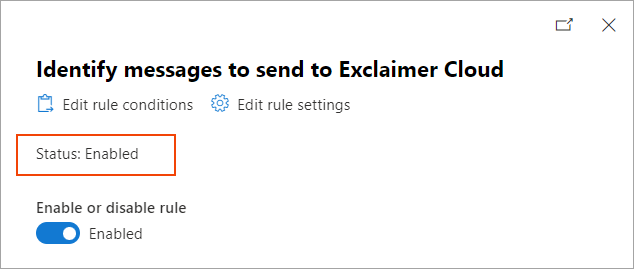
Verifique si la regla se muestra como Habilitada en el Estado.Para habilitar la regla, use el interruptor de palanca Habilitar o deshabilitar regla para establecer la regla en Habilitada.
- Verifique la prioridad de la regla Identificar mensajes para enviar a Exclaimer Cloud. Debe ser mayor que cualquier otra regla de terceros.
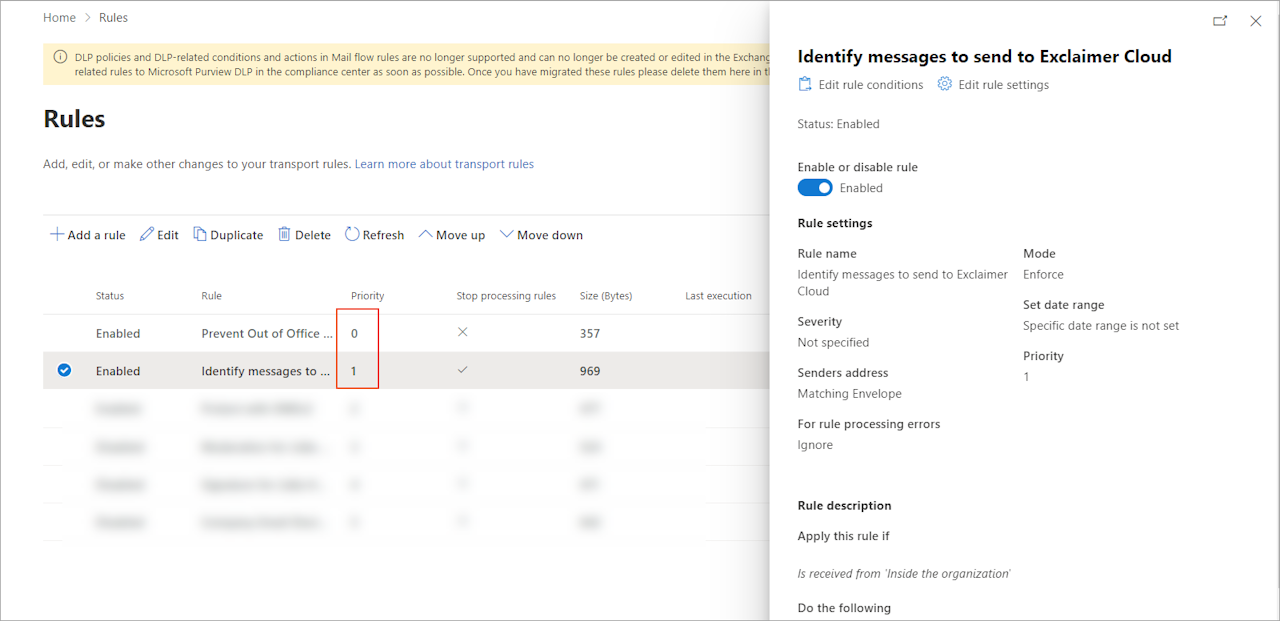
Verifique la prioridad de la regla Identificar mensajes para enviar a Exclaimer Cloud. Debe ser mayor que cualquier otra regla de terceros.
- Verifique la sección Descripción de la regla de la regla Identificar mensajes para enviar a Exclaimer Cloud.
-
Verifique:
Para Aplicar esta regla si, la condición predeterminada, Se recibe de 'Dentro de la organización' está establecida.
Si la condición Se recibe de un miembro del grupo también está presente, asegúrese de que todos los usuarios que necesitan firmas del lado del servidor sean miembros del grupo especificado.
NOTA: Siempre verifique los miembros del grupo dentro del centro de administración de Exchange. Esto ayudará a descartar nombres de grupos duplicados y problemas de sincronización. Si hay alguna otra condición aplicada a la regla, asegúrese de que sean apropiadas para los correos electrónicos que deben recibir firmas del lado del servidor.
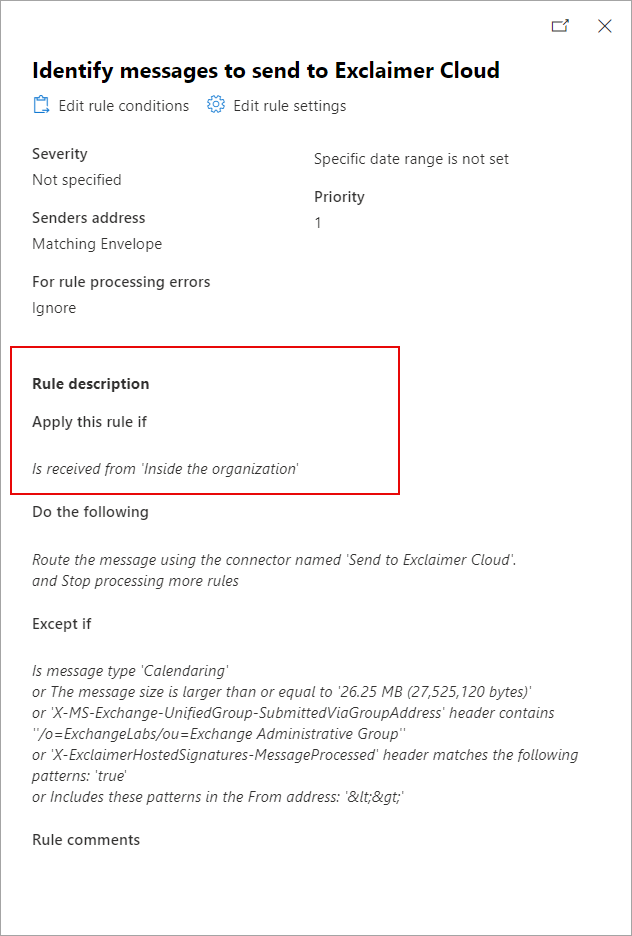
Verifique la sección Descripción de la regla.
-
Verifique Hacer lo siguiente, muestra
Rutea el mensaje usando el conector llamado 'Enviar a Exclaimer Cloud' y Detener el procesamiento de más reglas.
Recomendamos: La opción Detener el procesamiento de más reglas debe estar habilitada.
Para más información sobre esto, consulte ¿Es 'Detener el procesamiento de más reglas' necesario para la regla de flujo de correo de Exclaimer?
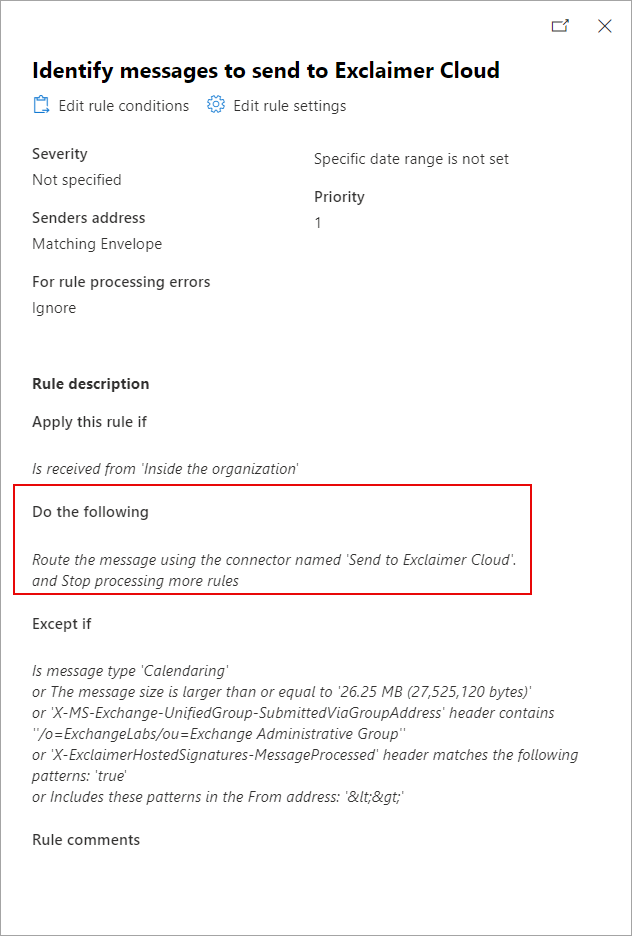
Verifique las excepciones Hacer lo siguiente.
-
Verifique Excepto si, muestra las excepciones predeterminadas:
Es tipo de mensaje 'Calendario'o El tamaño del mensaje es mayor o igual a 'XX MB'
o El encabezado 'X-MS-Exchange-UnifiedGroup-SubmittedViaGroupAddress' contiene ''/o=ExchangeLabs/ou=Grupo Administrativo de Exchange''
o El encabezado 'X-ExclaimerHostedSignatures-MessageProcessed' coincide con los siguientes patrones: 'true'
o Incluye estos patrones en la dirección de From: '<>'
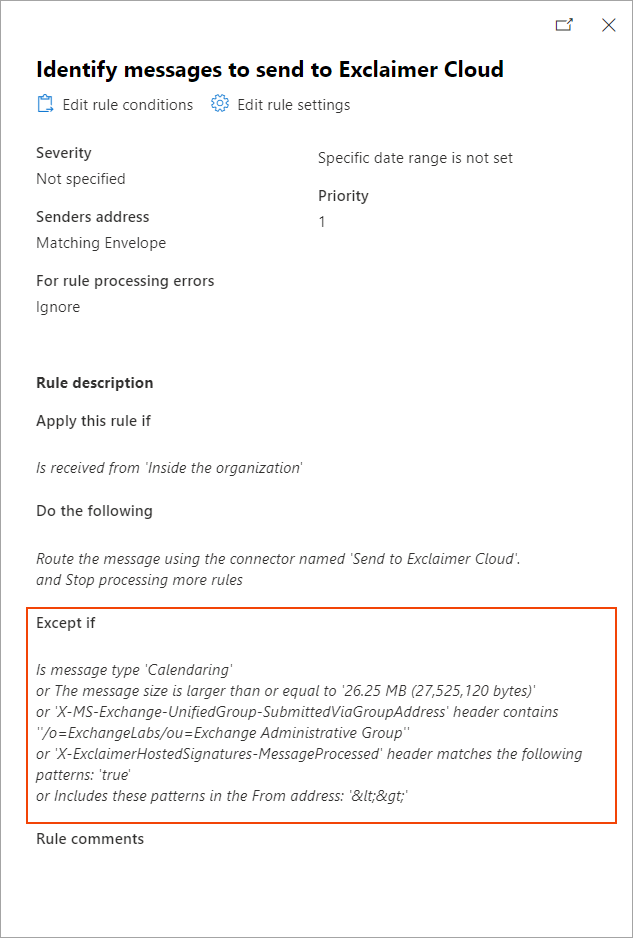
Verifique las excepciones Excepto si.
NOTA: Si se han agregado excepciones adicionales a la regla, asegúrese de que no excluyan correos electrónicos que deban recibir firmas del lado del servidor.
Por defecto, estas cuentas están deshabilitadas, o sus inicios de sesión han sido deshabilitados. Esto significa que el servicio de Exclaimer no agregará estos; por lo tanto, las firmas dinámicas no se aplican a estos buzones.
Esto ocurre cuando la función 'Sincronizar cuentas deshabilitadas' no ha sido habilitada para su inquilino.
Para generar firmas, Exclaimer agrega datos del Active Directory, sin embargo:
- Si la función está deshabilitada, entonces los buzones deshabilitados no se sincronizan durante la sincronización de datos de Exclaimer.
- Si la función está habilitada, todos los usuarios con una dirección SMTP principal se sincronizan, incluso si están deshabilitados.
Para sincronizar cuentas deshabilitadas:
- Inicie sesión en su cuenta de Exclaimer y active su suscripción.
- Desde la barra de encabezado, seleccione el ícono de engranaje para abrir el menú Configuración.
- Seleccione Gestión de remitentes.

Seleccione Gestión de remitentes.
- Desde la sección Sincronizar cuentas deshabilitadas, seleccione la opción Sincronizar cuentas deshabilitadas para sincronizar cuentas deshabilitadas en Microsoft 365.
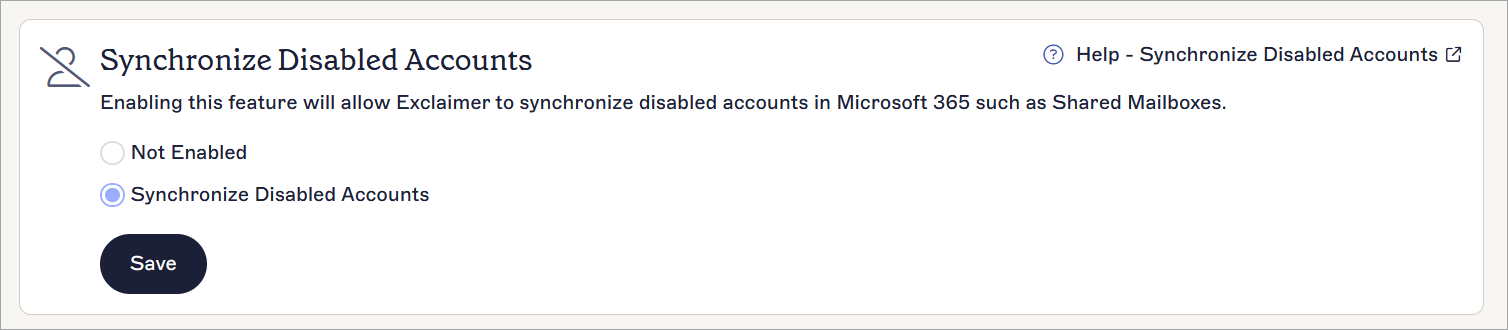
La opción Sincronizar cuentas deshabilitadas está seleccionada.
- Seleccione Guardar para guardar los cambios realizados.