
Escenario
Está utilizando Exclaimer y desea aplicar una fuente personalizada a un elemento de la firma.
Resolución
Para agregar fuentes personalizadas:
- Abre tu plantilla de firma en el Diseñador de Firmas.
- Selecciona o añade cualquier elemento basado en texto. Estos son:
-Texto
-Campos de Dirección
-Campos Personales
-Campos de Contacto
-Todos los Campos
-Aviso Legal
-Oficina Registrada
-Contenido de Titular
-Microsoft Bookings
-Calendly
- En el panel de Propiedades, expande la sección Texto o, para Microsoft Bookings y Calendly, la sección Botón de Compartir Calendario.
- En Familia de Fuentes, selecciona Administrar.
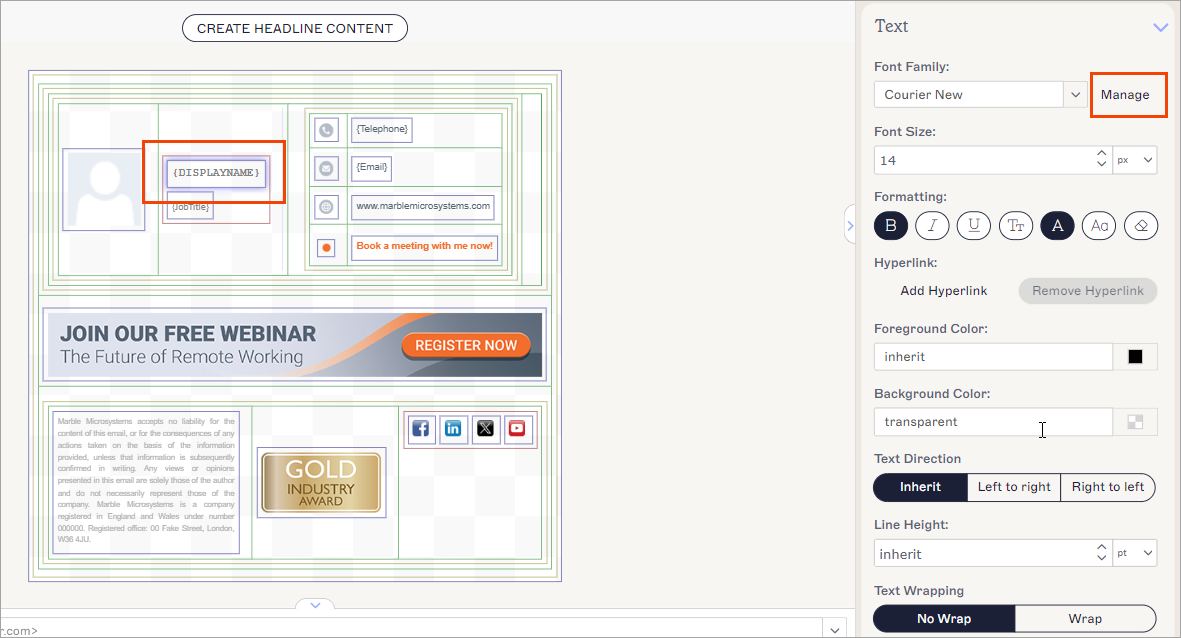
Selecciona tu texto, luego selecciona Administrar.
Se muestra la ventana de Fuentes Personalizadas.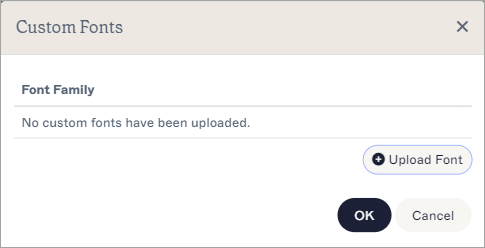
La ventana de Fuentes Personalizadas cuando no se han añadido fuentes.
- Selecciona +Subir Fuente. Esto abre el Explorador de Archivos (Windows) o Finder (Mac).
-
Localiza y selecciona el archivo de fuente requerido, luego selecciona Abrir.
NOTA: Los archivos de fuente deben estar en los formatos .ttf o .otf. El tamaño máximo del archivo es 1MB.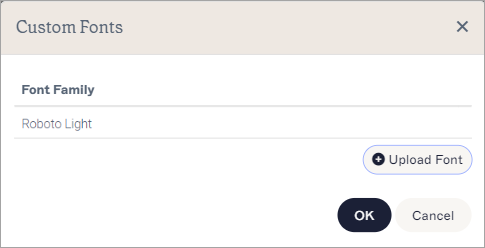
La ventana de Fuentes Personalizadas se abre una vez que se sube una fuente.
-
Seleccione Aceptar para volver al lienzo.
La fuente personalizada cargada estará disponible para su selección en la sección Fuentes personalizadas del menú desplegable Familia de fuentes.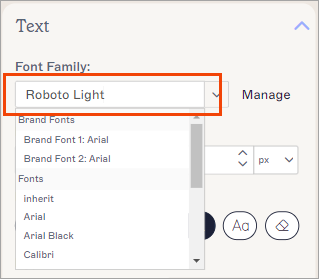
Seleccione la flecha para abrir el menú desplegable. Su fuente se encuentra en Fuentes personalizadas.NOTAS:
Solo necesita agregar una fuente personalizada una vez. Una fuente cargada está disponible para su uso en cualquier selección de fuente dentro de la plantilla actual.
No puede cargar fuentes variables. Las fuentes variables son fuentes con múltiples estilos en un solo paquete, como Montserrat o Roboto flex. Para más información sobre la comprensión de fuentes variables, consulte los recursos de fuentes variables de Adobe. -
Para configurar su texto con la fuente que cargó, seleccione su fuente en el menú desplegable Familia de fuentes. Esto renderiza su firma como un mapa de bits, lo cual es necesario para mostrar correctamente las fuentes personalizadas.
Seleccione Sí en la ventana emergente de advertencia del mapa de bits.
¡ADVERTENCIA! Renderizar su firma como un mapa de bits puede causar problemas de calidad o de visualización. Las firmas que usan fuentes personalizadas cargadas solo pueden renderizarse como mapas de bits para ser utilizables. Para información sobre cómo usar una fuente personalizada sin renderizarla como mapa de bits, consulte Cómo usar pilas de fuentes en Exclaimer y Diferencia entre fuentes personalizadas y pilas de fuentes. - Seleccione Guardar cambios para guardar su plantilla, o seleccione Cancelar cambios para revertir cualquier cambio realizado.