
Escenario
Ya tienes una plantilla de firma existente a la que quieres agregar detalles personales, pero en lugar de añadir un elemento {Fields}, quieres añadir un campo como parte de otro texto.
Resolución
Puedes usar campos en elementos de firma basados en texto ingresando el símbolo { cuando escribas tu texto.
Para agregar un campo al texto:
- Abre tu firma en el Diseñador de Firmas.
- Agrega un elemento basado en texto desde la Caja de Herramientas, como el elemento Texto o el elemento Oficina Registrada.
- Escribe tu texto en el cuadro de texto del lienzo. Cuando quieras agregar el campo, ingresa el símbolo {. Esto abrirá el menú desplegable de campos.
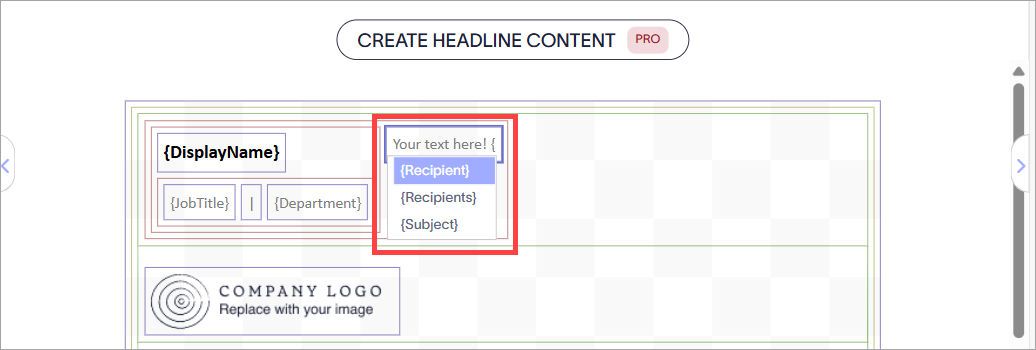
Ingresa { para mostrar la lista de campos disponibles.
- Selecciona tu campo del menú desplegable.
- Selecciona Guardar cambios o selecciona Guardar en el banner de cambios no guardados.
¡Consejo! Si quieres agregar datos personalizados que no están disponibles en la lista de campos existentes, consulta Cómo crear y agregar datos a atributos personalizados.
Si quieres usar campos para crear hipervínculos que cambien según la información del remitente, consulta Cómo agregar un hipervínculo dinámico (URL) a un elemento de firma o, para enlaces de imágenes, consulta Cómo configurar imágenes enlazadas usando campos personalizados.
Si quieres usar campos para crear hipervínculos que cambien según la información del remitente, consulta Cómo agregar un hipervínculo dinámico (URL) a un elemento de firma o, para enlaces de imágenes, consulta Cómo configurar imágenes enlazadas usando campos personalizados.