
Esta función estará disponible solo para usuarios del Plan Pro. Para más información sobre los planes de precios, consulte Planes de Precios de Exclaimer.
Descripción
El Complemento de Cumplimiento de Exclaimer ayuda a monitorear los cambios en las firmas de correo electrónico gestionadas por Exclaimer cuando los usuarios envían correos. Si un usuario cambia el texto de la firma, el complemento señala una violación de la política.
Este artículo le guía sobre cómo instalar el Complemento de Cumplimiento de Exclaimer en su tenant de Microsoft 365.
Antes de instalar el Complemento de Cumplimiento de Exclaimer, asegúrese de tener:
• El Complemento de Exclaimer para Outlook ya instalado y habilitado para firmas del lado del cliente.
• Credenciales de Administrador Global de Microsoft 365.
• El archivo manifest.xml para el Complemento de Cumplimiento.
• Tipo de buzón: Solo buzones de Microsoft 365. Google Workspace no está soportado actualmente.
• Plataforma: Nuevo Outlook y Outlook clásico en Windows, y Outlook en la web. Outlook en Mac y Outlook en dispositivos móviles (Android/iOS) no están soportados actualmente.
Despliegue del Complemento de Cumplimiento en su tenant de Microsoft 365
Credenciales de Administrador Global de Microsoft 365
Siga estos pasos para desplegar el Complemento de Cumplimiento en su tenant de Microsoft 365:
- Inicie sesión en el Portal de Microsoft 365 como Administrador Global.
- Abra el centro de administración.
- En el menú lateral, seleccione Configuración, luego seleccione Aplicaciones integradas.
-
Seleccione Cargar aplicaciones personalizadas.
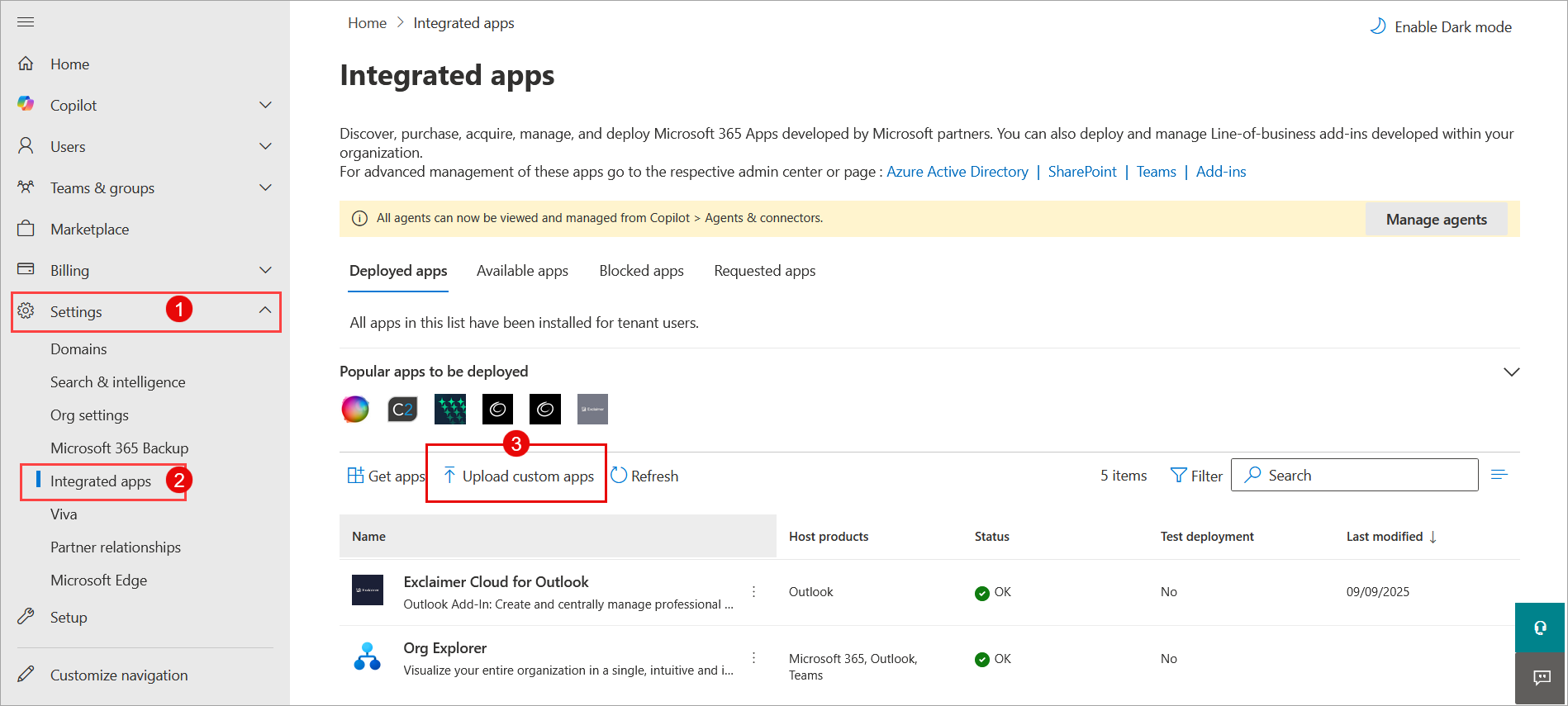
Seleccione Configuración, seleccione Aplicaciones integradas. Luego seleccione Cargar aplicaciones personalizadas.
Se mostrará la ventana Implementar nueva aplicación.
- En la lista desplegable Tipo de aplicación, seleccione Complemento de Office.
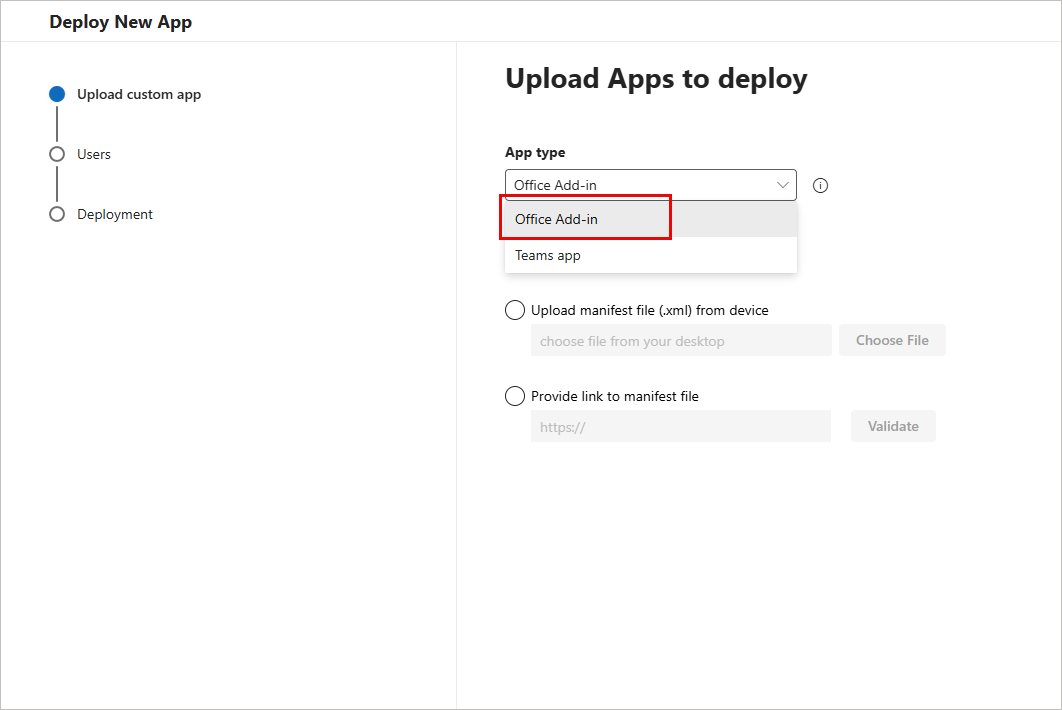
En la lista desplegable Tipo de aplicación, seleccione Complemento de Office.
-
Puede hacer lo siguiente:
• Seleccione la opción Cargar archivo de manifiesto (xml) desde el dispositivo. Seleccione Elegir archivo. Busque y seleccione el archivo manifest.xml que le envió Exclaimer.
O
• Seleccione Proporcionar enlace al archivo de manifiesto. Ingresehttps://outlookclient.exclaimer.net/compliance-addin/manifest.xml. Seleccione Validar.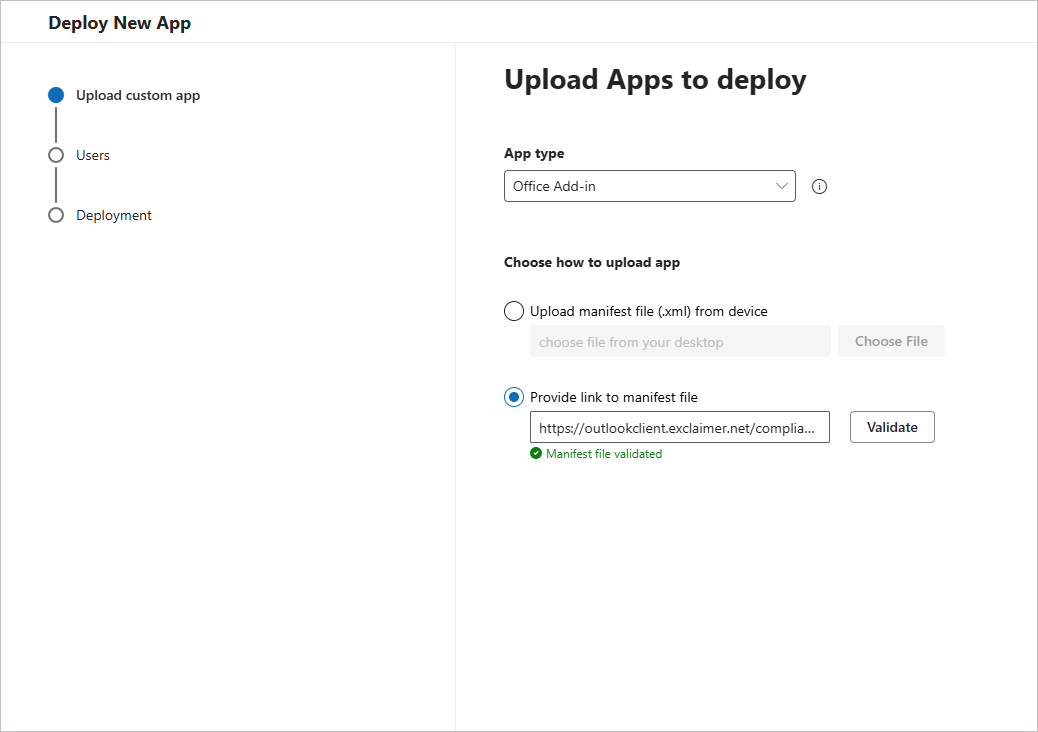
Ingrese el enlace al archivo de manifiesto.
- Seleccione Siguiente.
-
Seleccione qué usuarios asignados deberían tener acceso al Complemento de Cumplimiento de Exclaimer:
• Sólo yo: Seleccione para asignar acceso únicamente a usted, en su organización, al Complemento de Cumplimiento de Exclaimer.
• Todos los usuarios: Seleccione para asignar acceso a todos en su organización al Complemento de Cumplimiento de Exclaimer.
• Usuarios/grupos específicos: Seleccione para asignar acceso a usuarios o grupos específicos dentro de su organización al Complemento de Cumplimiento de Exclaimer. Ingrese un nombre de usuario o grupo específico; este es un campo de texto predictivo, por lo que mostrará cualquier usuario o grupo coincidente a medida que comience a escribir.NOTA: No puede usar grupos anidados.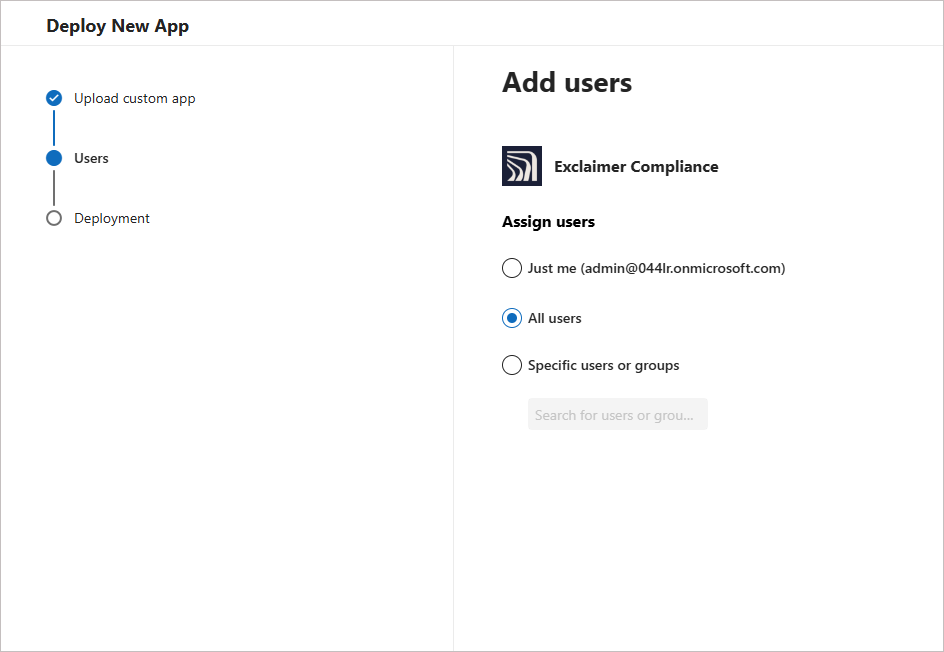
Seleccione qué usuarios deberían tener acceso al Complemento de Cumplimiento.
- Seleccione Siguiente.
- Seleccione Finalizar implementación para completar el proceso de implementación.
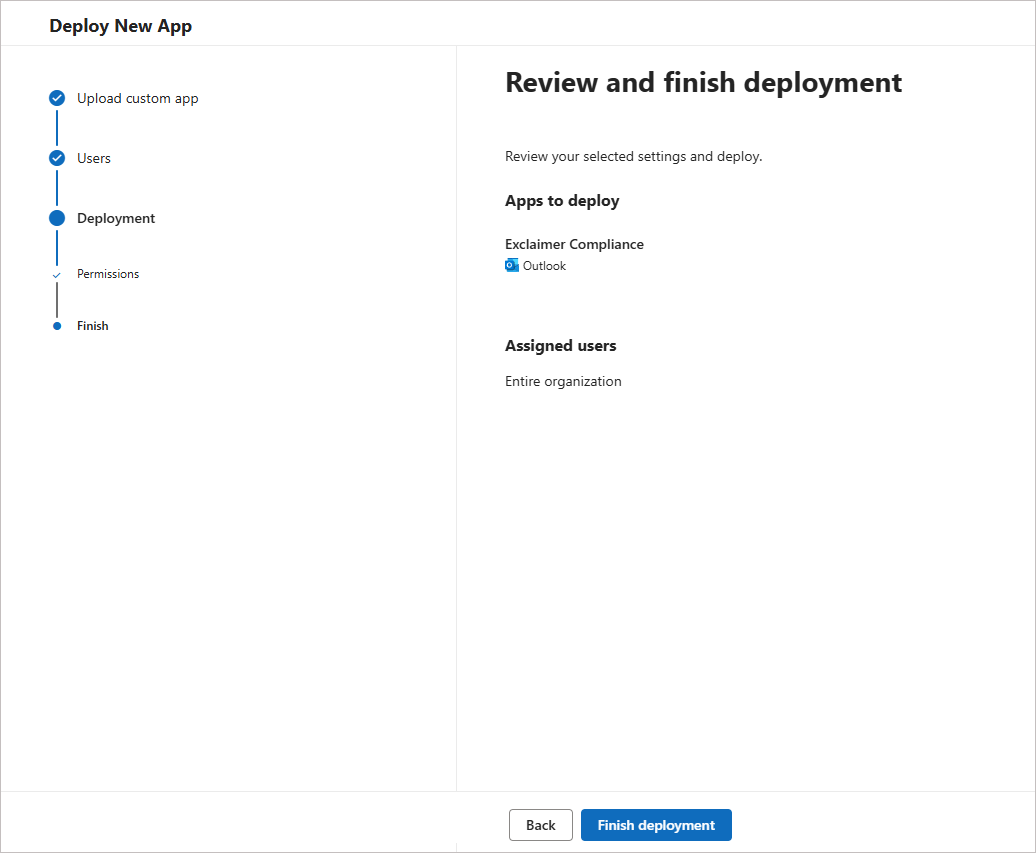
Seleccione Finalizar implementación.
- Revise las solicitudes de permisos. Seleccione Siguiente.
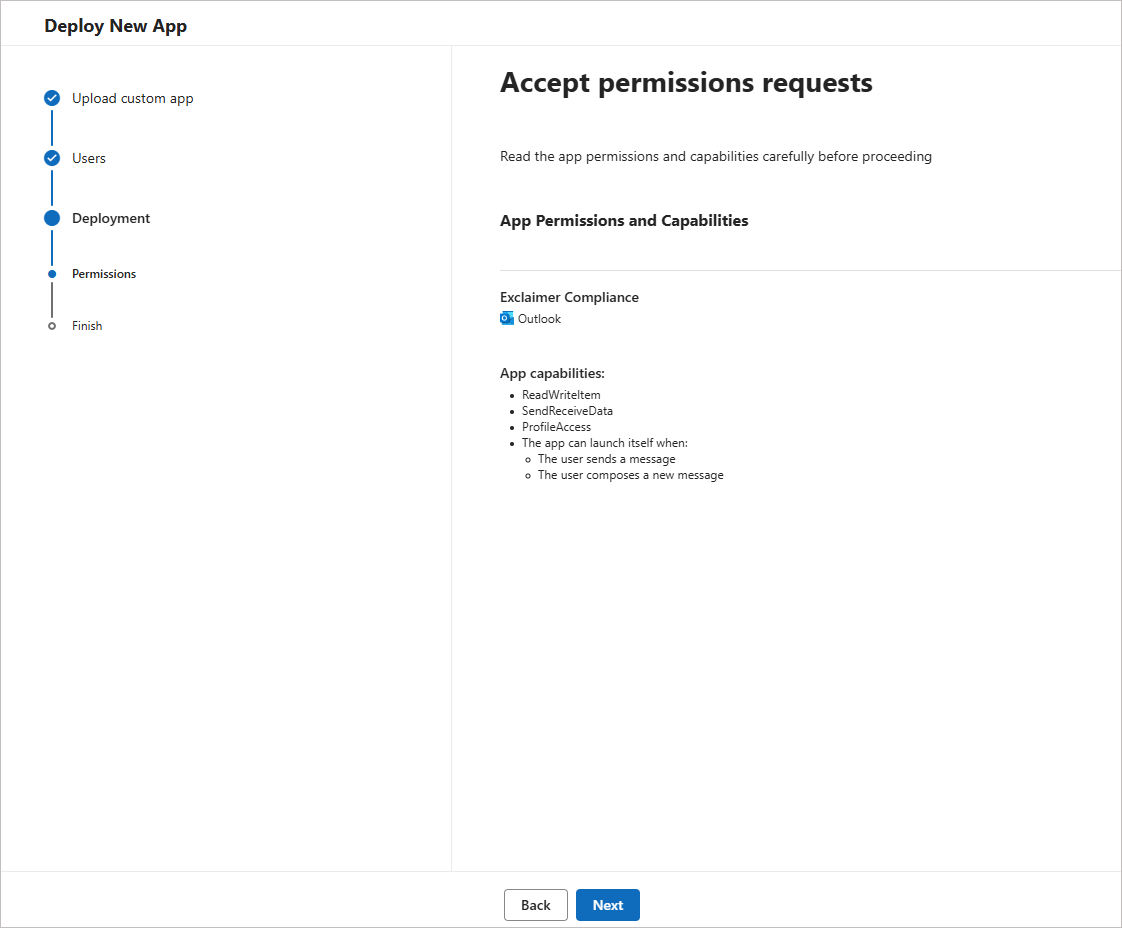
Revise la solicitud de permisos. Seleccione Siguiente.
Autorización de permisos mediante consentimiento de administrador
Después de implementar el manifiesto, otorgue el consentimiento de administrador para que el Complemento de Cumplimiento pueda leer los perfiles de los usuarios inscritos.
Para autorizar permisos:
- Inicie sesión en el Portal de Microsoft 365 como Administrador Global.
- Abra la siguiente URL:
https://login.microsoftonline.com/organizations/adminconsent?client_id=0879b393-3c3a-4d08-b2a3-ded5f99a9cb6&scope=https://graph.microsoft.com/User.Read&redirect_uri=https://outlookclient.exclaimer.net/compliance-addin/consented.html
-
Seleccione Aceptar en la pantalla de permisos de Microsoft.
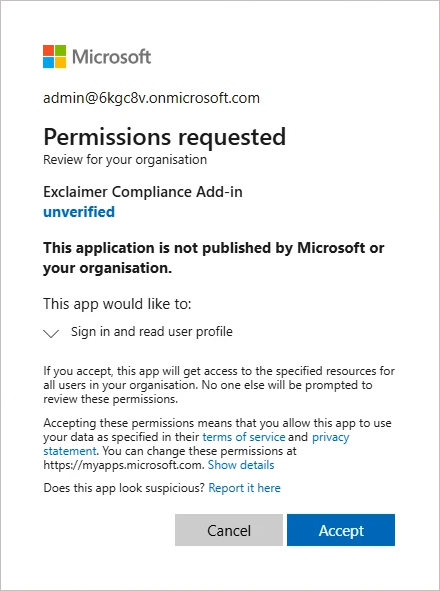
Revise la solicitud de permisos. Seleccione Siguiente.
Será redirigido a la página de confirmación de consentimiento de Exclaimer. Cierre la ventana del navegador.
Para más información sobre cómo funciona el Complemento de Cumplimiento, consulte Uso del Complemento de Cumplimiento de Exclaimer para Outlook.
Solución de problemas
Si ha instalado el manifiesto, pero el Complemento no aparece en Outlook:
- Espere hasta 72 horas para que el Complemento se propague en todo su tenant de Microsoft 365.
- Verifique el alcance de la implementación en el centro de administración de Microsoft 365 para confirmar que los usuarios previstos estén incluidos.
Este error ocurre cuando Microsoft Entra ID no puede encontrar el registro de la aplicación del Complemento en el tenant.
- Verifique que el ID del Tenant especificado en la URL de consentimiento de administrador sea correcto.
- Confirme que el ID del Tenant pertenece al tenant de Microsoft Entra que está configurando actualmente.