
Descripción
El elemento Icono de Redes Sociales te permite añadir hasta diez iconos a tu firma que enlazan a canales de redes sociales. El elemento Icono ofrece iconos pictóricos que representan sitios de redes sociales como Facebook, Twitter/X y LinkedIn, y sitios de medios como Pinterest, YouTube y TikTok. Cada icono contiene un hipervínculo incrustado añadido por el usuario.
Cómo acceder
- Abre tu firma en el Diseñador de Firmas.
Para más información, consulta cómo seleccionar una firma para editar.
- Desde la Caja de Herramientas, expande Redes Sociales y selecciona el elemento Icono de Redes Sociales.
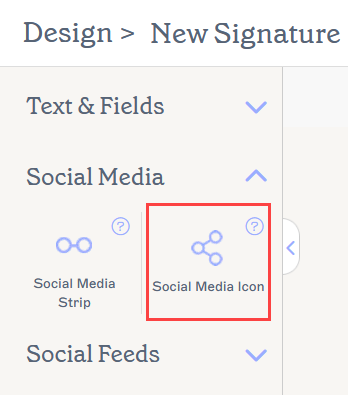
El elemento Icono de Redes Sociales se encuentra en la sección Redes Sociales de la Caja de Herramientas.
Selecciona una opción a continuación para ver las instrucciones relacionadas:
Para agregar un elemento de icono de redes sociales a la firma:
-
Arrastra y suelta el elemento Icono de redes sociales en tu lienzo.
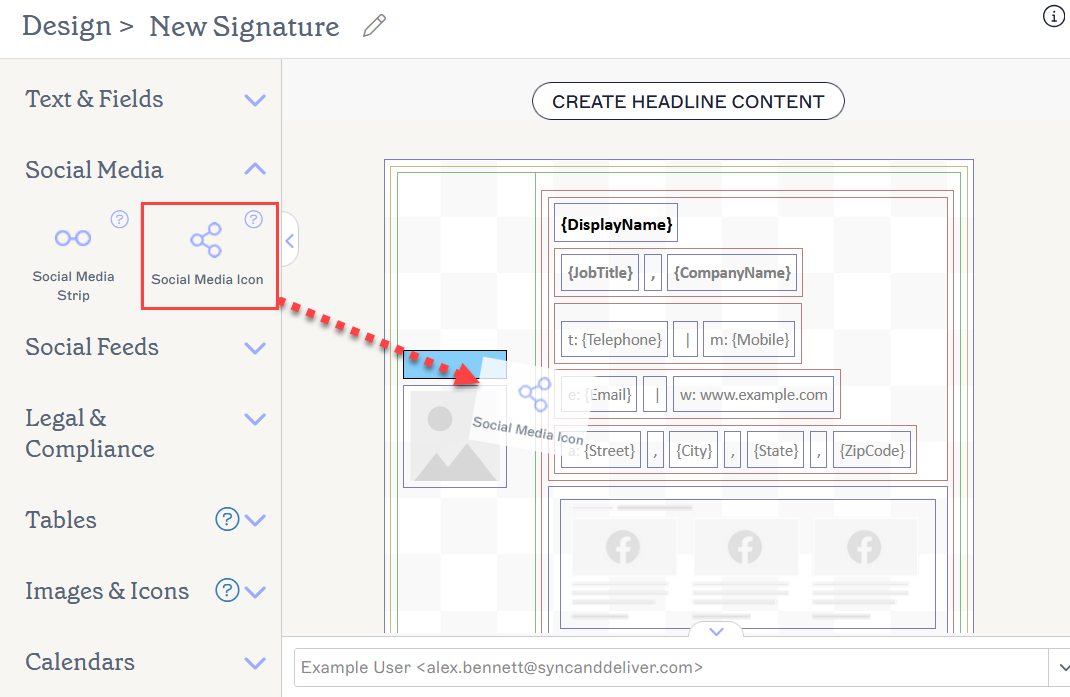
Arrastra el elemento a cualquier área del lienzo.
Esto abre la ventana de Icono de redes sociales.
-
En Icono, selecciona un icono de red social de la lista desplegable.
¡Consejo! Si deseas usar un icono de red social que no está en nuestra lista predefinida, consulta Cómo agregar un icono personalizado.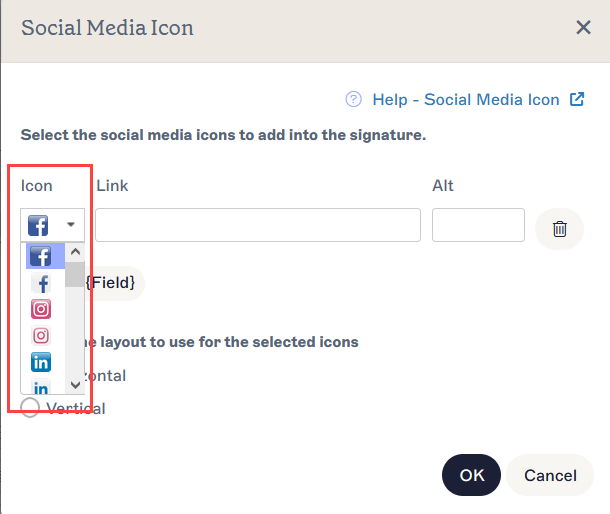
Selecciona un icono para representar tu URL.
-
En Enlace, introduce una dirección URL para tu red social.
Para usar un enlace almacenado en atributos de usuario de Active Directory para Microsoft 365 o Google Directory para Google Workspace, introduce /{ al final de la URL y selecciona tu atributo en el desplegable. Para más información sobre el uso de campos de atributos para almacenar datos de usuario, consulta Gestionar datos de usuario.¡Consejo! Puedes usar atributos personalizados para crear hipervínculos dinámicos para tus iconos, permitiendo que la URL sea específica para cada usuario según el remitente. Para más información sobre cómo crear hipervínculos específicos para usuarios, consulta Cómo agregar un hipervínculo dinámico (URL) a una firma.
- En Etiqueta para lector de pantalla, introduce una etiqueta descriptiva que ayude a los lectores de pantalla y otro software de accesibilidad a describir con precisión la URL de destino.
- En Texto alternativo, añade un texto alternativo que se mostrará si la imagen no puede visualizarse.
-
Selecciona Agregar {Campo} para añadir más iconos. Para eliminar un icono, selecciona el icono de la papelera.
NOTA: Puedes añadir hasta un máximo de 10 iconos. -
Bajo Selecciona el diseño para usar en los iconos seleccionados, selecciona una opción de diseño.
NOTA: El diseño no afecta a los elementos con un solo icono.
Selecciona Horizontal para mostrar tus iconos de redes sociales horizontalmente.
Los iconos horizontales aparecen uno al lado del otro.
Selecciona Vertical para mostrar tus iconos de redes sociales verticalmente.
Los iconos verticales aparecen uno encima del otro.
- Selecciona Aceptar para confirmar tus elecciones y cerrar la ventana, o selecciona Cancelar para volver al lienzo sin guardar.
Para eliminar un elemento de icono de redes sociales de una firma:
- Seleccione el elemento en el lienzo.
- Seleccione Eliminar en el panel de Propiedades.
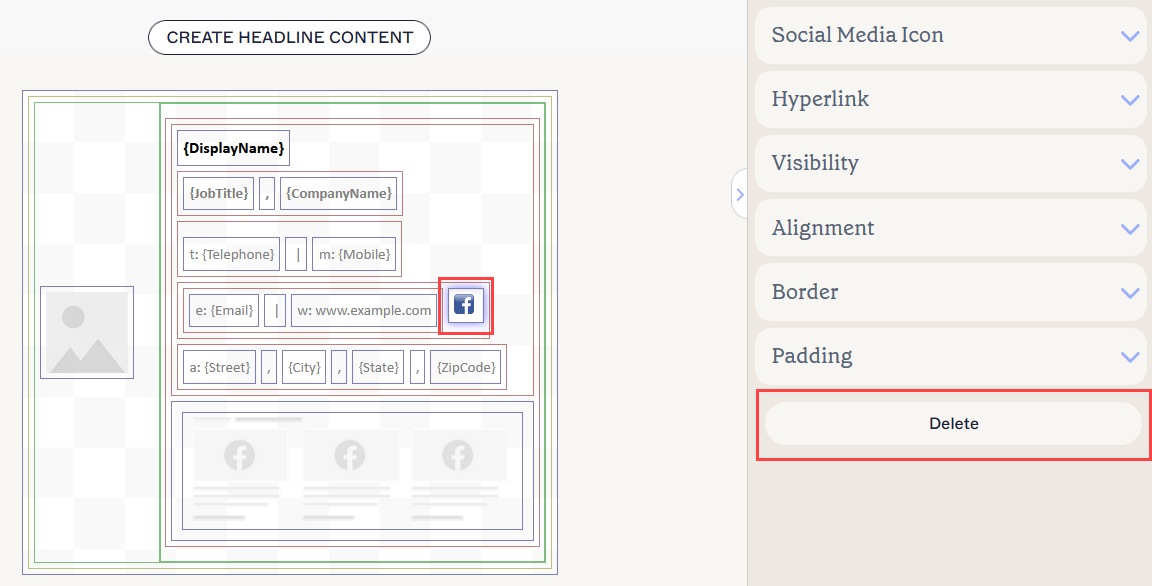
El botón Eliminar se encuentra en el panel de Propiedades. Es posible que deba cerrar secciones de Propiedades para verlo.
Puede editar las siguientes propiedades del elemento en el panel de Propiedades:
Propiedades del icono de redes sociales
Las propiedades del icono de redes sociales se utilizan para ajustar la apariencia del icono.
| Fondo |
Introduzca o seleccione el color de fondo del elemento icono. Puede introducir un código de color o seleccionar el color requerido usando el selector de color. Color de marca 1 y Color de marca 2 aparecen en el selector de color y contienen las opciones de color configuradas en la pantalla de Kits de marca. Si cambia estos colores en la pantalla de Branding, sus elementos configurados con colores del Kit de marca se actualizarán automáticamente al nuevo color seleccionado. |
|---|---|
| Primer plano |
Introduzca o seleccione el color del primer plano del elemento icono. Puede introducir un código de color o seleccionar el color requerido usando el selector de color. Color de marca 1 y Color de marca 2 aparecen en el selector de color y contienen las opciones de color configuradas en la pantalla de Kits de marca. Si cambia estos colores en la pantalla de Branding, sus elementos configurados con colores del Kit de marca se actualizarán automáticamente al nuevo color seleccionado. |
| Ancho | Introduzca un valor en píxeles (px) o puntos (pt) para establecer el ancho del elemento. Establezca en auto para permitir que el elemento se ajuste automáticamente según el tamaño del visor. |
| Alto | Introduzca un valor en píxeles (px) o puntos (pt) para establecer la altura del elemento. Establezca en auto para permitir que el elemento se ajuste automáticamente según el tamaño del visor. |
| Radio de esquina | Ajuste el control deslizante para aumentar o disminuir el redondeo de las esquinas del icono. En el extremo más bajo del control, el icono será cuadrado. En el más alto, el icono será circular. |
| Mostrar efecto de cristal | Marque para mostrar un efecto 3D de 'cristal' en el icono. Desmarque para mostrar el icono plano y mate. |
Propiedades del hipervínculo
Las propiedades del hipervínculo se utilizan para aplicar un hipervínculo al icono.
| URL de destino | Introduzca la URL que se usará en el hipervínculo. |
|---|---|
| Texto alternativo | Introduzca un texto alternativo que se mostrará si este icono no puede visualizarse. |
Etiqueta para lectores de pantalla |
Introduzca una etiqueta descriptiva que ayude a los lectores de pantalla y otro software de accesibilidad a describir con precisión la URL de destino. |
Propiedades de visibilidad
Las propiedades de visibilidad se utilizan para ajustar cuándo aparece el elemento.
| Siempre visible | Seleccione para asegurar que el elemento siempre sea visible en la firma. |
|---|---|
| Separador de ocultación automática | Seleccione para que el elemento solo sea visible cuando haya otros elementos visibles, que no sean separadores, antes y después de él en el mismo grupo. |
| Visible cuando | Seleccione para establecer condiciones bajo las cuales un elemento se vuelve visible. |
Propiedades de alineación
Las propiedades de alineación se utilizan para determinar la alineación horizontal y vertical del elemento.
| Horizontal | Seleccione Izquierda, Centro o Derecha para establecer la alineación horizontal. |
|---|---|
| Vertical | Seleccione Arriba, Centro o Abajo para establecer la alineación vertical. |
Propiedades de borde
Las propiedades de borde se utilizan para establecer bordes en el elemento.
| Todos |
Marque Todos iguales para habilitar las propiedades de borde Todos. Seleccione el estilo de línea, el ancho de línea y el color de línea para aplicar a todos los lados del elemento. Color de marca 1 y Color de marca 2 aparecen en el selector de color y contienen opciones de color configuradas en la pantalla de Kits de marca. Si cambia estos colores en la pantalla de Marca, sus elementos configurados con Colores del Kit de Marca se actualizarán automáticamente al nuevo color seleccionado. |
|---|---|
| Izquierda / Derecha / Arriba / Abajo | Desmarque Todos iguales para habilitar propiedades de borde individuales para Izquierda, Derecha, Arriba y Abajo. Seleccione el estilo de línea, el ancho de línea y el color de línea para aplicar a cada lado del elemento. |
Propiedades de relleno
Las propiedades de relleno se utilizan para definir el espacio para el elemento.
| Todo | Marque Todo igual para habilitar las propiedades de relleno Todo. Ingrese un valor en píxeles o puntos para aplicar relleno a todos los lados del elemento. |
|---|---|
| Izquierda / Derecha / Arriba / Abajo | Desmarque Todo igual para habilitar valores de relleno individuales para Izquierda, Derecha, Arriba y Abajo. Ingrese un valor en píxeles o puntos para aplicar relleno a cada lado del elemento. |