
Descripción
La pantalla de Administrar le permite realizar diversas actividades de gestión y ver la información de la suscripción.
Cómo acceder
Para acceder a la pantalla de Administrar:
- Abra el portal de suscripciones. Esto se puede hacer de las siguientes maneras:
O BIEN:
Desde la sección Suscripciones de la página Inicio, seleccione portal de suscripción.
O
Desde la barra lateral del menú, expanda Configuración de la cuenta y seleccione Suscripciones.
-
Seleccione Administrar.
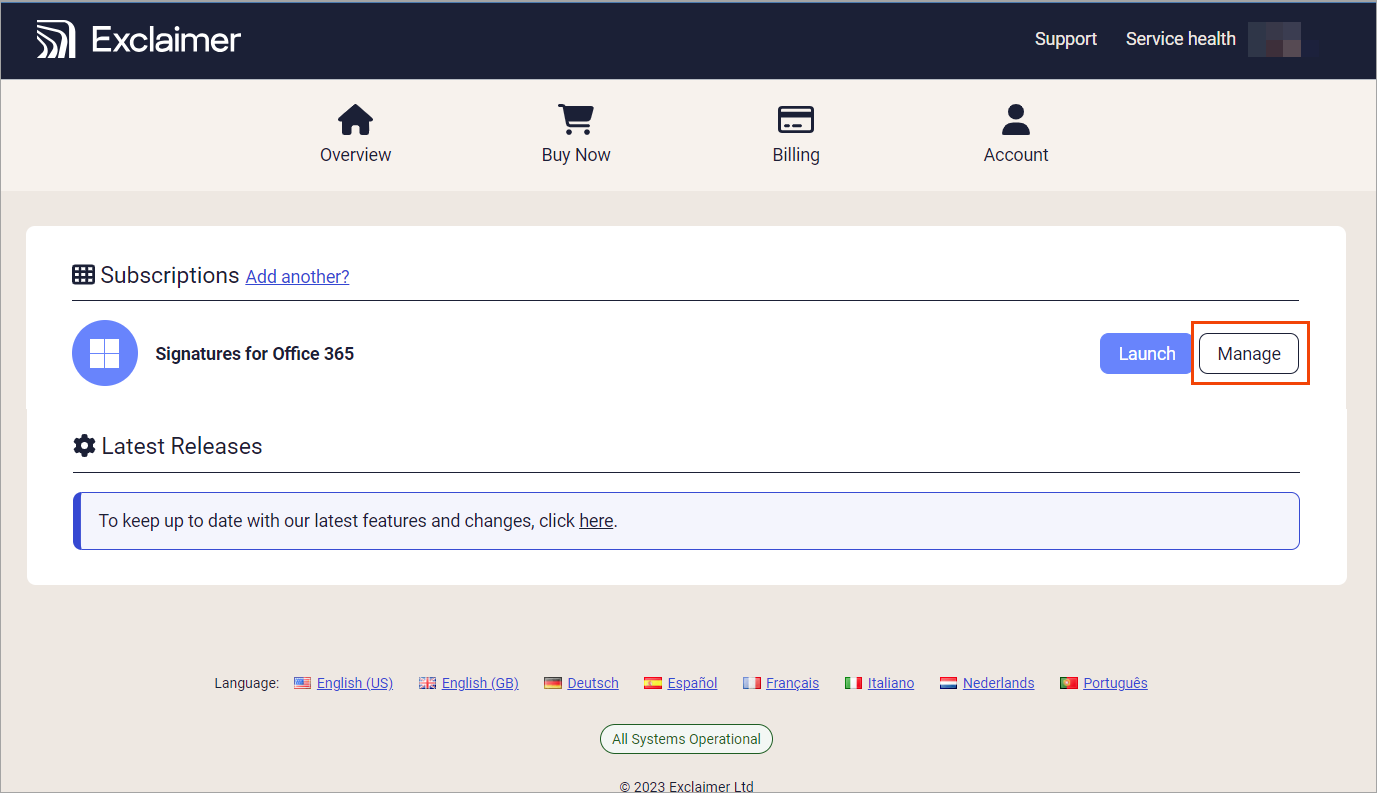
Seleccione el botón Administrar para abrir la pantalla de Administrar.NOTA: Si tiene múltiples suscripciones, acceda a la pantalla de Administrar iniciando sesión en el portal de Exclaimer y seleccionando Administrar junto a la suscripción correspondiente.
Gestión de su suscripción
Desde la pantalla de Administrar, puede acceder a su suscripción, realizar acciones de gestión de usuarios y ver los detalles de la suscripción. Su pantalla y las acciones de gestión disponibles varían según el tipo de usuario que sea.
Seleccione una opción a continuación para ver las instrucciones relacionadas:
Para una suscripción de prueba, la pantalla de Gestión muestra enlaces para iniciar y comprar su suscripción, detalles y enlaces de gestión de usuarios, y detalles de la suscripción.
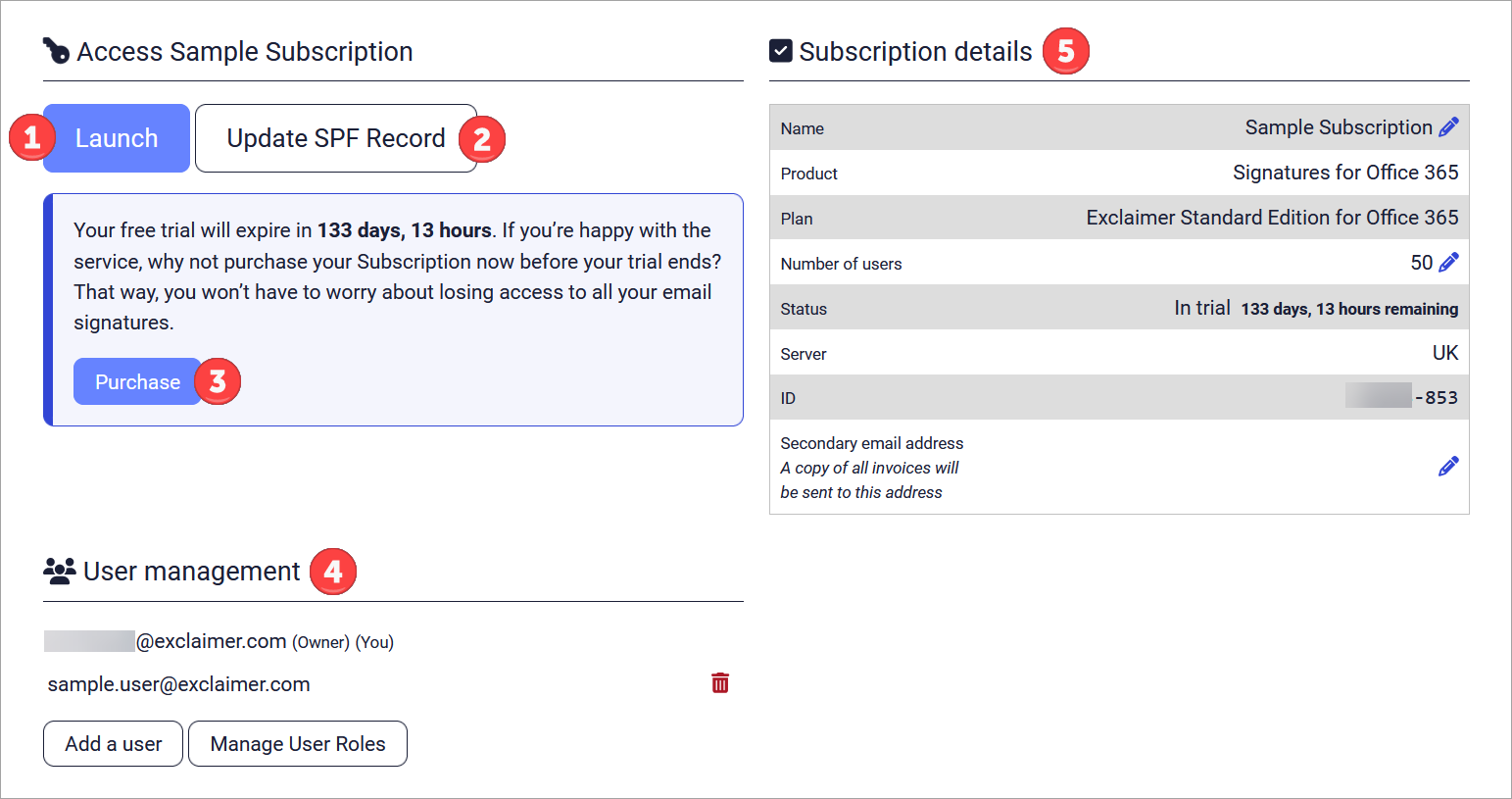
Un ejemplo de la pantalla de Gestión para una suscripción de prueba. Cada número corresponde a una sección o funcionalidad diferente. Cada uno se describe en la tabla siguiente.
La siguiente tabla describe las funciones disponibles en la pantalla de Gestión:
|
Iniciar |
Seleccione para iniciar esta suscripción. Esto abre la página de inicio. |
|
Actualizar SPF Registro |
Si no ha actualizado su registro SPF , este aviso se mostrará hasta que lo haga. Para más información, consulte Cómo actualizar el Sender Policy Framework (SPF). |
|
Comprar |
Seleccione Comprar para actualizar su prueba a una suscripción completa de Exclaimer antes de que expire. Consulte nuestra guía completa en Comprar suscripción de Exclaimer después de la prueba. |
|
Gestión de usuarios |
Muestra cada usuario con acceso a esta suscripción, incluyendo cuál usuario es el Propietario de la suscripción. Seleccione Agregar un usuario para agregar un nuevo usuario para esta suscripción. Esto inicia su suscripción y abre la pantalla de Gestión de usuarios. Seleccione el icono de la papelera para eliminar un usuario de esta suscripción. Seleccione Administrar roles de usuario para ver y editar los roles de cada usuario. Esto inicia su suscripción y abre la pantalla de Gestión de usuarios. NOTA: Solo el Propietario de la suscripción y los usuarios con el rol de Gestor de usuarios pueden editar los roles de los usuarios o eliminar usuarios. Los usuarios con el rol de Administrador pueden agregar nuevos usuarios, pero no eliminarlos. Para más información, consulte Gestión de usuarios. |
 Detalles de la suscripción |
Vea información sobre su suscripción, incluido su ID de suscripción. Para un desglose de la sección Detalles de la suscripción, consulte Detalles de la suscripción. |


Si usted es un cliente directo que ha comprado su suscripción de Exclaimer (es decir, no es un revendedor y su suscripción no es una suscripción de prueba), la pantalla de Gestión muestra un enlace para iniciar la suscripción, detalles y enlaces de gestión de usuarios, detalles de la suscripción, un enlace para la cancelación y los términos y condiciones de la suscripción.
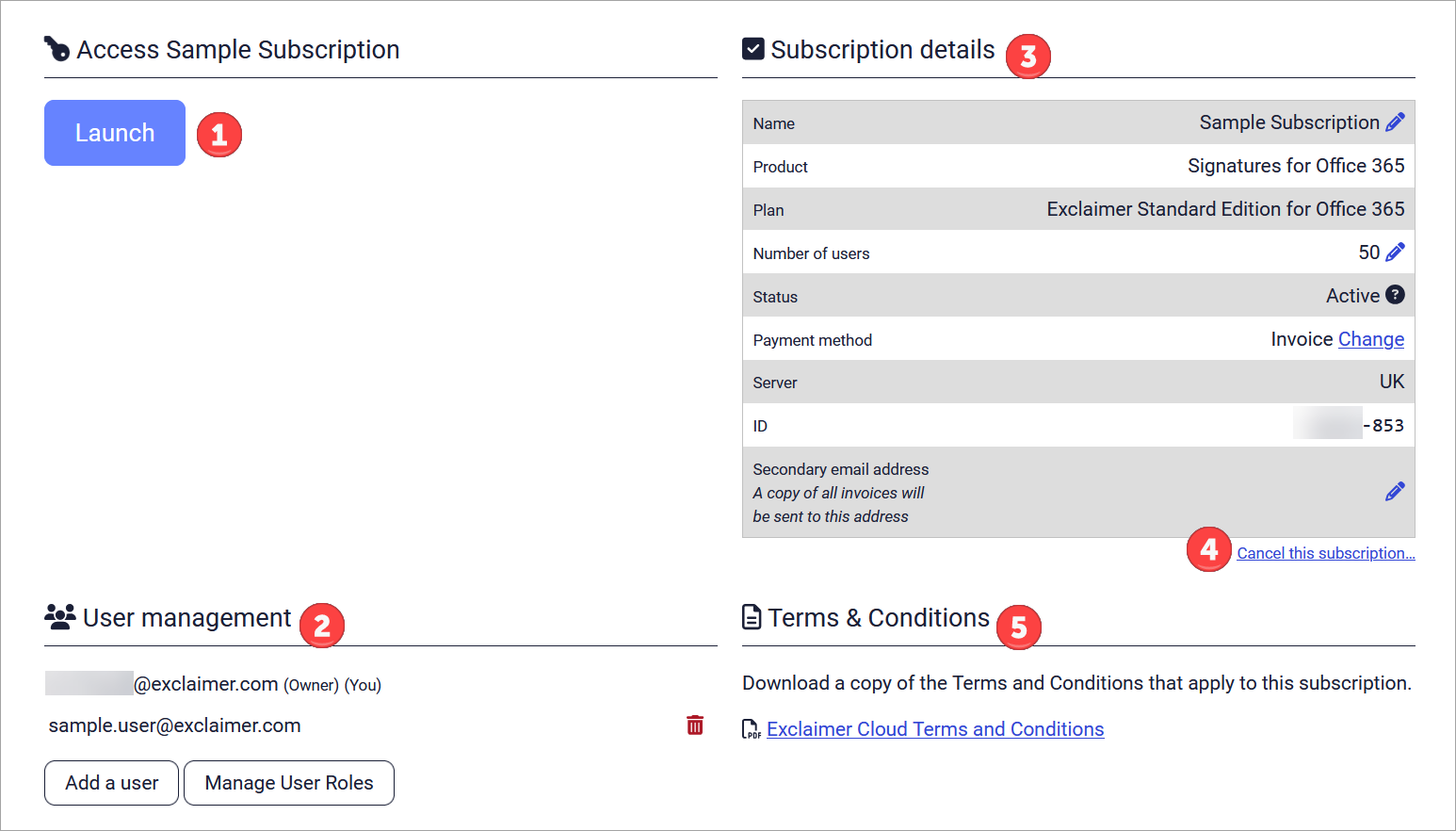
Un ejemplo de la pantalla de Gestión para una suscripción comprada. Cada número corresponde a una sección o funcionalidad diferente. Cada uno se describe en la tabla siguiente.
La siguiente tabla describe las funciones disponibles en la pantalla de Gestión:
|
Iniciar |
Seleccione para iniciar esta suscripción. Esto abre la página de inicio. |
|
Gestión de usuarios |
Muestra cada usuario con acceso a esta suscripción, incluyendo cuál usuario es el Propietario de la suscripción. Seleccione Agregar un usuario para agregar un nuevo usuario para esta suscripción. Esto inicia su suscripción y abre la pantalla de Gestión de usuarios. Seleccione el icono de la papelera para eliminar un usuario de esta suscripción. Seleccione Administrar roles de usuario para ver y editar los roles de cada usuario. Esto inicia su suscripción y abre la pantalla de Gestión de usuarios. NOTA: Solo el Propietario de la suscripción y los usuarios con el rol de Gestor de usuarios pueden editar los roles de los usuarios o eliminar usuarios. Los usuarios con el rol de Administrador pueden agregar nuevos usuarios, pero no eliminarlos. Si usted es un Administrador, el icono de la papelera no es visible. Para más información, consulte Gestión de usuarios. |
|
Detalles de la suscripción |
Vea información sobre su suscripción, incluyendo su ID de suscripción. Para un desglose de la sección Detalles de la suscripción, consulte Detalles de la suscripción. |
|
Cancelar esta suscripción |
Seleccione para cancelar esta suscripción. NOTA: Solo el Propietario puede cancelar una suscripción. Si no es el Propietario, este enlace no es visible. |
|
Términos y Condiciones |
Seleccione el enlace PDF para descargar una copia de los términos y condiciones aplicables a esta suscripción. NOTA: Solo el Propietario puede ver la sección de Términos y Condiciones. Si no es el Propietario, esta sección no es visible. |
Si usted es un revendedor, la pantalla de Gestión muestra un enlace para iniciar la suscripción, detalles y enlaces de gestión de usuarios, detalles de la suscripción, un enlace para la cancelación, cualquier factura y los términos y condiciones de la suscripción.
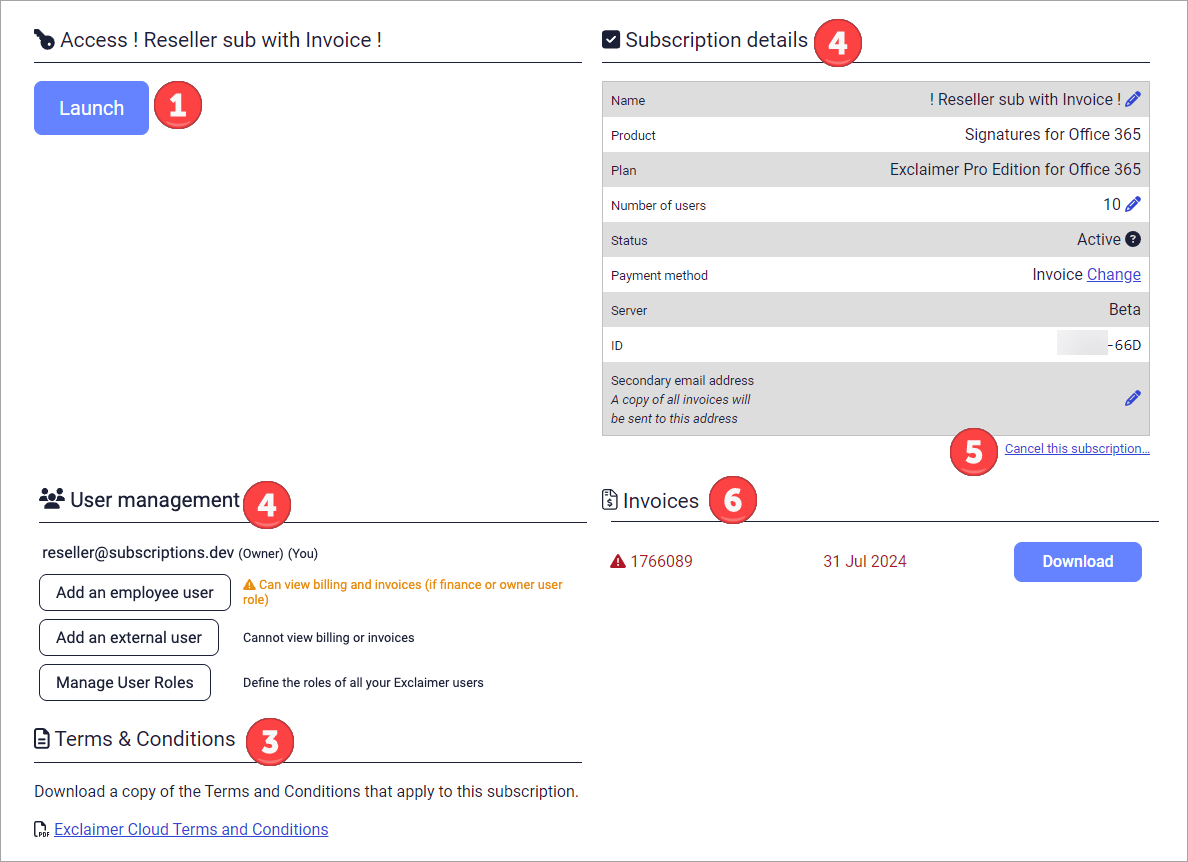
Un ejemplo de la pantalla de Gestión para una suscripción vista por un revendedor. Cada número corresponde a una sección o funcionalidad diferente. Cada uno se describe en la tabla siguiente.
La siguiente tabla describe las funciones disponibles en la pantalla Gestión:
|
Iniciar |
Seleccione para iniciar esta suscripción. Esto abre la página de inicio. |
|
Gestión de usuarios |
Muestra cada usuario con acceso a esta suscripción, incluyendo cuál usuario es el Propietario de la suscripción. Seleccione Agregar un usuario empleado para agregar un usuario que pueda ser asignado a roles de usuario en Gestión de usuarios. Ingrese la dirección de correo electrónico del nuevo usuario en la ventana Agregar un usuario empleado y seleccione Agregar. Seleccione Agregar un usuario externo para agregar un usuario que pueda ver Administrar suscripción, pero no ver facturación o facturas. Ingrese la dirección de correo electrónico del nuevo usuario en la ventana Agregar un usuario externo y seleccione Agregar. Seleccione el icono de la papelera para eliminar un usuario de esta suscripción. Seleccione Administrar roles de usuario para ver y editar los roles de cada usuario. Esto inicia su suscripción y abre la pantalla de Gestión de usuarios. NOTA: Solo el Propietario de la suscripción y los usuarios con el rol de Gestor de usuarios pueden editar los roles de los usuarios o eliminar usuarios. Los usuarios con el rol de Administrador pueden agregar nuevos usuarios, pero no eliminarlos. Si usted es un Administrador, el icono de la papelera no es visible. Para más información, consulte Gestión de usuarios. |
|
Términos y condiciones |
Seleccione el enlace PDF para descargar una copia de los términos y condiciones aplicables a esta suscripción. NOTA: Solo el Propietario puede ver la sección de Términos y condiciones. Si no es el Propietario, esta sección no es visible. |
|
Detalles de la suscripción |
Vea información sobre su suscripción, incluyendo su ID de suscripción. Para un desglose de la sección Detalles de la suscripción, consulte Detalles de la suscripción. |
|
Cancelar esta suscripción |
Seleccione para cancelar esta suscripción. NOTA: Solo el Propietario puede cancelar una suscripción. Si no es el Propietario, este enlace no es visible. |
|
Facturas |
Lista de facturas con fecha y número de factura. Las facturas vencidas se muestran en rojo con un icono de alerta. Seleccione Descargar para descargar una factura. |
