
Descripción
La función de Descargos de responsabilidad le permite añadir un mensaje de texto plano a sus correos electrónicos después de su firma y cualquier Campaña. El Descargo de responsabilidad se aplica como una firma, pero no está conectado a ninguna plantilla de firma específica, a diferencia del elemento de firma de Descargo de responsabilidad que se encuentra en los Kits de Marca, que es específico para las plantillas a las que se añade. Los Descargos de responsabilidad siempre se aplican a la(s) configuración(es) que haya configurado, ya sea del lado del cliente, del lado del servidor o ambos.
Cómo acceder
- Inicie sesión en Exclaimer y seleccione Descargos de responsabilidad en el menú lateral. Esto abre la pantalla de Descargos de responsabilidad.
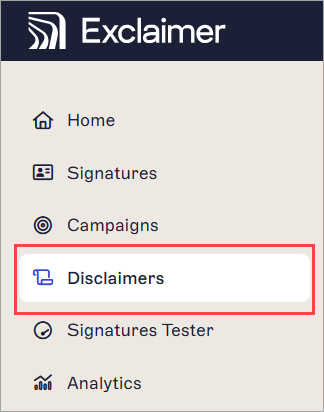
Seleccione Descargos de responsabilidad en el menú lateral para abrir la pantalla de Descargos de responsabilidad.
- Seleccione Crear Descargo de responsabilidad.

El botón Crear Descargo de responsabilidad se encuentra en el encabezado de la pantalla de Descargos de responsabilidad.
Uso de la función de Descargos de responsabilidad
Seleccione una opción a continuación para ver las instrucciones relacionadas:
Para crear un Descargo de responsabilidad:
- Seleccione Crear Descargo de responsabilidad para abrir la pantalla Crear Descargo de responsabilidad.
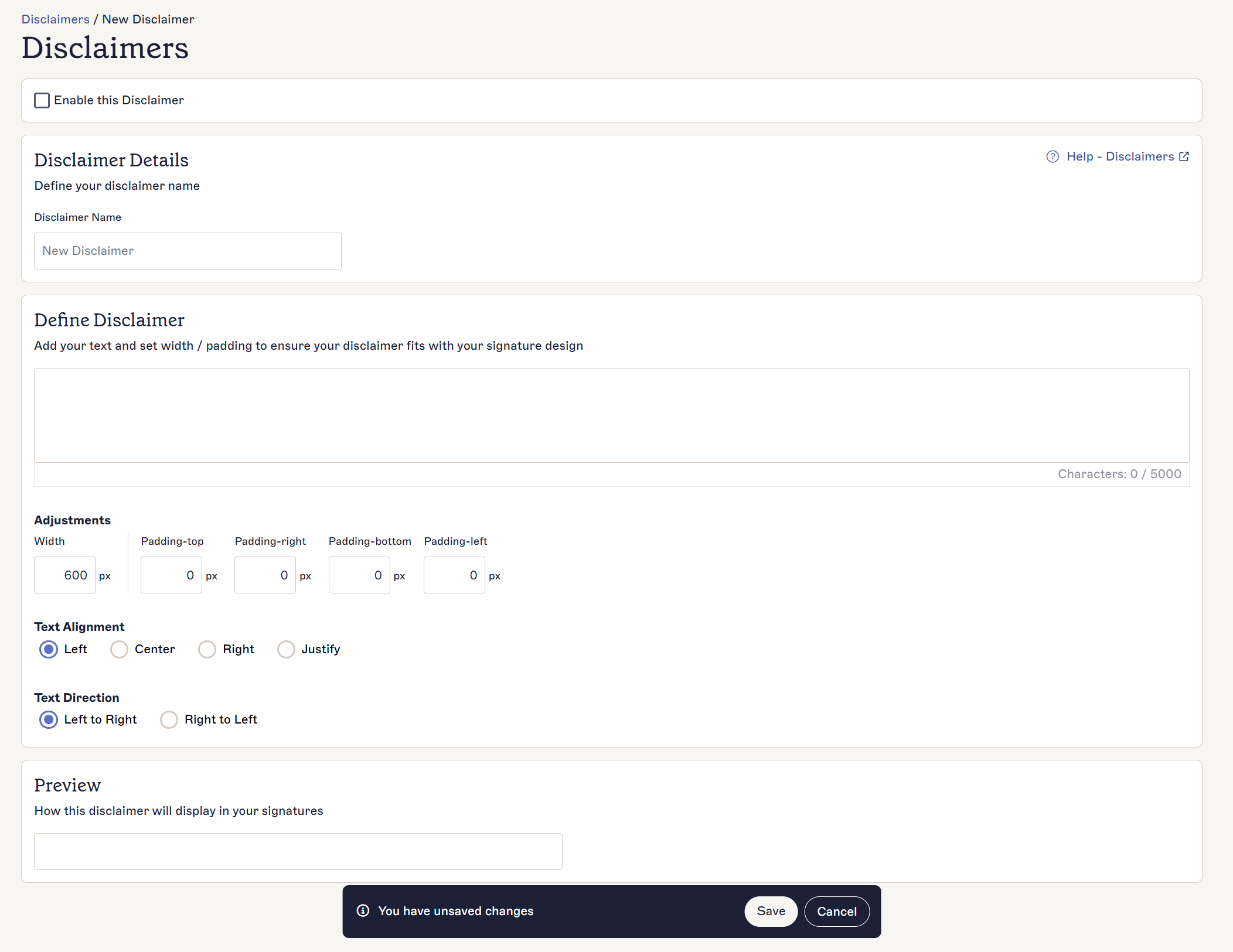
La pantalla Nuevo Descargo de responsabilidad.
- Seleccione el interruptor Habilitar este Descargo de responsabilidad para establecer el Descargo de responsabilidad como habilitado. Esto permite que el Descargo de responsabilidad se utilice.
- En la sección Detalles del Descargo de responsabilidad, ingrese un nombre para su Descargo de responsabilidad en el campo de entrada Nombre del Descargo de responsabilidad.
- En la sección Definir Descargo de responsabilidad, ingrese el texto de su Descargo de responsabilidad en el campo de texto con un máximo de 5000 caracteres. Esto debe ser texto sin formato.
- [Opcional] En Ajustes, establezca o edite un ancho para el Descargo de responsabilidad en píxeles (px) usando el campo de entrada Ancho. El ancho predeterminado es 600px.
- [Opcional] Para agregar espacio entre el Descargo de responsabilidad y otras áreas del correo electrónico, ingrese valores en píxeles en los campos de entrada de Relleno para arriba, derecha, abajo y/o izquierda.
- En Alineación del texto, seleccione un botón de opción para alinear el texto de su Descargo de responsabilidad a la izquierda, centro, derecha o justificar.
- En Dirección del texto, seleccione un botón de opción para elegir si el texto de su Descargo de responsabilidad es de izquierda a derecha o de derecha a izquierda.
- Utilice la sección Vista previa para ver cómo aparecerá su Descargo de responsabilidad en un correo electrónico. La Vista previa se actualiza inmediatamente una vez que se realizan cambios de edición.
- Seleccione Guardar en la barra de cambios no guardados y regrese a la pantalla Descargos de responsabilidad.

La barra Guardar/Cancelar aparece en la pantalla cuando tiene cambios no guardados.
La pantalla de Avisos legales muestra una lista de sus Avisos legales.
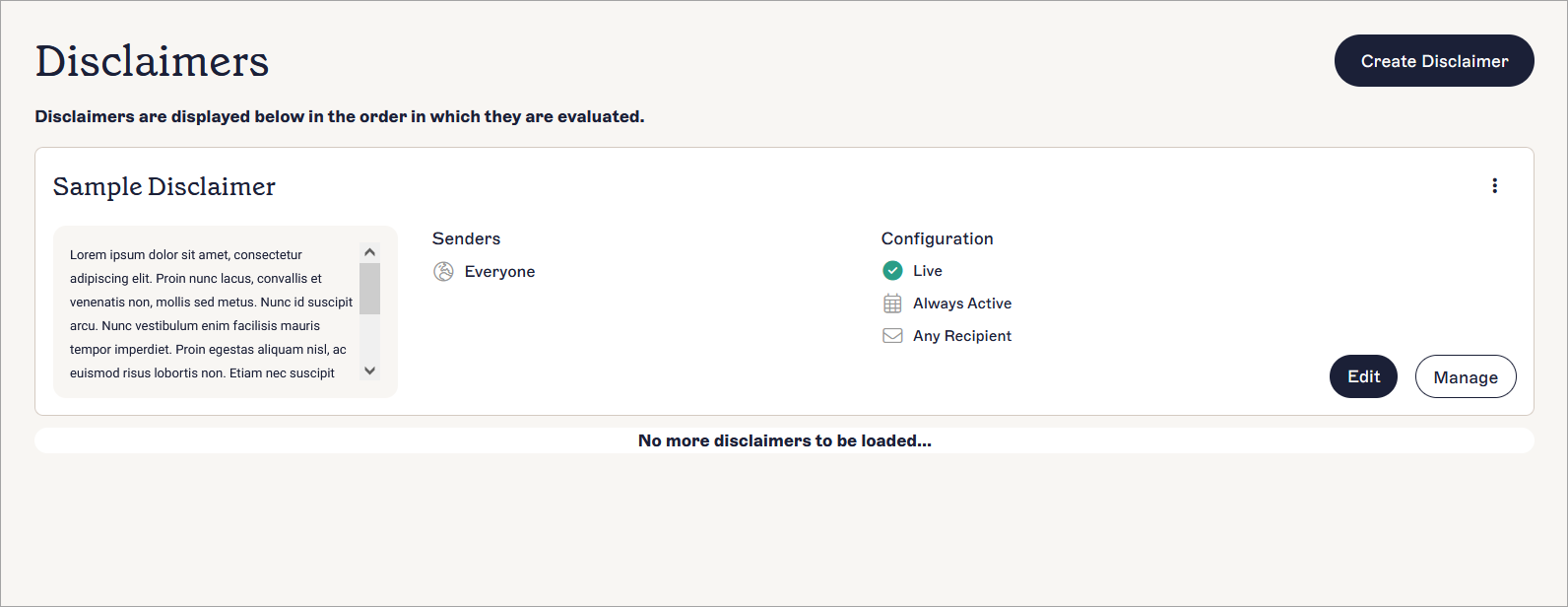
La pantalla de Avisos legales muestra sus Avisos legales y sus detalles, incluidas las opciones de edición.
Cada Aviso legal muestra los siguientes datos y opciones:
| Visualización | Propósito |
| Nombre | El nombre del Descargo de responsabilidad. |
|
Imagen |
Una vista previa de la imagen del Descargo de responsabilidad. |
| Remitentes | Qué direcciones de correo electrónico pueden enviar correos con el Descargo de responsabilidad adjunto. |
| Configuración |
Muestra la siguiente información: El estado del Descargo de responsabilidad. Los estados disponibles son:
Sólo los Descargos de responsabilidad que estén Activos se aplicarán a las firmas. Cualquier especificación de fecha/hora. A qué tipos de destinatarios se puede enviar el Descargo de responsabilidad. Para más información sobre tipos de destinatarios, consulte Destinatarios de la firma. |
| Editar | Seleccione Editar para reabrir la ventana Crear Descargo de responsabilidad y editar su Descargo, incluyendo Habilitar/Deshabilitar. |
| Gestionar | Seleccione Gestionar para abrir la pantalla de Gestión del Descargo de responsabilidad. Esto contiene opciones de configuración dentro de las pestañas. Para más información sobre opciones de configuración, consulte Gestionar reglas de Descargo de responsabilidad. |
|
Eliminar - Menú de puntos suspensivos |
Seleccione el icono de puntos suspensivos verticales para acceder al botón Eliminar. |