
Szenario
Wenn eine E-Mail von einem gemeinsamen Postfach gesendet wird, wird keine Signatur zur empfangenen E-Mail-Nachricht hinzugefügt.
Grund
Standardmäßig sind gemeinsame Postfachkonten entweder deaktiviert oder ihre Anmeldungen sind deaktiviert. Dies verhindert, dass der Exclaimer-Dienst diese Konten aggregiert, was dazu führt, dass dynamische Signaturen nicht auf diese Postfächer angewendet werden.
Lösung
Wählen Sie eine Option unten aus, um die Schritte zur Fehlersuche anzuzeigen:
So aktivieren Sie die Im Auftrag senden-Option:
Dies gilt nur, wenn das Postfach die Berechtigung "Im Auftrag senden" in Exchange verwendet.
- Wählen Sie in der Kopfzeile das Zahnradsymbol aus und dann Mailfluss.

Das Einstellungsmenü befindet sich unter dem Zahnradsymbol.
- Navigieren Sie zum Abschnitt Im Auftrag senden.
-
Aktivieren Sie die Im Auftrag senden-Option.

Aktivieren Sie die Im Auftrag senden-Option.So überprüfen Sie die Exchange-Administratorberechtigungen:
- Melden Sie sich als Administrator im Exchange-Admin-Center an.
Das Exchange-Admin-Center wird angezeigt.
- Wählen Sie im Menü auf der Seite Empfänger und dann Postfach aus.
- Wählen Sie das Postfach aus, für das Sie die delegierten Berechtigungen anzeigen möchten.
- Wählen Sie im Details-Bereich die Registerkarte Delegation aus. Überprüfen Sie, ob der Benutzer die Berechtigungen Als senden oder Im Auftrag senden für das gemeinsame Postfach hat.
Für weitere Informationen siehe https://learn.microsoft.com/en-us/microsoft-365/admin/add-users/give-mailbox-permissions-to-another-user?view=o365-worldwide#send-email-on-behalf-of-another-user
- Wählen Sie die Berechtigung Im Auftrag senden aus, um Benutzern zu erlauben, E-Mails von dem gemeinsamen Postfach im Auftrag ihres persönlichen Kontos zu senden.
- Melden Sie sich als Administrator im Exchange-Admin-Center an.
So listen Sie Ihr gemeinsames Postfach auf:
- Wählen Sie Signaturen im Menü auf der Seite aus.
- Wählen Sie im Tab Alle Signaturen Ihre Signatur aus und klicken Sie auf Regeln verwalten.
- Wählen Sie die Registerkarte Absender aus. Listen Sie Ihr gemeinsames Postfach auf.
Für weitere Informationen siehe Signatur-Absender.
Wenn Sie serverseitige Signaturen konfiguriert haben, empfehlen wir Ihnen, die Einstellungen für den E-Mail-Verkehr zu überprüfen.
So überprüfen Sie die E-Mail-Flussregel:
- Melden Sie sich als Administrator im Exchange Admin Center an.
Das Exchange Admin Center wird angezeigt.
- Wählen Sie im Menü auf der linken Seite E-Mail-Fluss und dann Regeln aus.
- Überprüfen Sie, ob die Regel "Nachrichten identifizieren, die an Exclaimer Cloud gesendet werden" vorhanden ist.
Wenn die Regel nicht vorhanden ist, führen Sie den Assistenten "Mit Microsoft 365 verbinden" erneut aus, um die Regel neu zu erstellen. - Wählen Sie die Regel "Nachrichten identifizieren, die an Exclaimer Cloud gesendet werden" aus, um das Eigenschaftenfenster zu öffnen.
-
Überprüfen Sie, ob die Regel im Status als Aktiviert angezeigt wird.
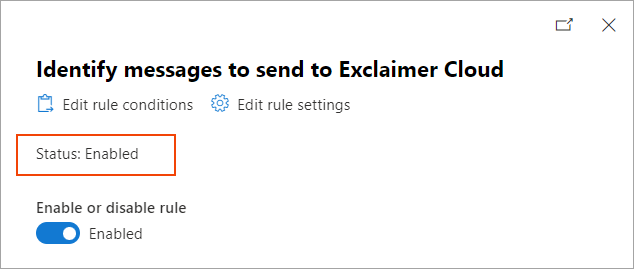
Überprüfen Sie, ob die Regel im Status als aktiviert angezeigt wird.Um die Regel zu aktivieren, verwenden Sie den Schalter Regel aktivieren oder deaktivieren, um die Regel auf Aktiviert zu setzen.
- Überprüfen Sie die Priorität der Regel "Nachrichten identifizieren, die an Exclaimer Cloud gesendet werden". Sie sollte höher sein als die anderer Drittanbieterregeln.
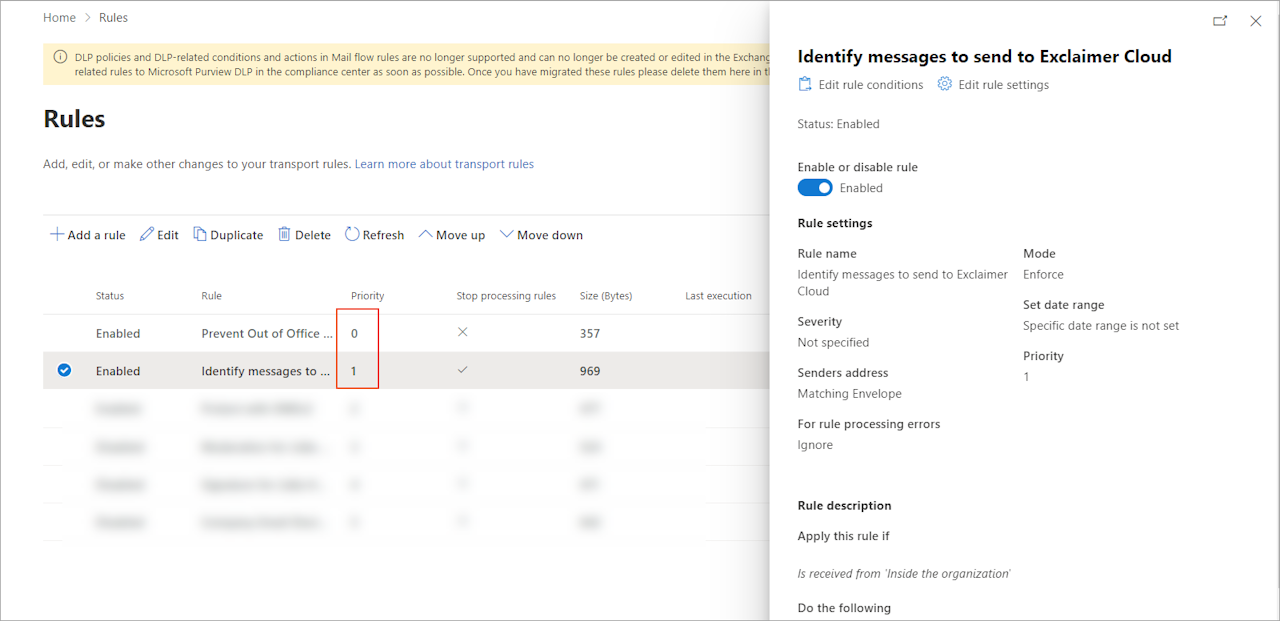
Überprüfen Sie die Priorität der Regel "Nachrichten identifizieren, die an Exclaimer Cloud gesendet werden". Sie sollte höher sein als die anderer Drittanbieterregeln.
- Überprüfen Sie den Abschnitt Regelbeschreibung der Regel "Nachrichten identifizieren, die an Exclaimer Cloud gesendet werden".
-
Überprüfen Sie:
Für Diese Regel anwenden, wenn ist die Standardbedingung Von 'Innerhalb der Organisation' empfangen festgelegt.
Wenn die Bedingung Von einem Mitglied der Gruppe empfangen ebenfalls vorhanden ist, stellen Sie sicher, dass alle Benutzer, die serverseitige Signaturen benötigen, Mitglieder der angegebenen Gruppe sind.
HINWEIS: Überprüfen Sie immer die Gruppenmitglieder im Exchange Admin Center. Dies hilft, doppelte Gruppennamen und Synchronisierungsprobleme auszuschließen. Wenn weitere Bedingungen auf die Regel angewendet werden, stellen Sie sicher, dass sie für E-Mails, die serverseitige Signaturen erhalten sollen, geeignet sind.
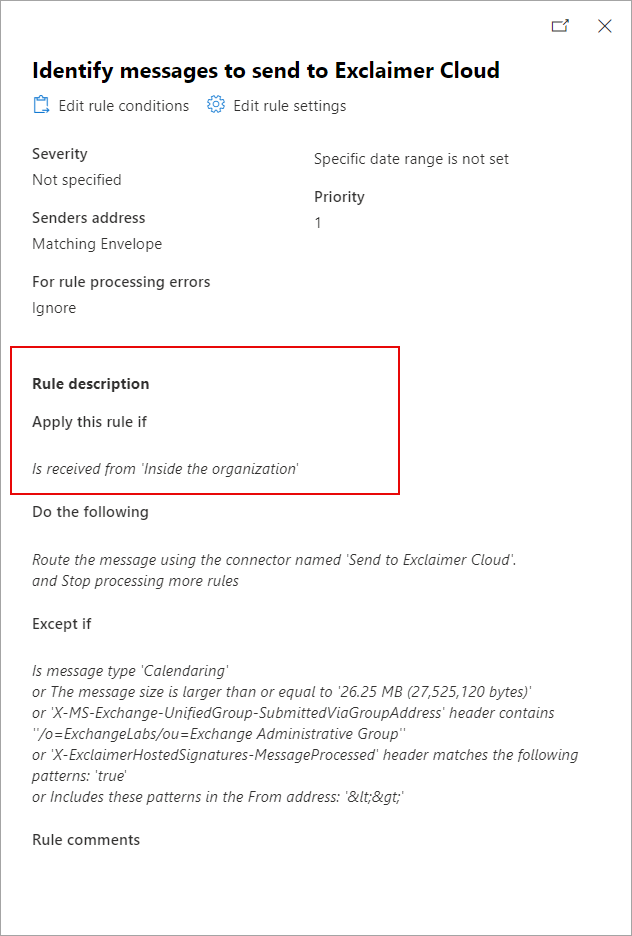
Überprüfen Sie den Abschnitt Regelbeschreibung.
-
Überprüfen Sie Führen Sie Folgendes aus, zeigt an
Leiten Sie die Nachricht über den Connector mit dem Namen 'An Exclaimer Cloud senden' und stoppen Sie die Verarbeitung weiterer Regeln.
Wir empfehlen: Die Option Verarbeitung weiterer Regeln stoppen sollte aktiviert sein.
Für weitere Informationen hierzu siehe Ist 'Verarbeitung weiterer Regeln stoppen' für die Exclaimer-E-Mail-Flussregel erforderlich?
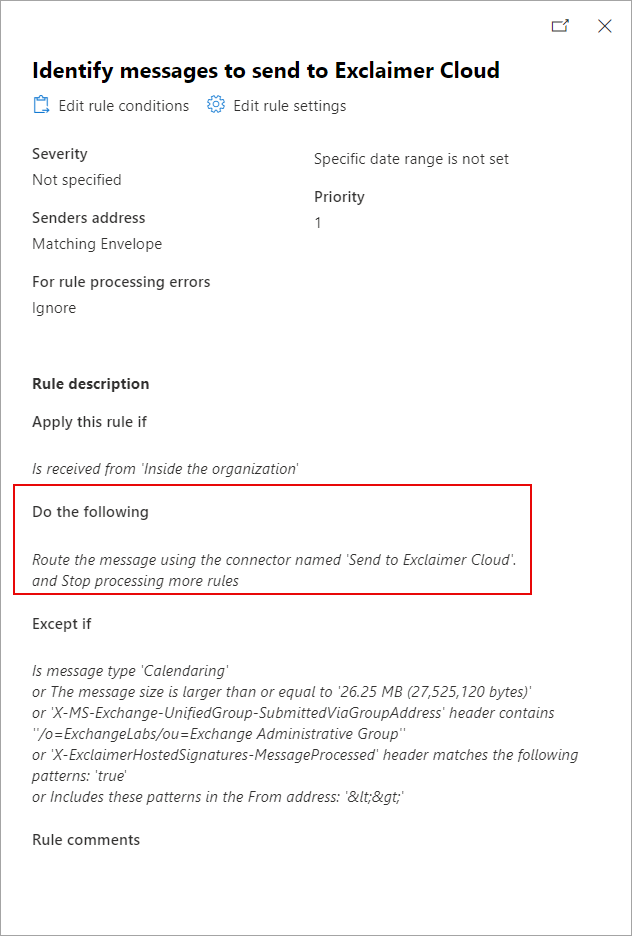
Überprüfen Sie die Ausnahmen für Führen Sie Folgendes aus.
-
Überprüfen Sie Außer wenn, zeigt die Standardausnahmen an:
Ist der Nachrichtentyp 'Kalender'oder Die Nachrichtengröße ist größer als oder gleich 'XX MB'
oder Der 'X-MS-Exchange-UnifiedGroup-SubmittedViaGroupAddress'-Header enthält ''/o=ExchangeLabs/ou=Exchange Administrative Group''
oder Der 'X-ExclaimerHostedSignatures-MessageProcessed'-Header entspricht den folgenden Mustern: 'true'
oder Enthält diese Muster in der Absenderadresse: '<>'
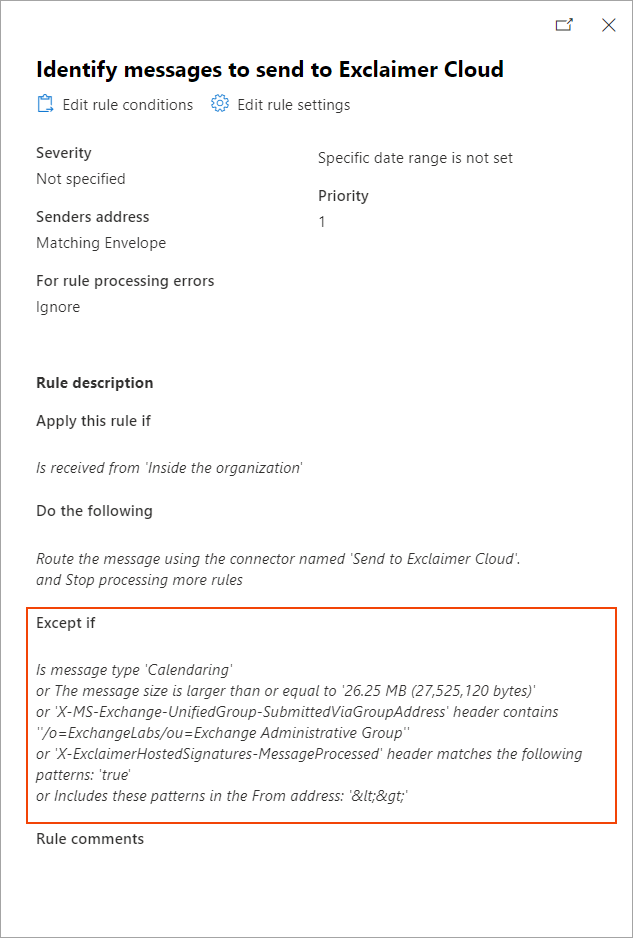
Überprüfen Sie die Ausnahmen für Außer wenn.
HINWEIS: Wenn zusätzliche Ausnahmen zur Regel hinzugefügt wurden, stellen Sie sicher, dass sie keine E-Mails ausschließen, die serverseitige Signaturen erhalten sollen.
Standardmäßig sind diese Konten deaktiviert oder ihre Anmeldungen wurden deaktiviert. Das bedeutet, dass der Exclaimer-Dienst diese nicht aggregiert; daher werden dynamische Signaturen nicht auf diese Postfächer angewendet.
Dies tritt auf, wenn die Funktion 'Deaktivierte Konten synchronisieren' für Ihren Mandanten nicht aktiviert wurde.
Um Signaturen zu generieren, aggregiert Exclaimer Daten aus dem Active Directory, jedoch:
- Wenn die Funktion deaktiviert ist, werden deaktivierte Postfächer während der Datensynchronisierung von Exclaimer nicht synchronisiert.
- Wenn die Funktion aktiviert ist, werden alle Benutzer mit einer primären SMTP-Adresse synchronisiert, auch wenn sie deaktiviert sind.
So synchronisieren Sie deaktivierte Konten:
- Melden Sie sich bei Ihrem Exclaimer-Konto an und starten Sie Ihr Abonnement.
- Wählen Sie in der oberen Leiste das Zahnradsymbol aus, um das Einstellungen-Menü zu öffnen.
- Wählen Sie Senderverwaltung aus.

Wählen Sie Senderverwaltung aus.
- Wählen Sie im Abschnitt Deaktivierte Konten synchronisieren die Option Deaktivierte Konten synchronisieren aus, um deaktivierte Konten in Microsoft 365 zu synchronisieren.
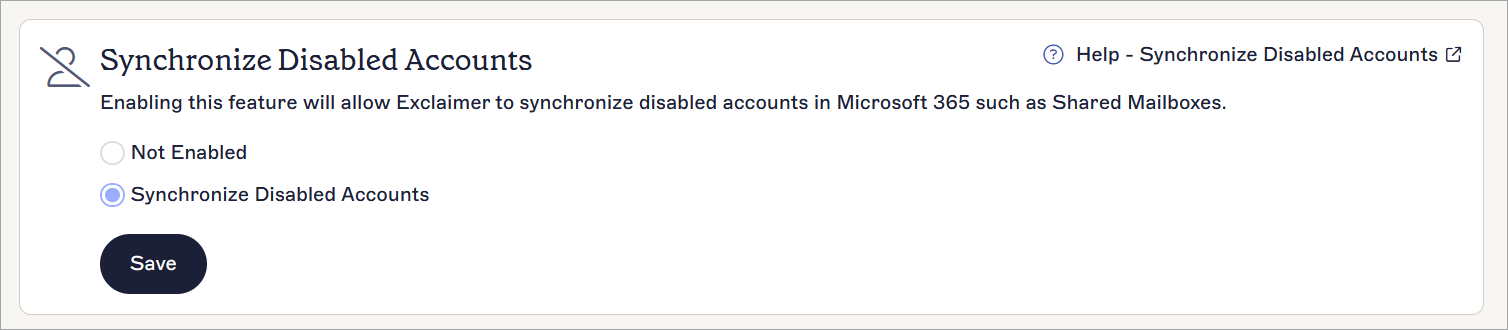
Die Option Deaktivierte Konten synchronisieren ist ausgewählt.
- Wählen Sie Speichern, um die vorgenommenen Änderungen zu speichern.