
Szenario
Sie verwenden Exclaimer und möchten ein Hintergrundbild zu Ihrer Signaturvorlage hinzufügen.
Lösung
Sie können Bilddateien als Hintergründe in Tabellenelementen hochladen. Die Bilder werden dann hinter allen anderen darauf platzierten Elementen angezeigt.
So fügen Sie Ihrer Signaturvorlage ein Hintergrundbild hinzu:
- Öffnen Sie Ihre Signatur im Signaturdesigner und erweitern Sie im Werkzeugkasten Tabellen.
- Ziehen Sie die Benutzerdefinierte... Tabelle auf die Arbeitsfläche.
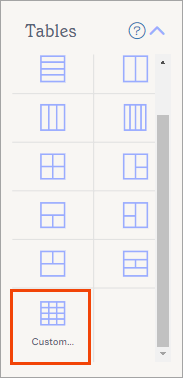
Der Abschnitt Tabellen im Menübereich enthält das Element Benutzerdefinierte Tabelle.
- Setzen Sie die Werte für Spalten und Zeilen auf 1 und wählen Sie OK.
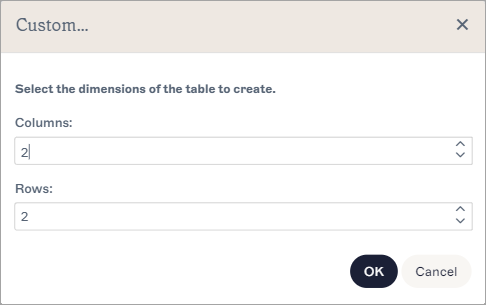
Das Fenster Benutzerdefinierte Tabelle enthält die Werte für Spalten und Zeilen.
- Wählen Sie die 1x1-Tabelle aus. Erweitern Sie im Bereich Eigenschaften den Abschnitt Hintergrund und wählen Sie Bild hochladen.
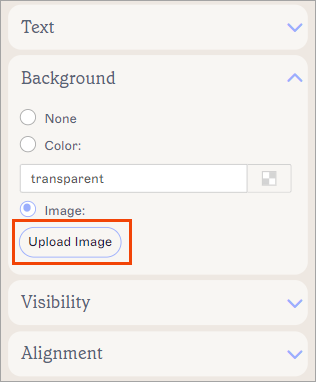
Der Abschnitt Hintergrund im Eigenschaftenbereich.
-
Wählen Sie Ihre Bilddatei aus und klicken Sie auf Öffnen.
WARNUNG! Die Verwendung von Hintergrundbildern rendert die Signatur als Bitmap – dies stellt sicher, dass das Bild von allen E-Mail-Clients und Geräten angezeigt werden kann. Dies bettet alle extern verlinkten Bilder ein, und Text ohne feste Breite wird nicht umgebrochen. In seltenen Fällen kann dies benutzerdefinierte Schriftarten, Signaturqualität oder die Signaturanzeige beeinträchtigen – weitere Informationen zur Fehlerbehebung bei Bitmap-Signaturen finden Sie in unseren Lösungen-Ressourcen.Klicken Sie im Bestätigen-Fenster auf Ja, um fortzufahren.
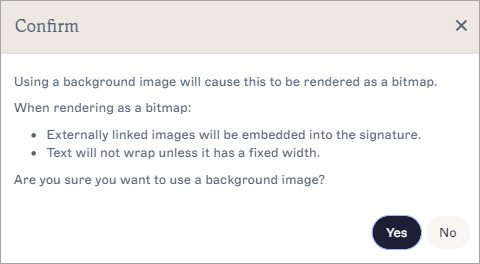
Das Bestätigungsfenster wird angezeigt, wenn Sie ein Bild hinzufügen. Lesen Sie die Informationen im Bestätigungsfenster, bevor Sie fortfahren.
-
Erweitern Sie im Bereich Eigenschaften den Abschnitt Größe und passen Sie die Werte für Breite und Höhe an, bis das Bild korrekt angezeigt wird.
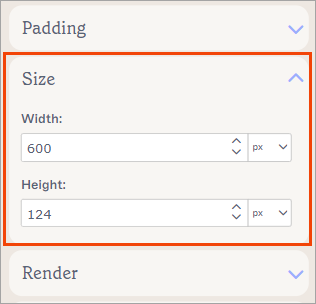
Ein Beispiel für die Breite- und Höhe-Größeneigenschaften eines Hintergrundbildes.HINWEIS: Die empfohlene Breite für ein Hintergrundbild beträgt 600px. Um andere Elemente über Ihr Hintergrundbild zu legen, ziehen Sie die Elemente innerhalb des Rahmens des Bildes. „Verschachtelte“ Elemente werden innerhalb der farbigen Linien angezeigt. Weitere Informationen zum Schichten von Elementen finden Sie unter Farbig markierte Rahmen, Gruppierung und inherit-Eigenschaften im Signaturdesigner.
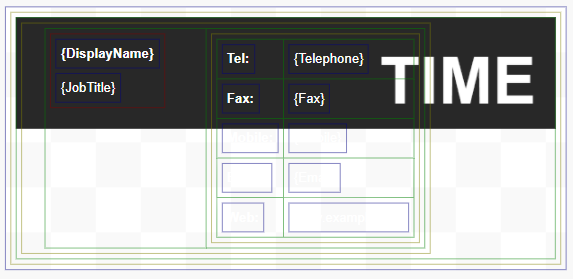
Ein Hintergrundbild, überlagert mit weiteren Tabellen, {Felder}-Elementen und Abstand. Die farbigen Rahmen zeigen die verschachtelten Elemente, die über dem Bild angezeigt werden.