
Szenario
Sie haben eine bestehende Signaturvorlage, der Sie persönliche Daten hinzufügen möchten, aber anstatt ein {Fields}-Element hinzuzufügen, möchten Sie ein Feld als Teil eines anderen Textes einfügen.
Lösung
Sie können Felder in textbasierten Signaturelementen verwenden, indem Sie beim Eingeben Ihres Textes das Symbol { eingeben.
So fügen Sie einem Text ein Feld hinzu:
- Öffnen Sie Ihre Signatur im Signature Designer.
- Fügen Sie ein textbasiertes Element aus der Toolbox hinzu, wie das Text-Element oder das Registered Office-Element.
- Geben Sie Ihren Text im Textfeld auf der Arbeitsfläche ein. Wenn Sie das Feld hinzufügen möchten, geben Sie das Symbol { ein. Dadurch wird das Dropdown-Menü für Felder geöffnet.
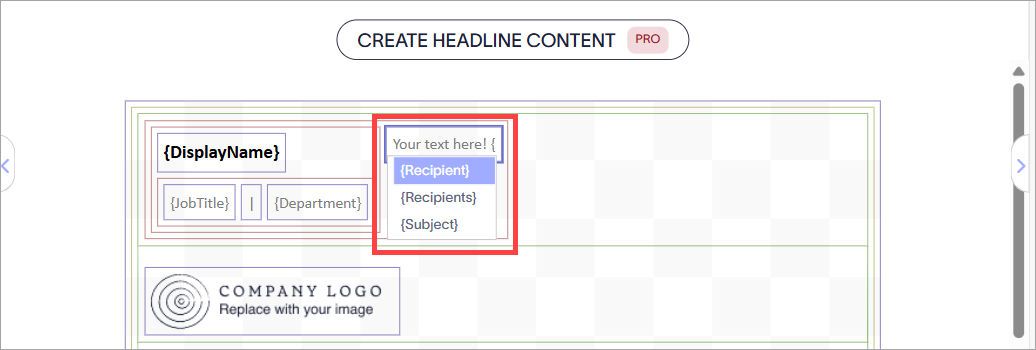
Geben Sie { ein, um die Liste der verfügbaren Felder anzuzeigen.
- Wählen Sie Ihr Feld aus dem Dropdown-Menü aus.
- Wählen Sie Änderungen speichern oder klicken Sie auf Speichern im Banner für nicht gespeicherte Änderungen.
Tipp! Wenn Sie benutzerdefinierte Daten hinzufügen möchten, die in der Liste der vorhandenen Felder nicht verfügbar sind, lesen Sie Wie man benutzerdefinierte Attribute erstellt und Daten hinzufügt.
Wenn Sie Felder verwenden möchten, um Hyperlinks zu erstellen, die sich basierend auf den Informationen des Absenders ändern, lesen Sie Wie man einen dynamischen Hyperlink (URL) zu einem Signaturelement hinzufügt oder für Bildlinks lesen Sie Wie man verlinkte Bilder mit benutzerdefinierten Feldern einstellt.
Wenn Sie Felder verwenden möchten, um Hyperlinks zu erstellen, die sich basierend auf den Informationen des Absenders ändern, lesen Sie Wie man einen dynamischen Hyperlink (URL) zu einem Signaturelement hinzufügt oder für Bildlinks lesen Sie Wie man verlinkte Bilder mit benutzerdefinierten Feldern einstellt.