
Diese Funktion wird nur für Pro-Plan-Nutzer verfügbar sein. Weitere Informationen zu den Preismodellen finden Sie unter Exclaimer Preismodelle.
Beschreibung
Das Exclaimer Compliance Add-in hilft dabei, Änderungen an von Exclaimer verwalteten E-Mail-Signaturen zu überwachen, wenn Benutzer E-Mails senden. Wenn ein Benutzer den Signaturtext ändert, markiert das Add-in dies als Richtlinienverstoß.
Dieser Artikel führt Sie durch die Installation des Exclaimer Compliance Add-ins in Ihrem Microsoft 365-Mandanten.
Bevor Sie das Exclaimer Compliance Add-in installieren, stellen Sie sicher, dass Sie:
• Das Exclaimer Outlook Add-in bereits installiert und für Client-seitige Signaturen aktiviert haben.
• Microsoft 365 Global-Administrator-Anmeldedaten besitzen.
• Die manifest.xml-Datei für das Compliance Add-in vorliegt.
• Postfachtyp: Nur Microsoft 365-Postfächer. Google Workspace wird derzeit nicht unterstützt.
• Plattform: Neues Outlook und klassisches Outlook unter Windows sowie Outlook im Web. Outlook auf dem Mac und Outlook auf mobilen Geräten (Android/iOS) werden derzeit nicht unterstützt.
Bereitstellung des Compliance Add-ins in Ihrem Microsoft 365-Mandanten
Microsoft 365 Global-Administrator-Anmeldedaten
Führen Sie diese Schritte aus, um das Compliance Add-in in Ihrem Microsoft 365-Mandanten bereitzustellen:
- Melden Sie sich im Microsoft 365-Portal als globaler Administrator an.
- Öffnen Sie das Admin Center.
- Wählen Sie in der Menüleiste Einstellungen und dann Integrierte Apps aus.
-
Wählen Sie Benutzerdefinierte Apps hochladen.
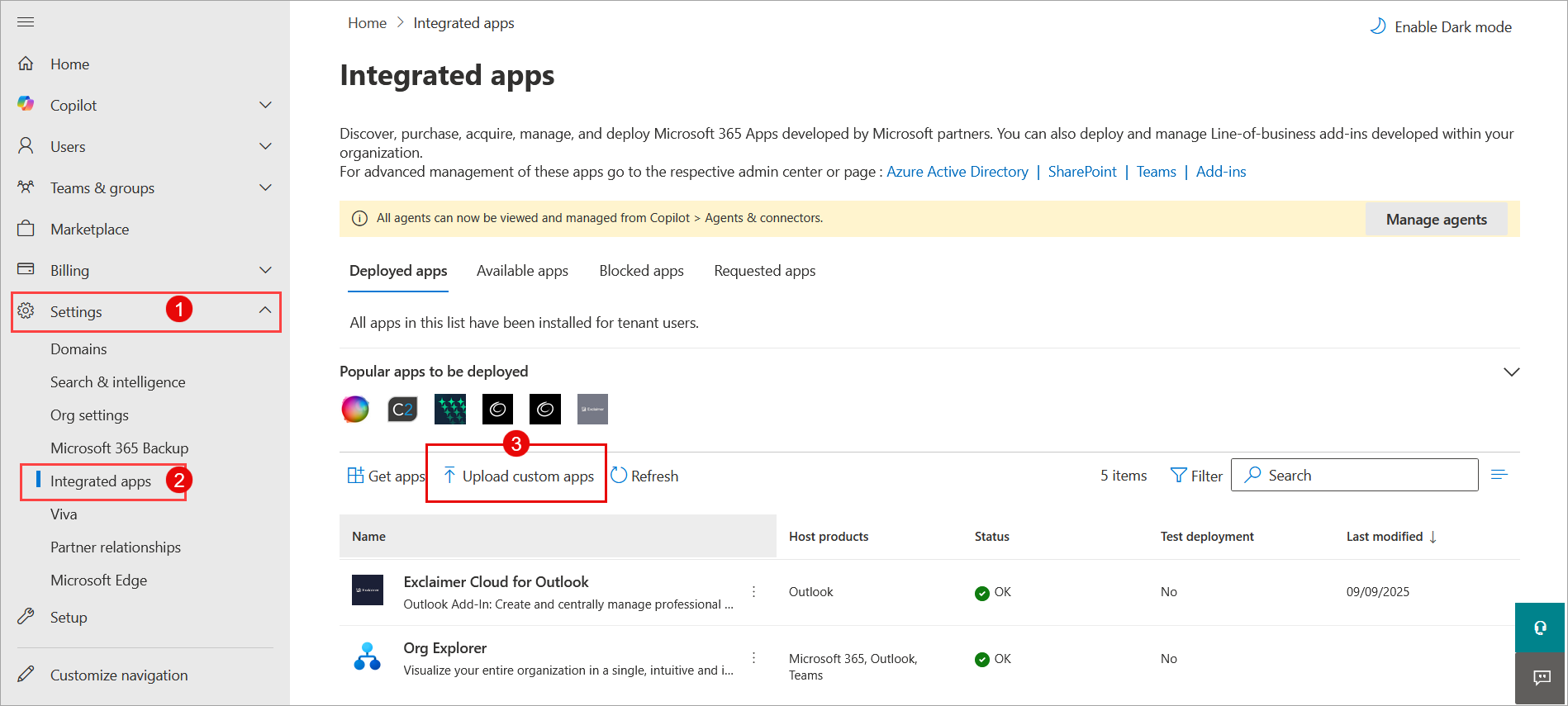
Wählen Sie Einstellungen, dann Integrierte Apps. Anschließend wählen Sie Benutzerdefinierte Apps hochladen.
Das Fenster Neue App bereitstellen wird angezeigt.
- Wählen Sie aus der Dropdown-Liste App-Typ die Option Office-Add-In aus.
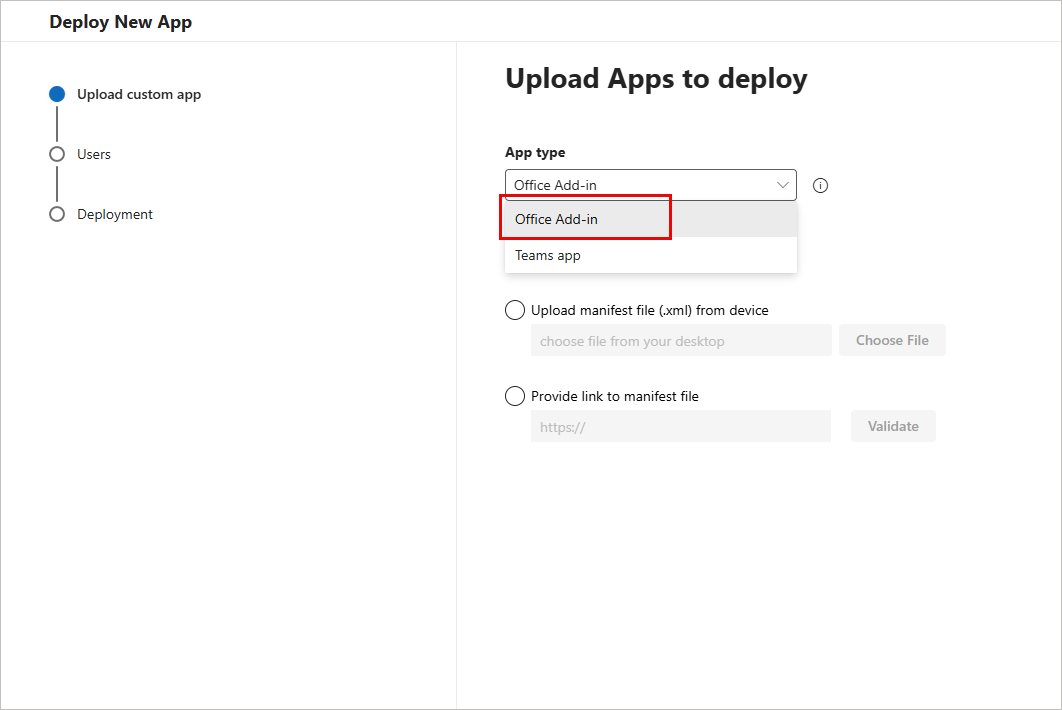
Wählen Sie aus der Dropdown-Liste App-Typ Office-Add-In aus.
-
Sie können entweder
• Die Option Manifestdatei (xml) vom Gerät hochladen auswählen. Klicken Sie auf Datei auswählen. Navigieren Sie zu der von Exclaimer gesendeten manifest.xml-Datei und wählen Sie diese aus.
ODER
• Wählen Sie Link zur Manifestdatei bereitstellen. Geben Siehttps://outlookclient.exclaimer.net/compliance-addin/manifest.xmlein. Klicken Sie auf Validieren.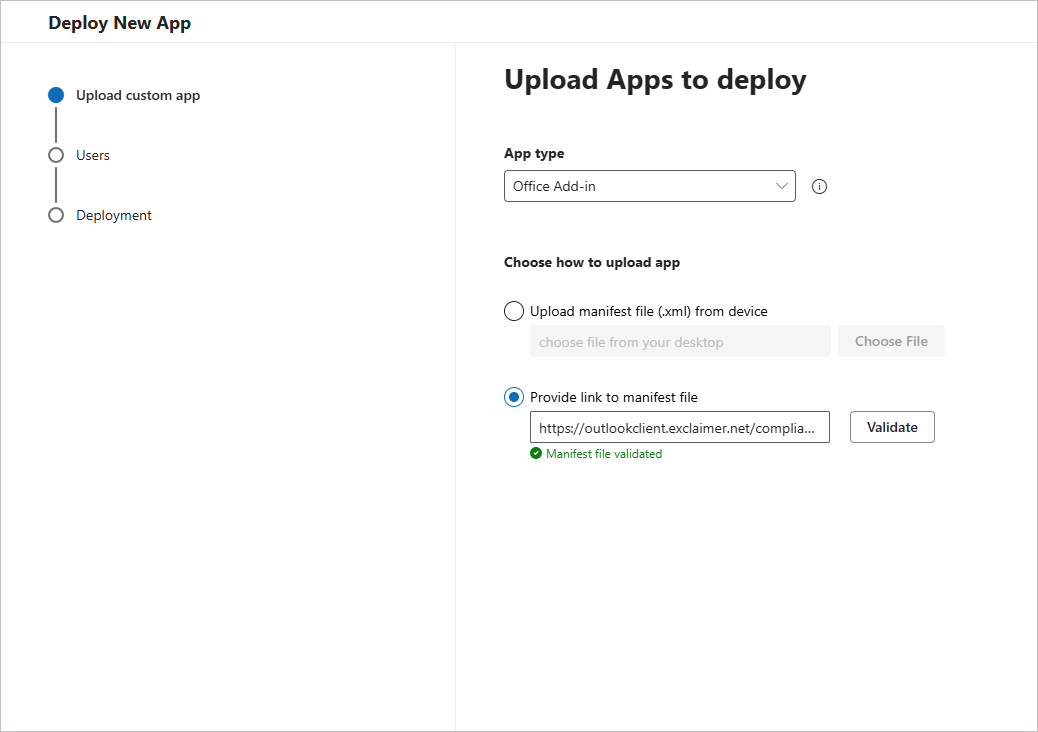
Geben Sie den Link zur Manifestdatei ein.
- Wählen Sie Weiter.
-
Wählen Sie aus, welche zugewiesenen Benutzer Zugriff auf das Exclaimer Compliance Add-in haben sollen:
• Nur ich: Wählen Sie diese Option, um nur sich selbst in Ihrer Organisation Zugriff auf das Exclaimer Compliance Add-in zu gewähren.
• Alle Benutzer: Wählen Sie diese Option, um allen in Ihrer Organisation Zugriff auf das Exclaimer Compliance Add-in zu gewähren.
• Bestimmte Benutzer/Gruppen: Wählen Sie diese Option, um bestimmten Benutzern oder Gruppen innerhalb Ihrer Organisation Zugriff auf das Exclaimer Compliance Add-in zu gewähren. Geben Sie einen bestimmten Benutzer- oder Gruppennamen ein; dies ist ein prädiktives Textfeld, das beim Tippen passende Benutzer oder Gruppen anzeigt.HINWEIS: Verschachtelte Gruppen können nicht verwendet werden.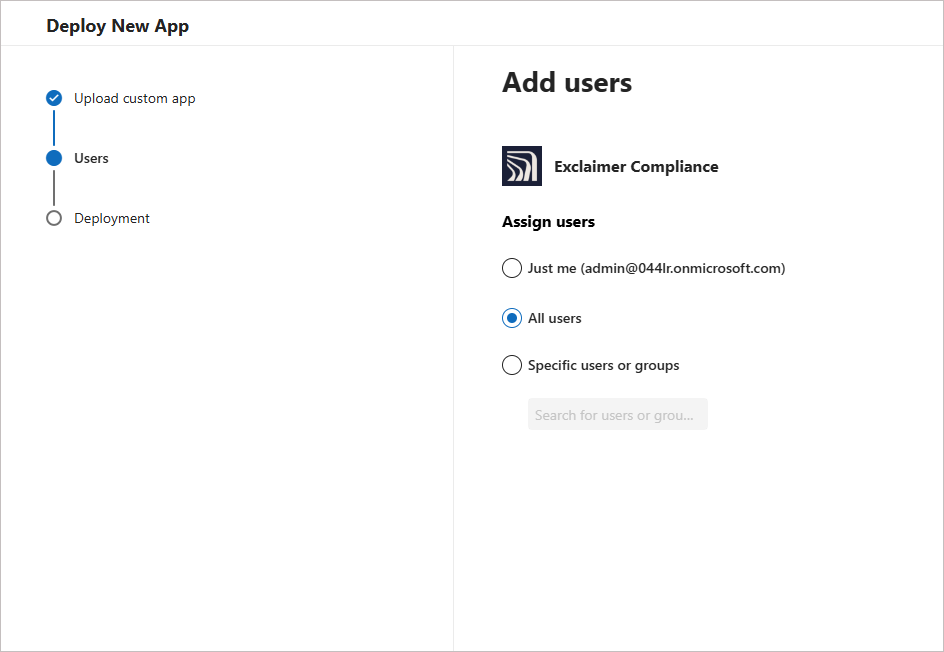
Wählen Sie aus, welche Benutzer Zugriff auf das Compliance Add-in haben sollen.
- Wählen Sie Weiter.
- Wählen Sie Bereitstellung abschließen, um den Bereitstellungsprozess abzuschließen.
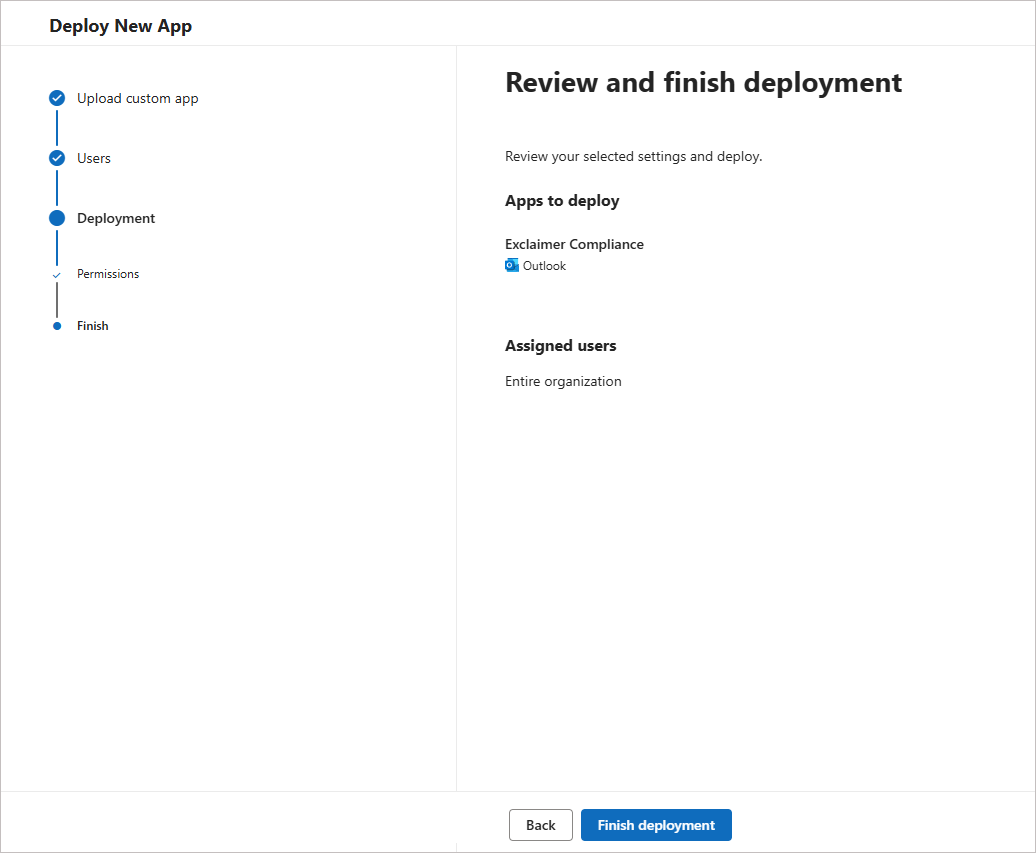
Wählen Sie Bereitstellung abschließen.
- Überprüfen Sie die Berechtigungsanfragen. Wählen Sie Weiter.
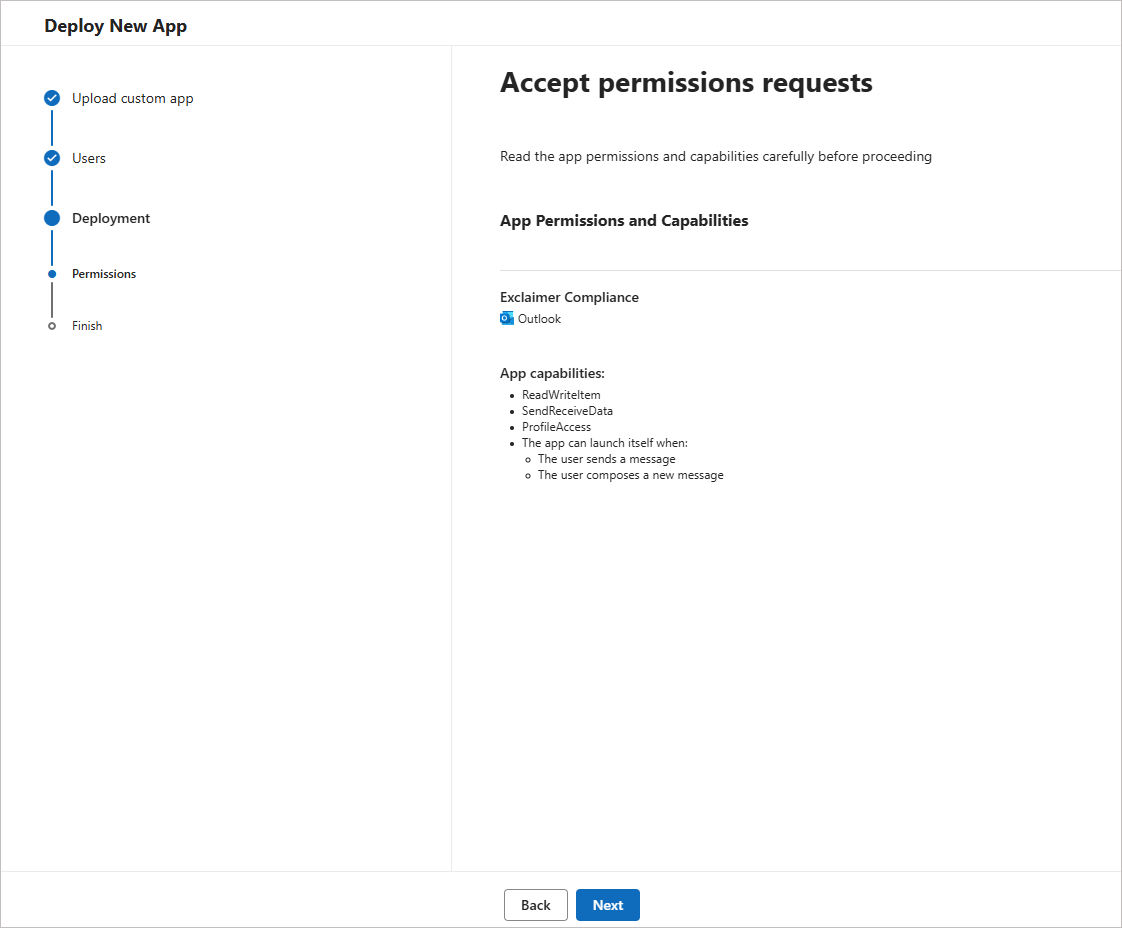
Überprüfen Sie die Berechtigungsanfrage. Wählen Sie Weiter.
Berechtigungen über Administratorzustimmung autorisieren
Nachdem Sie das Manifest bereitgestellt haben, erteilen Sie die Administratorzustimmung, damit das Compliance-Add-in auf die Profile der registrierten Benutzer zugreifen kann.
So autorisieren Sie Berechtigungen:
- Melden Sie sich im Microsoft 365-Portal als globaler Administrator an.
- Öffnen Sie die folgende URL:
https://login.microsoftonline.com/organizations/adminconsent?client_id=0879b393-3c3a-4d08-b2a3-ded5f99a9cb6&scope=https://graph.microsoft.com/User.Read&redirect_uri=https://outlookclient.exclaimer.net/compliance-addin/consented.html
-
Wählen Sie auf dem Microsoft-Berechtigungsbildschirm Akzeptieren aus.
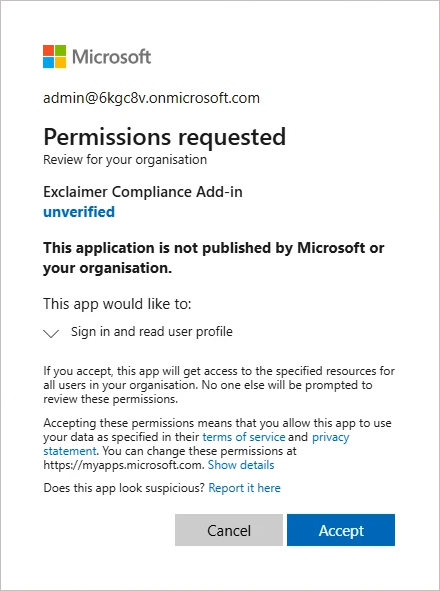
Überprüfen Sie die Berechtigungsanfrage. Wählen Sie Weiter.
Sie werden zur Exclaimer-Zustimmungsbestätigungsseite weitergeleitet. Schließen Sie das Browserfenster.
Weitere Informationen zur Funktionsweise des Compliance-Add-ins finden Sie unter Verwendung des Exclaimer Compliance Outlook-Add-ins.
Fehlerbehebung
Wenn Sie das Manifest installiert haben, das Add-in jedoch nicht in Outlook angezeigt wird:
- Warten Sie bis zu 72 Stunden, damit sich das Add-in in Ihrem Microsoft 365-Mandanten verbreiten kann.
- Überprüfen Sie den Bereitstellungsbereich im Microsoft 365 Admin Center, um sicherzustellen, dass die vorgesehenen Benutzer eingeschlossen sind.
Dieser Fehler tritt auf, wenn Microsoft Entra ID die Add-in-Anwendungsregistrierung im Mandanten nicht finden kann.
- Überprüfen Sie, ob die im URL für die Administratorzustimmung angegebene Mandanten-ID korrekt ist.
- Stellen Sie sicher, dass die Mandanten-ID zum Microsoft Entra-Mandanten gehört, den Sie gerade konfigurieren.
• Exclaimer Outlook-Add-in installieren
• Verwendung des Exclaimer Compliance Outlook-Add-ins
• Compliance-Dashboard