
Beschreibung
Das Social Media Icon-Element ermöglicht es Ihnen, bis zu zehn Symbole zu Ihrer Signatur hinzuzufügen, die auf Social-Media-Kanäle verlinken. Das Icon-Element bietet bildliche Symbole, die soziale Netzwerke wie Facebook, Twitter/X und LinkedIn sowie Medienseiten wie Pinterest, YouTube und TikTok repräsentieren. Jedes Symbol enthält einen vom Benutzer hinzugefügten eingebetteten Hyperlink.
So greifen Sie darauf zu
- Öffnen Sie Ihre Signatur im Signature Designer.
Weitere Informationen finden Sie unter, wie Sie eine Signatur zum Bearbeiten auswählen.
- Erweitern Sie im Werkzeugkasten Social Media und wählen Sie das Social Media Icon-Element aus.
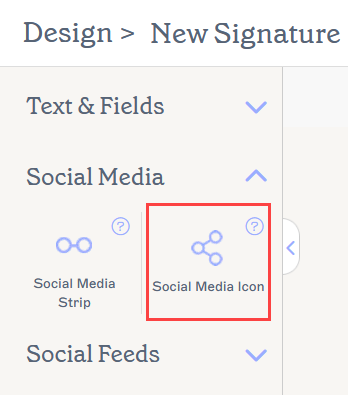
Das Social Media Icon-Element befindet sich im Abschnitt Social Media des Werkzeugkastens.
Wählen Sie unten eine Option, um die zugehörigen Anweisungen anzuzeigen:
So fügen Sie ein Social-Media-Symbol-Element zur Signatur hinzu:
-
Ziehen Sie das Social Media Icon-Element per Drag & Drop auf Ihre Leinwand.
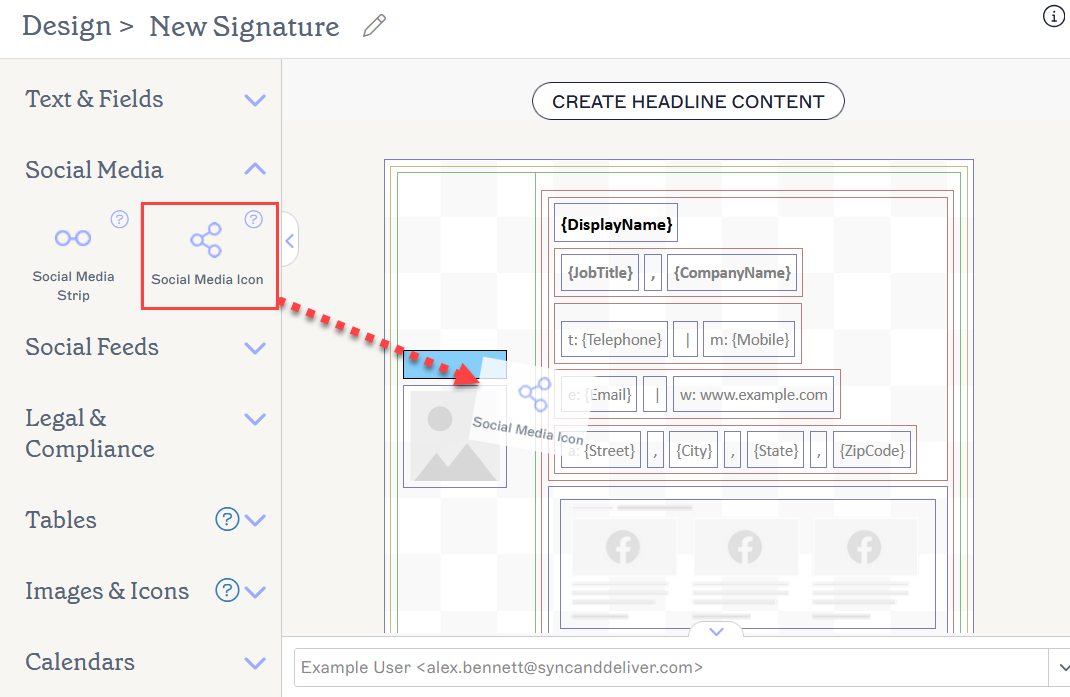
Ziehen Sie das Element in einen beliebigen Bereich der Leinwand.
Dies öffnet das Fenster Social Media Icon.
-
Wählen Sie unter Icon ein Social-Media-Symbol aus der Dropdown-Liste aus.
Tipp! Wenn Sie ein Social-Media-Symbol verwenden möchten, das nicht in unserer vordefinierten Liste enthalten ist, siehe So fügen Sie ein benutzerdefiniertes Symbol hinzu.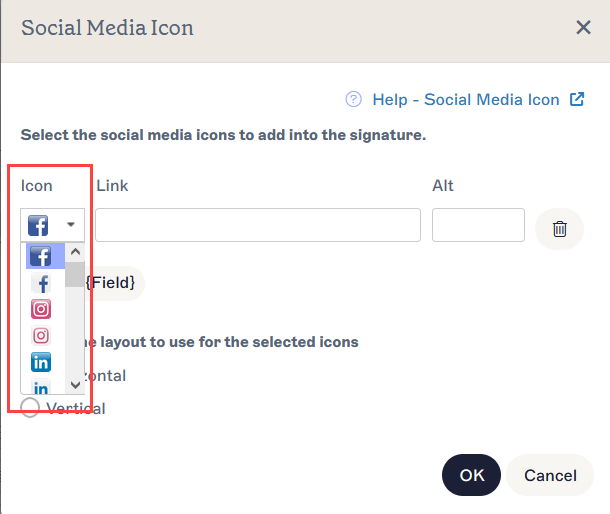
Wählen Sie ein Symbol, das Ihre URL repräsentiert.
-
Geben Sie unter Link eine URL-Adresse für Ihre Social Media ein.
Um einen Link zu verwenden, der in Benutzerattributen aus dem Active Directory für Microsoft 365 oder dem Google Directory für Google Workspace gespeichert ist, geben Sie /{ am Ende der URL ein und wählen Sie Ihr Attribut aus der Dropdown-Liste aus. Weitere Informationen zur Verwendung von Attributfeldern zur Speicherung von Benutzerdaten finden Sie unter Benutzerdaten verwalten.Tipp! Sie können benutzerdefinierte Attribute verwenden, um dynamische Hyperlinks für Ihre Symbole zu erstellen, sodass die URL benutzerspezifisch je nach Absender ist. Weitere Informationen zum Erstellen benutzerspezifischer Hyperlinks finden Sie unter So fügen Sie einen dynamischen Hyperlink (URL) zu einer Signatur hinzu.
- Geben Sie unter Screen reader label eine beschreibende Bezeichnung ein, die Bildschirmlesern und anderer Barrierefreiheitssoftware hilft, die Ziel-URL genau zu beschreiben.
- Fügen Sie unter Alt einen alternativen Text hinzu, der angezeigt wird, falls das Bild nicht dargestellt werden kann.
-
Wählen Sie Add {Field}, um weitere Symbole hinzuzufügen. Um ein Symbol zu entfernen, wählen Sie das Papierkorb-Symbol.
HINWEIS: Sie können bis zu maximal 10 Symbole hinzufügen. -
Wählen Sie unter Layout für die ausgewählten Symbole auswählen eine Layout-Option aus.
HINWEIS: Das Layout wirkt sich nicht auf Elemente mit nur einem Symbol aus.
Wählen Sie Horizontal, um Ihre Social-Media-Symbole horizontal anzuzeigen.
Horizontale Symbole erscheinen nebeneinander.
Wählen Sie Vertikal, um Ihre Social-Media-Symbole vertikal anzuzeigen.
Vertikale Symbole erscheinen übereinander.
- Wählen Sie OK, um Ihre Auswahl zu bestätigen und das Fenster zu schließen, oder wählen Sie Abbrechen, um ohne Speichern zur Arbeitsfläche zurückzukehren.
So entfernen Sie ein Social Media Icon-Element aus einer Signatur:
- Wählen Sie das Element auf der Arbeitsfläche aus.
- Wählen Sie im Bereich Eigenschaften Löschen aus.
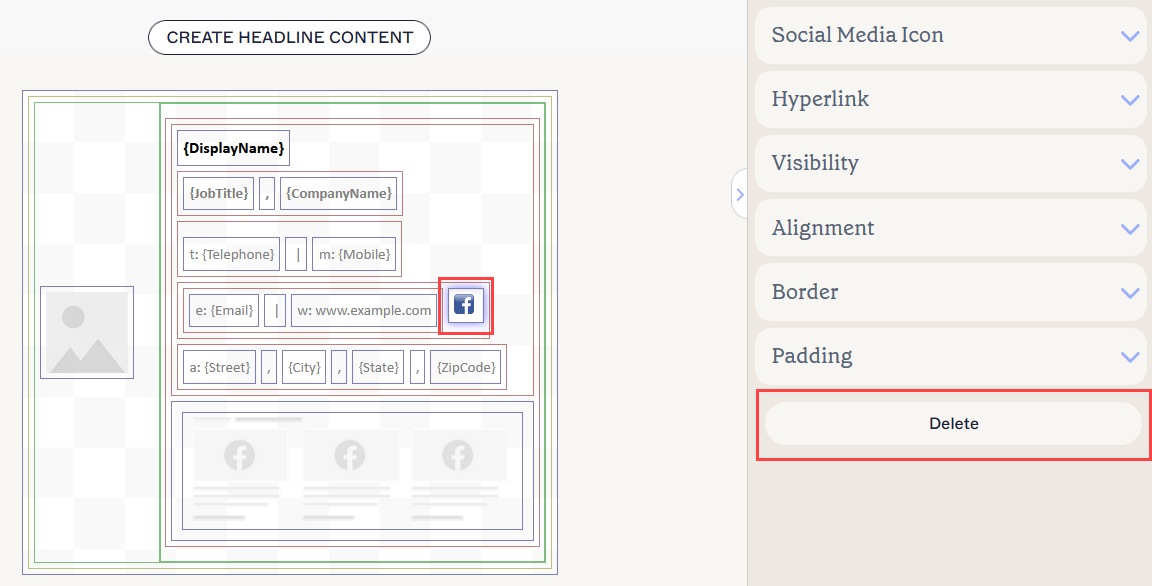
Die Schaltfläche „Löschen“ befindet sich im Bereich „Eigenschaften“. Möglicherweise müssen Sie Eigenschaftsabschnitte schließen, um sie anzuzeigen.
Sie können die folgenden Element-Eigenschaften im Eigenschaftenbereich bearbeiten:
Eigenschaften des Social-Media-Symbols
Eigenschaften des Social-Media-Symbols werden verwendet, um das Aussehen des Symbols anzupassen.
| Hintergrund |
Geben Sie die Hintergrundfarbe des Symbol-Elements ein oder wählen Sie sie aus. Sie können entweder einen Farbcode eingeben oder die gewünschte Farbe mit dem Farbwähler auswählen. Markenfarbe 1 und Markenfarbe 2 erscheinen im Farbwähler und enthalten Farbauswahlen, die auf dem Brand Kits-Bildschirm festgelegt sind. Wenn Sie diese Farben auf dem Branding-Bildschirm ändern, werden Ihre auf Brand Kit Farben eingestellten Elemente automatisch auf die neue Farbauswahl aktualisiert. |
|---|---|
| Vordergrund |
Geben Sie die Vordergrundfarbe des Symbol-Elements ein oder wählen Sie sie aus. Sie können entweder einen Farbcode eingeben oder die gewünschte Farbe mit dem Farbwähler auswählen. Markenfarbe 1 und Markenfarbe 2 erscheinen im Farbwähler und enthalten Farbauswahlen, die auf dem Brand Kits-Bildschirm festgelegt sind. Wenn Sie diese Farben auf dem Branding-Bildschirm ändern, werden Ihre auf Brand Kit Farben eingestellten Elemente automatisch auf die neue Farbauswahl aktualisiert. |
| Breite | Geben Sie einen Pixel- (px) oder Punkt- (pt) Wert ein, um die Breite des Elements festzulegen. Stellen Sie auf auto, damit sich das Element automatisch an die Größe des Betrachters anpasst. |
| Höhe | Geben Sie einen Pixel- (px) oder Punkt- (pt) Wert ein, um die Höhe des Elements festzulegen. Stellen Sie auf auto, damit sich das Element automatisch an die Größe des Betrachters anpasst. |
| Eckenradius | Passen Sie den Schieberegler an, um die Abrundung der Ecken des Symbols zu vergrößern oder zu verkleinern. Am unteren Ende des Schiebereglers ist das Symbol quadratisch. Am oberen Ende ist das Symbol rund. |
| Glas anzeigen | Aktivieren Sie das Kontrollkästchen, um einen 3D-„gläsernen“ Effekt auf dem Symbol anzuzeigen. Deaktivieren Sie es, um das Symbol flach und matt darzustellen. |
Hyperlink-Eigenschaften
Hyperlink-Eigenschaften werden verwendet, um dem Symbol einen Hyperlink zuzuweisen.
| Ziel-URL | Geben Sie die URL ein, die im Hyperlink verwendet werden soll. |
|---|---|
| Alternativtext | Geben Sie einen alternativen Text ein, der angezeigt wird, falls dieses Symbol nicht dargestellt werden kann. |
Bildschirmlese-Label |
Geben Sie eine beschreibende Bezeichnung ein, die Bildschirmlesern und anderer Barrierefreiheitssoftware hilft, die Ziel-URL genau zu beschreiben. |
Sichtbarkeitseigenschaften
Sichtbarkeit-Eigenschaften werden verwendet, um anzupassen, wann das Element angezeigt wird.
| Immer sichtbar | Auswählen, um sicherzustellen, dass das Element immer in der Signatur sichtbar ist. |
|---|---|
| Automatisch ausblendender Trenner | Auswählen, damit das Element nur sichtbar ist, wenn sich davor und danach in derselben Gruppe andere sichtbare, nicht-trennende Elemente befinden. |
| Sichtbar wenn | Auswählen, um Bedingungen festzulegen, unter denen ein Element sichtbar wird. |
Ausrichtungseigenschaften
Ausrichtung-Eigenschaften werden verwendet, um die horizontale und vertikale Ausrichtung des Elements zu bestimmen.
| Horizontal | Wählen Sie Links, Zentriert oder Rechts, um die horizontale Ausrichtung festzulegen. |
|---|---|
| Vertikal | Wählen Sie Oben, Zentriert oder Unten, um die vertikale Ausrichtung festzulegen. |
Rahmeneigenschaften
Rahmen-Eigenschaften werden verwendet, um Rahmen am Element festzulegen.
| Alle |
Aktivieren Sie Alle gleich, um die Alle-Rahmeneigenschaften zu aktivieren. Wählen Sie Linienart, Linienbreite und Linienfarbe aus, die auf alle Seiten des Elements angewendet werden sollen. Markenfarbe 1 und Markenfarbe 2 erscheinen im Farbwähler und enthalten Farbauswahlen, die auf dem Brand Kits-Bildschirm festgelegt sind. Wenn Sie diese Farben auf dem Branding-Bildschirm ändern, werden Ihre auf Brand Kit Farben eingestellten Elemente automatisch auf die neue Farbauswahl aktualisiert. |
|---|---|
| Links / Rechts / Oben / Unten | Deaktivieren Sie Alle gleich, um individuelle Rahmeneigenschaften für Links, Rechts, Oben und Unten zu aktivieren. Wählen Sie Linienart, Linienbreite und Linienfarbe aus, die auf jede Seite des Elements angewendet werden sollen. |
Abstandseigenschaften
Abstand-Eigenschaften werden verwendet, um den Abstand für das Element zu definieren.
| Alle | Aktivieren Sie Alle gleich, um die Alle Padding-Eigenschaften zu aktivieren. Geben Sie entweder einen Pixel- oder Punktwert ein, um das Padding auf alle Seiten des Elements anzuwenden. |
|---|---|
| Links / Rechts / Oben / Unten | Deaktivieren Sie Alle gleich, um individuelle Padding-Werte für Links, Rechts, Oben und Unten zu ermöglichen. Geben Sie entweder einen Pixel- oder Punktwert ein, um das Padding auf jede Seite des Elements anzuwenden. |