
Beschreibung
Die Funktion Haftungsausschlüsse ermöglicht es Ihnen, eine Nur-Text-Nachricht an Ihre E-Mails anzuhängen, und zwar nach Ihrer Signatur und allen Kampagnen. Der Haftungsausschluss wird wie eine Signatur angewendet, ist jedoch im Gegensatz zum Haftungsausschluss-Signaturelement, das in Brand Kits zu finden ist und spezifisch für die Vorlagen ist, zu denen es hinzugefügt wird, nicht mit einer bestimmten Signaturvorlage verbunden. Haftungsausschlüsse werden immer auf die von Ihnen eingerichteten Konfiguration(en) angewendet, egal ob Client-seitig, Server-seitig oder beides.
Zugriff darauf
- Melden Sie sich bei Exclaimer an und wählen Sie im Menü der Seitenleiste Haftungsausschlüsse aus. Dadurch wird der Bildschirm Haftungsausschlüsse geöffnet.
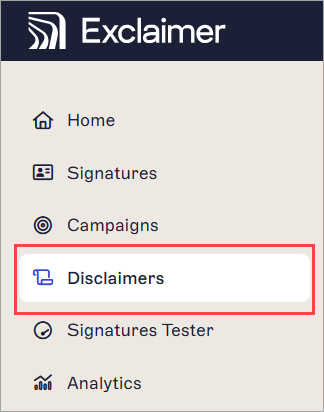
Wählen Sie Haftungsausschlüsse im Menü der Seitenleiste, um den Bildschirm Haftungsausschlüsse zu öffnen.
- Wählen Sie Haftungsausschluss erstellen.

Die Schaltfläche Haftungsausschluss erstellen befindet sich im Kopfbereich des Bildschirms Haftungsausschlüsse.
Verwendung der Funktion Haftungsausschlüsse
Wählen Sie unten eine Option, um die zugehörigen Anweisungen anzuzeigen:
So erstellen Sie einen Haftungsausschluss:
- Wählen Sie Haftungsausschluss erstellen, um den Bildschirm Haftungsausschluss erstellen zu öffnen.
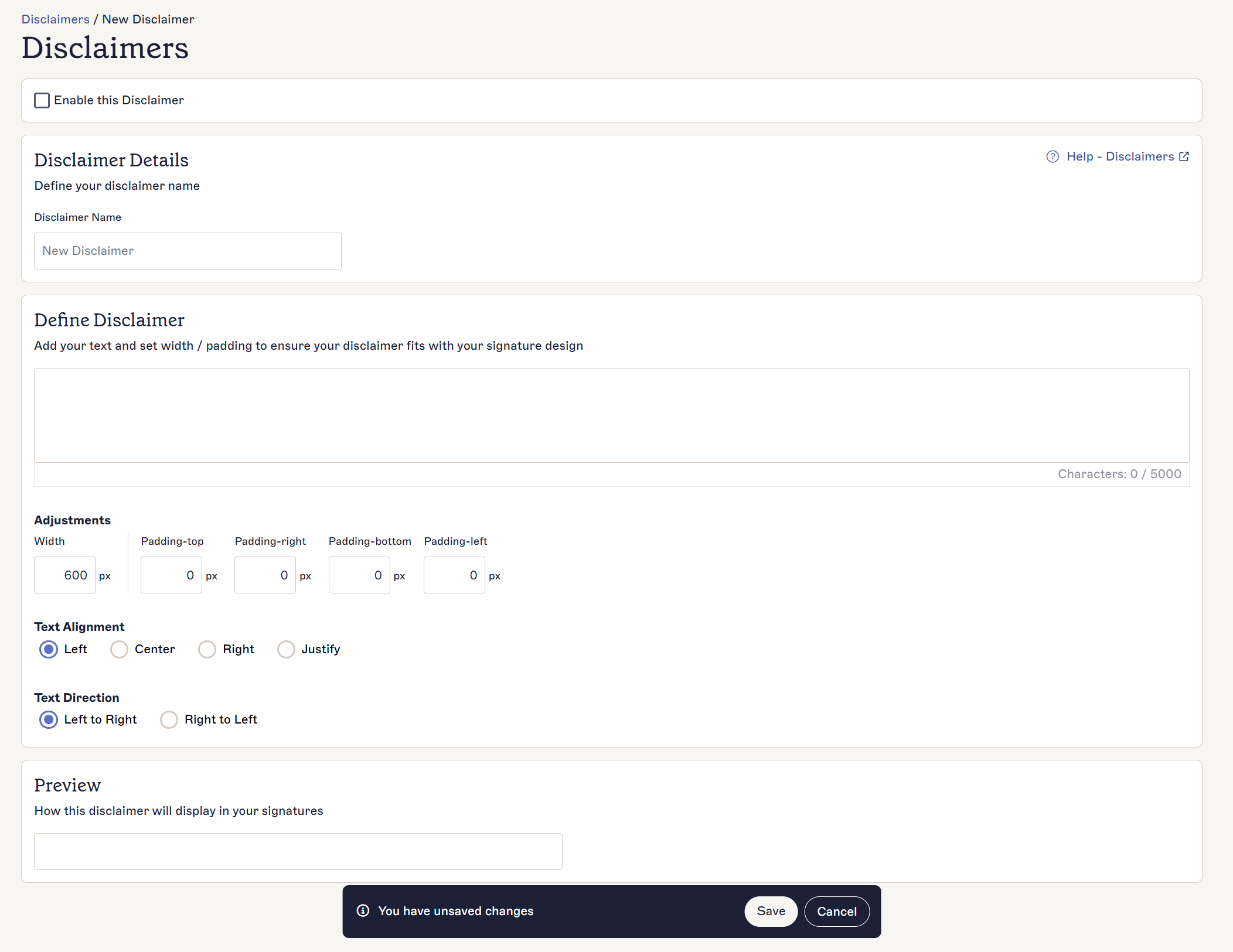
Der Bildschirm Neuer Haftungsausschluss.
- Aktivieren Sie den Schalter Diesen Haftungsausschluss aktivieren, um den Haftungsausschluss als aktiviert festzulegen. Dadurch kann der Haftungsausschluss verwendet werden.
- Geben Sie im Abschnitt Haftungsausschlussdetails einen Namen für Ihren Haftungsausschluss im Eingabefeld Haftungsausschlussname ein.
- Geben Sie im Abschnitt Haftungsausschluss definieren Ihren Haftungsausschlusstext im Texteingabefeld mit maximal 5000 Zeichen ein. Dies muss reiner Text sein.
- [Optional] Legen Sie unter Anpassungen eine Breite für den Haftungsausschluss in Pixel (px) mit dem Eingabefeld Breite fest oder bearbeiten Sie diese. Die Standardbreite beträgt 600px.
- [Optional] Um Abstand zwischen dem Haftungsausschluss und anderen Bereichen der E-Mail hinzuzufügen, geben Sie Pixelwerte in die Eingabefelder Abstand für oben, rechts, unten und/oder links ein.
- Wählen Sie unter Textausrichtung eine Option, um den Text Ihres Haftungsausschlusses linksbündig, zentriert, rechtsbündig oder im Blocksatz auszurichten.
- Wählen Sie unter Textrichtung eine Option, um festzulegen, ob Ihr Haftungsausschlusstext von links nach rechts oder von rechts nach links verläuft.
- Verwenden Sie den Bereich Vorschau, um zu sehen, wie Ihr Haftungsausschluss in einer E-Mail angezeigt wird. Die Vorschau wird sofort aktualisiert, sobald Änderungen vorgenommen werden.
- Wählen Sie unter Barrierefreiheit eine Sprache aus dem Dropdown-Menü Haftungsausschlusssprache. Dies legt die Sprache fest, die Bildschirmleser verwenden, um Ihren Haftungsausschluss vorzulesen.
- Wählen Sie im Banner für nicht gespeicherte Änderungen Speichern und kehren Sie zum Bildschirm Haftungsausschlüsse zurück.

Der Speichern/Abbrechen-Banner erscheint auf dem Bildschirm, wenn Sie nicht gespeicherte Änderungen haben.
Der Bildschirm Haftungsausschlüsse zeigt eine Liste Ihrer Haftungsausschlüsse an.
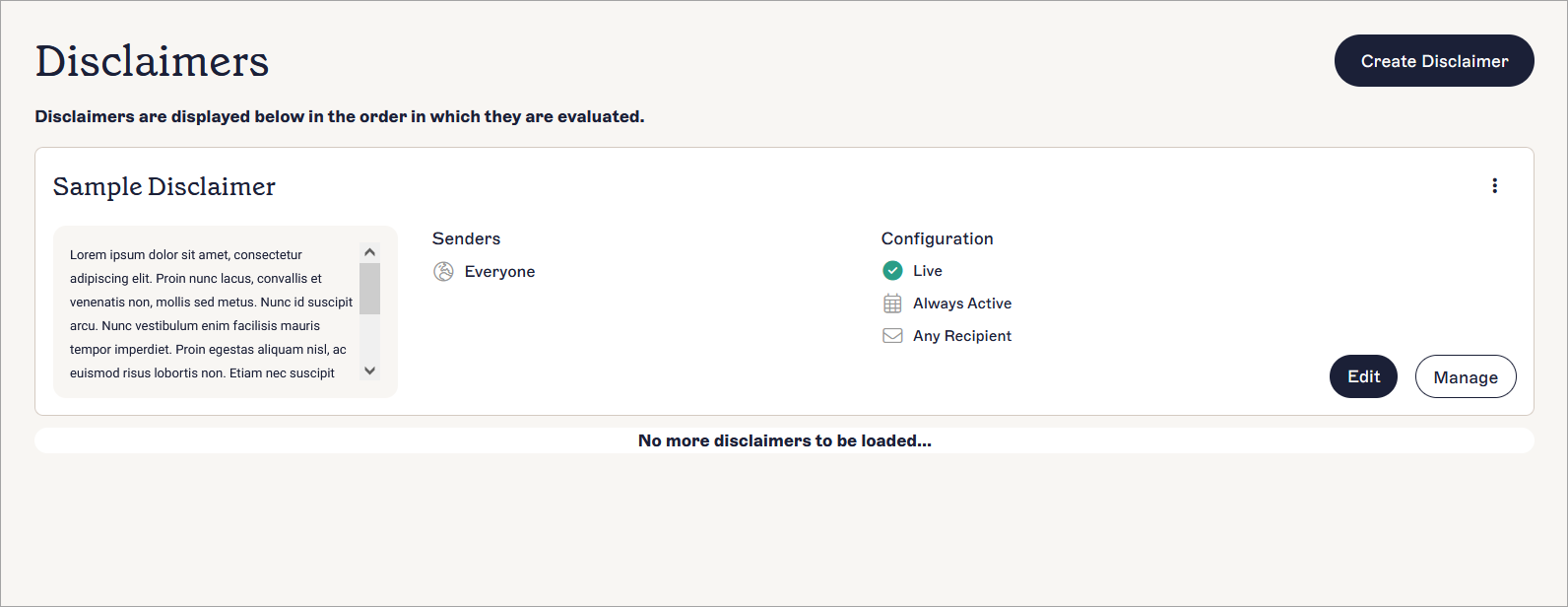
Der Bildschirm Haftungsausschlüsse zeigt Ihre Haftungsausschlüsse und deren Details, einschließlich Bearbeitungsoptionen.
Jeder Haftungsausschluss zeigt die folgenden Daten und Optionen an:
| Anzeigen | Zweck |
| Name | Der Name des Haftungsausschlusses. |
|
Bild |
Eine Bildvorschau des Haftungsausschlusses. |
| Absender | Welche E-Mail-Adressen E-Mails mit angehängtem Haftungsausschluss senden dürfen. |
| Konfiguration |
Zeigt folgende Informationen an: Den Status des Haftungsausschlusses. Die verfügbaren Status sind:
Nur Haftungsausschlüsse, die Aktiv sind, werden auf Signaturen angewendet. Alle Datums-/Zeitangaben. Welche Empfängertypen den Haftungsausschluss erhalten können. Weitere Informationen zu Empfängertypen finden Sie unter Signatur-Empfänger. |
| Bearbeiten | Wählen Sie Bearbeiten, um das Fenster „Haftungsausschluss erstellen“ erneut zu öffnen und Ihren Haftungsausschluss zu bearbeiten, einschließlich Aktivieren/Deaktivieren. |
| Verwalten | Wählen Sie Verwalten, um den Verwaltungsbildschirm für den Haftungsausschluss zu öffnen. Dieser enthält Konfigurationsoptionen in den Registerkarten. Weitere Informationen zu Konfigurationsoptionen finden Sie unter Haftungsausschluss-Regeln verwalten. |
|
Löschen - Ellipsen-Menü |
Wählen Sie das Symbol mit den vertikalen Auslassungspunkten, um auf die Schaltfläche Löschen zuzugreifen. |