
Beschreibung
Das Social Feed Analytics-Dashboard zeigt analytische Informationen zur Leistung des Social Feeds an, wie z. B. Engagement-Raten und Klickverfolgung für jeden Beitrag.
Wenn Sie Social Feed Integrationen mit Exclaimer konfiguriert und Social Feed-Elemente wie LinkedIn oder Facebook zu Ihren Signaturen hinzugefügt haben, wird die Empfängerinteraktion in Social Feeds Analytics protokolliert. Es sind keine Daten verfügbar, wenn Sie keine Signaturen mit einem konfigurierten Social Feed eingerichtet und versendet haben.
Analytics erfordert eine Server-seitige Konfiguration, um zu funktionieren. Sie können Analytics bei der Client-seitigen Bereitstellung verwenden, jedoch nur, wenn Sie Server-seitig aktiviert und konfiguriert haben. Hilfe zur Einrichtung der Server-seitigen Konfiguration finden Sie in unseren Onboarding-Anleitungen für entweder Microsoft-Abonnements oder Google-Abonnements.
Zugriff
So greifen Sie auf Social Feeds Analytics zu:
- Wählen Sie im Menü auf der linken Seite Analytics aus.
- Wählen Sie die Registerkarte Social Feeds aus.
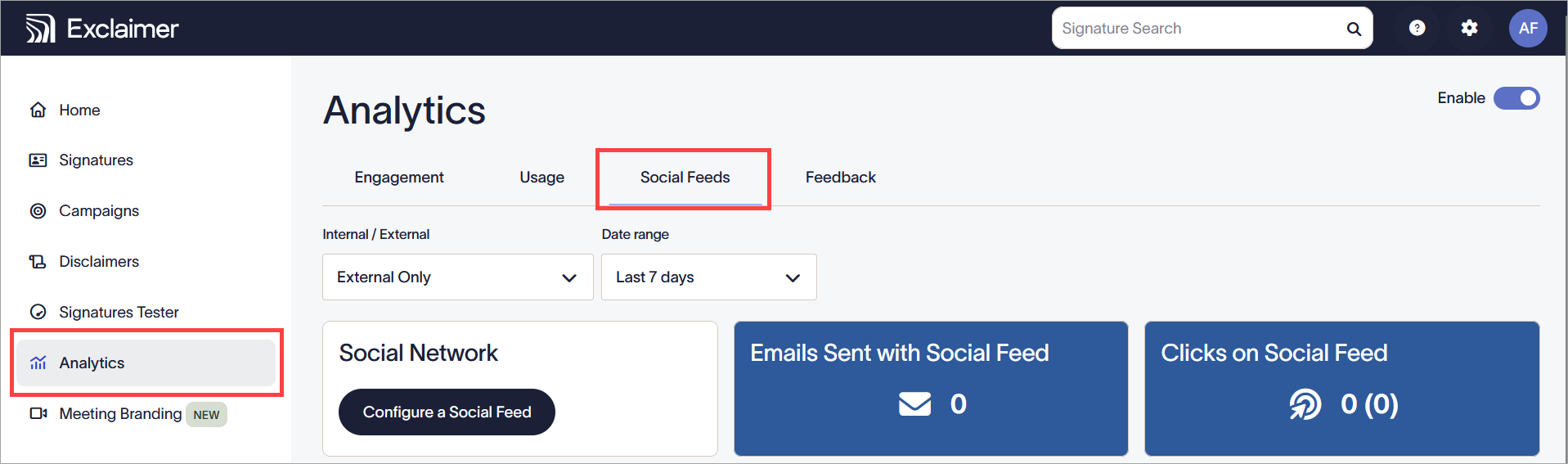
Wählen Sie Analytics und dann Social Feeds.
Verstehen von Social Feed Analytics
Damit die Daten erfasst und im Dashboard angezeigt werden, müssen Ihre E-Mails über die Exclaimer-Server geleitet werden. Hyperlinks werden automatisch umgeschrieben und über den Klickverfolgungsdienst von Exclaimer weitergeleitet.
URLs haben einen regionalen Code <Region Code> als Präfix.
Sie können wählen, ob Sie Analysedaten erfassen möchten, indem Sie den Aktivieren-Schalter verwenden. 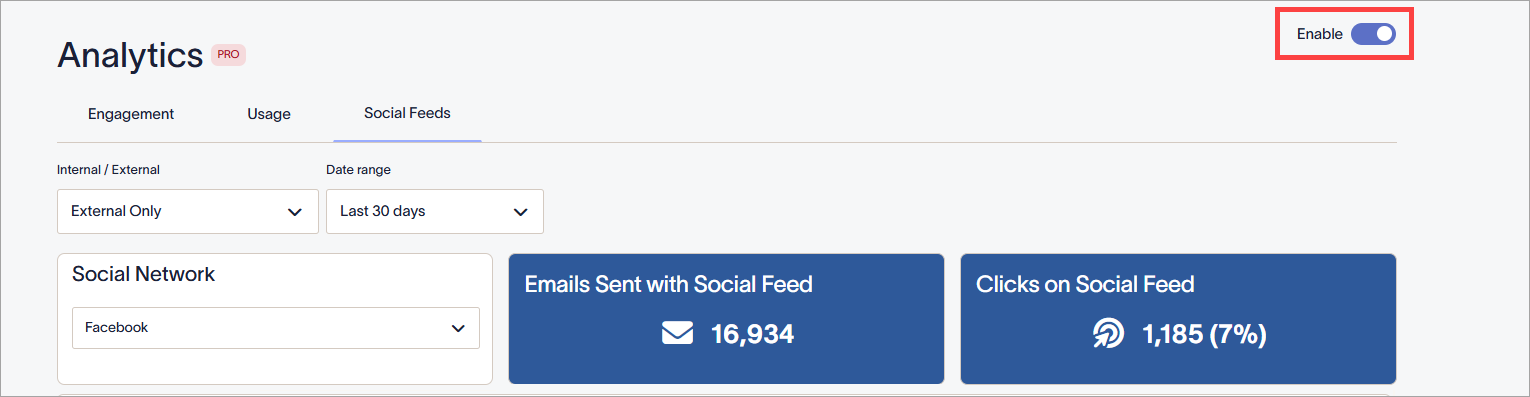
Der Aktivieren-Schalter in der Ein-Position.
Wenn Analytics nicht aktiviert ist, werden Ihre Links nicht geändert und es werden keine Daten erfasst. Ihr Dashboard zeigt keine Daten an.
Das Social Feeds Analytics-Dashboard
Das Social Feeds Analytics-Dashboard zeigt Informationen an, die Ihnen helfen, zu analysieren, wie Empfänger mit den Social Feed-Elementen in Ihren Signaturen interagieren. 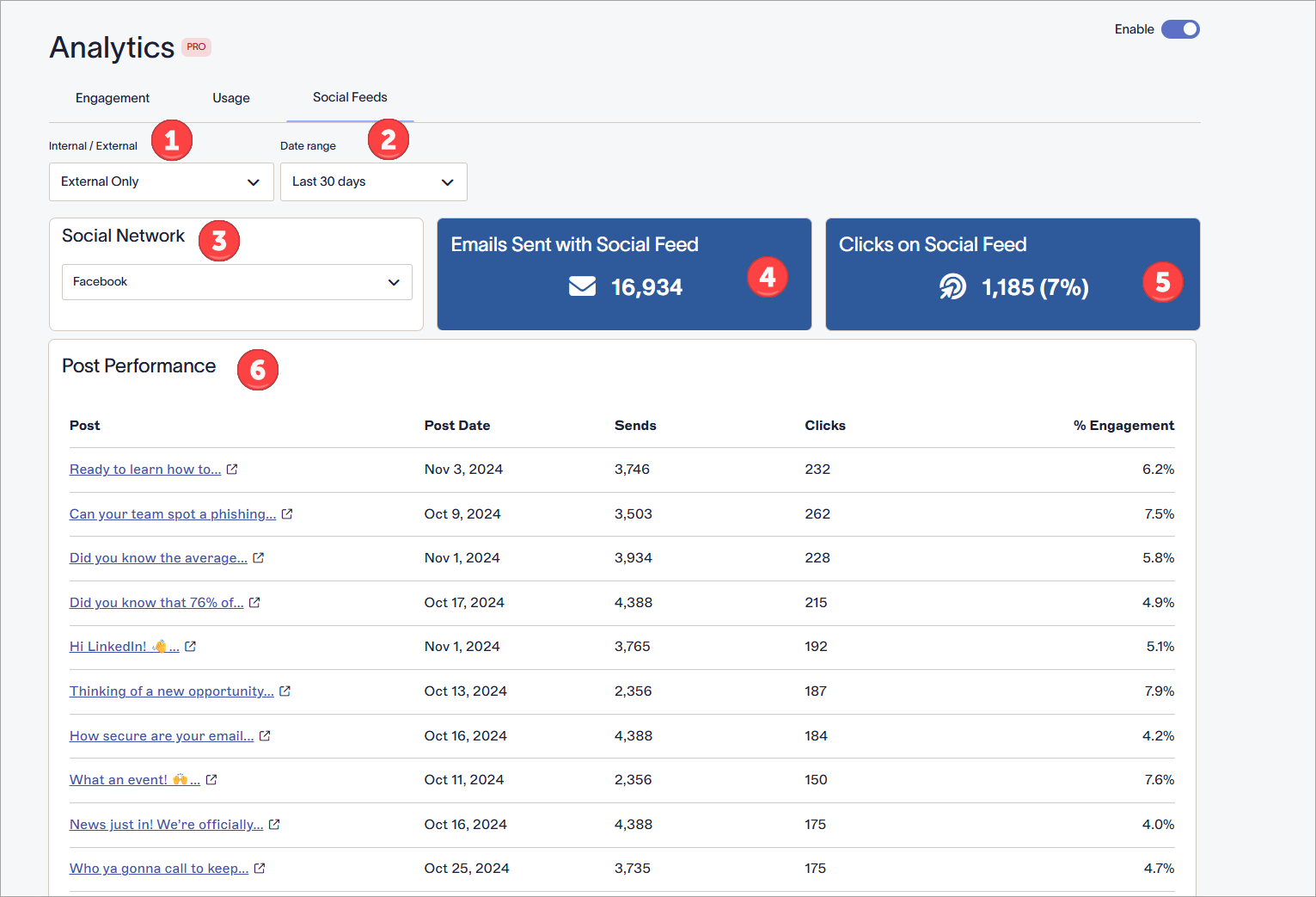
Die folgende Tabelle beschreibt die verschiedenen Optionen, die auf dem Social Feed Analytics-Dashboard verfügbar sind:
|
Intern/Extern |
Wählen Sie einen E-Mail-Typ aus der Dropdown-Liste aus:
|
|
Datumsbereich |
Wählen Sie einen Datumsbereich aus der Dropdown-Liste aus:
Um einen benutzerdefinierten Datumsbereich festzulegen, geben Sie ein Start- und Enddatum sowie die Uhrzeit mit dem Kalenderauswahlwerkzeug ein oder wählen Sie diese aus. |
|
Soziales Netzwerk |
Zeigt an, für welchen Social Feed die Dashboard-Daten gelten. Wenn Sie sowohl Facebook als auch LinkedIn Social Feeds verwenden, wählen Sie eine Option aus der Dropdown-Liste, um die Daten für jeden Feed anzuzeigen. Wenn Sie keine Social Feeds verwenden, wählen Sie Social Feed konfigurieren, um zu Integrationen zu gelangen und eine Verbindung zu Facebook oder LinkedIn einzurichten. Diese Schaltfläche wird nur angezeigt, wenn Sie keine Social Feed-Integrationen verwenden. |
|
Mit Social Feed gesendete E-Mails |
Zeigt die Anzahl der in Ihrem angegebenen Datums-/Zeitraum gesendeten E-Mails an, die den ausgewählten Social Feed enthalten. |
|
Klicks auf Social Feed |
Zeigt die Anzahl der Klicks auf den ausgewählten Social Feed an, einschließlich eines repräsentativen Prozentsatzes basierend darauf, wie viele gesendet wurden. |
|
Beitragsleistung |
Zeigt alle gesendeten Beiträge in Ihren Social Feeds an. Verwenden Sie die Seitennummern, um weitere Beiträge anzuzeigen. Für jeden Beitrag werden die folgenden Felder angezeigt: |


