
Сценарий
Когато имейл е изпратен от споделена поща, подпис не се добавя към полученото имейл съобщение.
Причина
По подразбиране, акаунтите на споделени пощи са или деактивирани, или техните входове са деактивирани. Това предотвратява услугата Exclaimer да агрегира тези акаунти, което води до това, че динамичните подписи не се прилагат към тези пощи.
Решение
Изберете опция по-долу, за да видите стъпките за отстраняване на проблеми:
За да активирате опцията Изпращане от името на:
Това важи само ако пощата използва разрешение за изпращане от името на в Exchange.
- От лентата с заглавия, изберете иконата на зъбно колело, след това изберете Пощенски поток.

Менюто Настройки се намира под иконата на зъбно колело.
- Навигирайте до секцията Изпращане от името на.
-
Активирайте опцията Изпращане от името на.

Активирайте опцията Изпращане от името на.За да проверите разрешенията на администратора на Exchange:
- Влезте в административния център на Exchange като администратор.
Показва се административният център на Exchange.
- От страничното меню изберете Получатели, след това изберете Поща.
- Изберете пощата, за която искате да видите делегираните разрешения.
- В панела детайли изберете таба Делегация. Проверете дали потребителят има зададени разрешения Изпращане като или Изпращане от името на за споделената поща.
За повече информация вижте https://learn.microsoft.com/en-us/microsoft-365/admin/add-users/give-mailbox-permissions-to-another-user?view=o365-worldwide#send-email-on-behalf-of-another-user
- Изберете разрешението Изпращане от името на, за да позволите на потребителите да изпращат имейли от споделената поща от името на личния си акаунт.
- Влезте в административния център на Exchange като администратор.
За да изброите вашата споделена поща:
- Изберете Подписи от страничното меню.
- От таба Всички подписи намерете вашия подпис и изберете Управление на правила.
- Изберете таба Изпращачи. Избройте вашата споделена поща.
За повече информация вижте Изпращачи на подписи.
Ако сте конфигурирали подписи на сървъра, препоръчваме ви да проверите настройките за потока на имейлите.
За да проверите правилото за поток на имейлите:
- Влезте в административния център на Exchange като администратор.
Показва се административният център на Exchange.
- От страничното меню изберете Поток на имейлите, след това изберете Правила.
- Проверете дали правилото Идентифициране на съобщения за изпращане до Exclaimer Cloud е налично.
Ако правилото не е налично, стартирайте отново помощника за свързване с Microsoft 365, за да създадете правилото отново. - Изберете правилото Идентифициране на съобщения за изпращане до Exclaimer Cloud, за да отворите прозореца с свойства.
-
Проверете дали правилото се показва като Активирано в статуса.
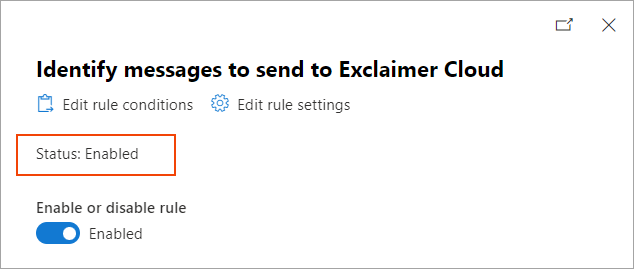
Проверете дали правилото се показва като Активирано в статуса.За да активирате правилото, използвайте превключвателя Активиране или деактивиране на правилото, за да зададете правилото на Активирано.
- Проверете приоритета на правилото Идентифициране на съобщения за изпращане до Exclaimer Cloud. Той трябва да е по-висок от всеки друг трети правила.
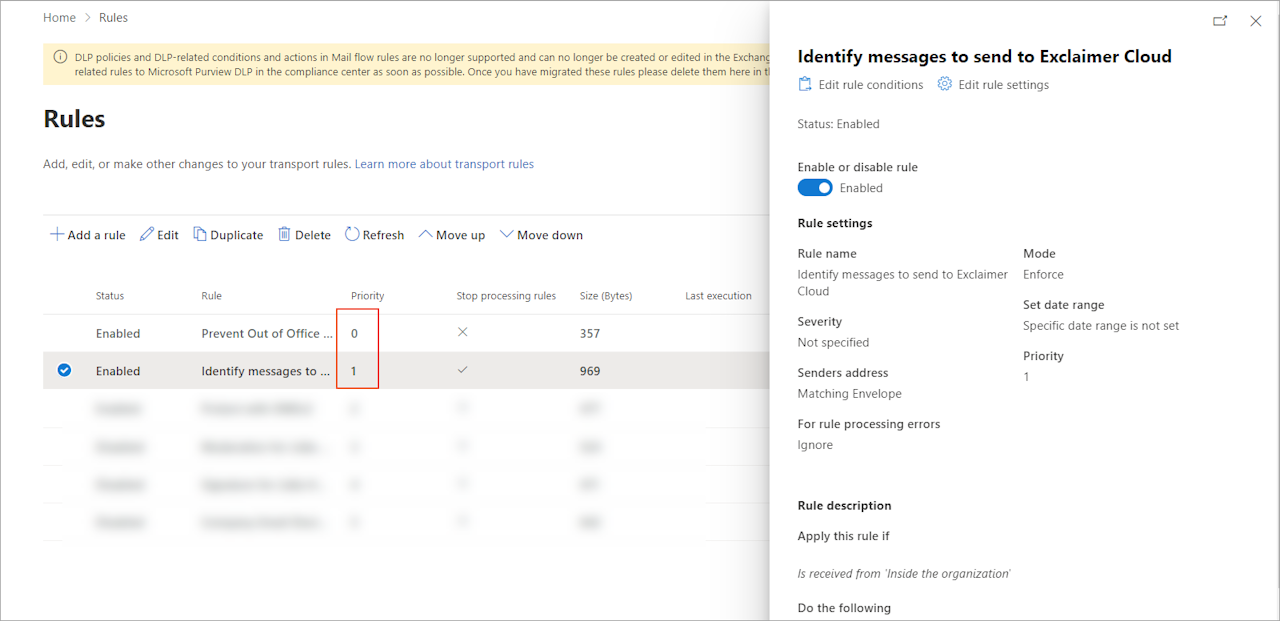
Проверете приоритета на правилото Идентифициране на съобщения за изпращане до Exclaimer Cloud. Той трябва да е по-висок от всеки друг трети правила.
- Проверете секцията Описание на правилото на Правилото за идентифициране на съобщения за изпращане до Exclaimer Cloud.
-
Проверете:
За Приложи това правило, ако, условието по подразбиране, Е получено от 'Вътре в организацията' е зададено.
Ако условието Е получено от член на група също е налично, уверете се, че всички потребители, които се нуждаят от подписи на сървъра, са членове на посочената група.
ЗАБЕЛЕЖКА: Винаги проверявайте членовете на групата в административния център на Exchange. Това ще помогне да се изключат дублиращи се имена на групи и проблеми с синхронизацията. Ако има други условия, приложени към правилото, уверете се, че те са подходящи за имейли, които трябва да получат подписи на сървъра.
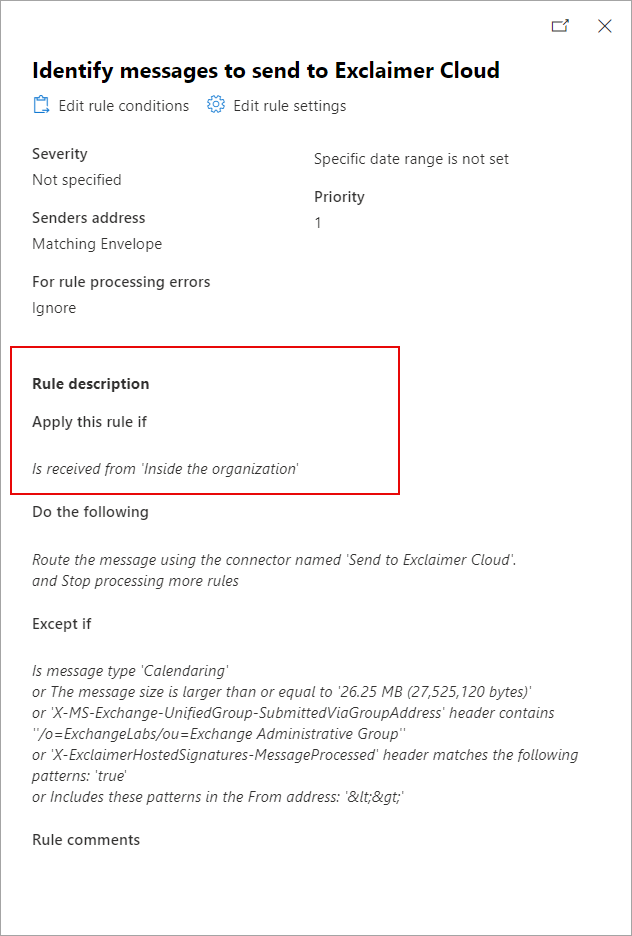
Проверете секцията Описание на правилото.
-
Проверете Направете следното, показва
Направете маршрутизация на съобщението, използвайки свързвача с име 'Изпрати до Exclaimer Cloud' и спри обработката на повече правила.
Препоръчваме: Опцията Спри обработката на повече правила трябва да бъде активирана.
За повече информация относно това, вижте Необходима ли е 'Спри обработката на повече правила' за правилото за поток на имейлите на Exclaimer?
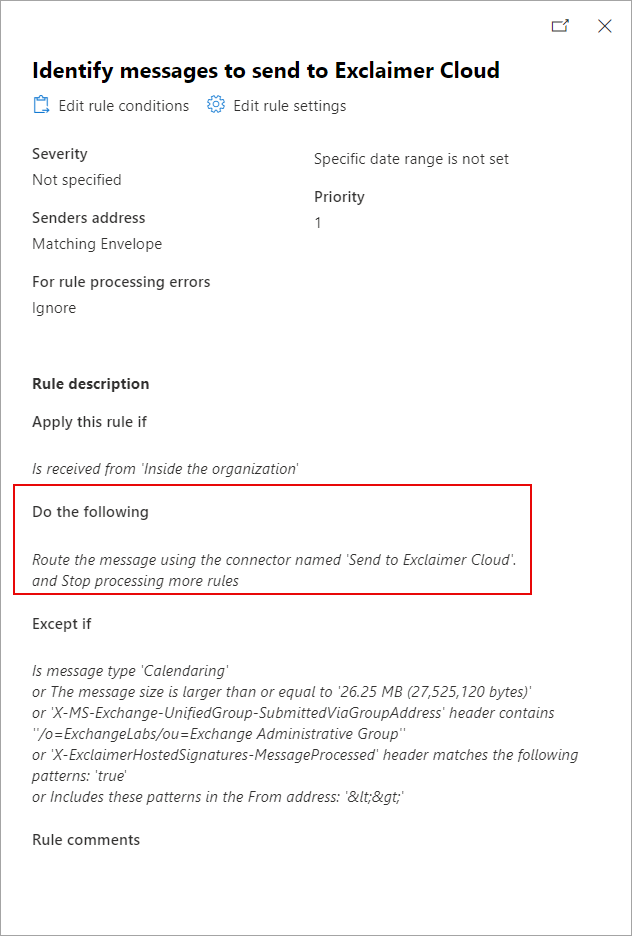
Проверете изключенията за Направете следното.
-
Проверете Освен ако, показва подразбиращите се изключения:
Тип на съобщението 'Календарно планиране'или Размерът на съобщението е по-голям или равен на 'XX MB'
или заглавката 'X-MS-Exchange-UnifiedGroup-SubmittedViaGroupAddress' съдържа ''/o=ExchangeLabs/ou=Exchange Administrative Group''
или заглавката 'X-ExclaimerHostedSignatures-MessageProcessed' съвпада с следните шаблони: 'true'
или Включва тези шаблони в адреса на подателя: '<>'
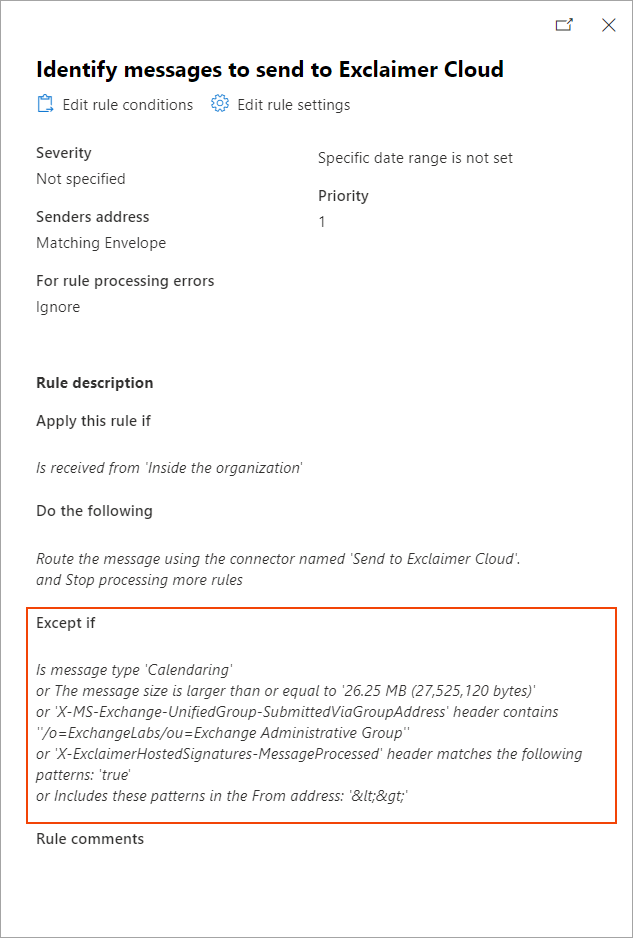
Проверете изключенията за Освен ако.
ЗАБЕЛЕЖКА: Ако са добавени допълнителни изключения към правилото, уверете се, че те не изключват имейли, които трябва да получат подписи на сървъра.
По подразбиране тези акаунти са деактивирани или техните входове са деактивирани. Това означава, че услугата Exclaimer няма да агрегира тези; следователно динамичните подписи не се прилагат за тези пощенски кутии.
Това се случва, когато функцията 'Синхронизиране на деактивирани акаунти' не е активирана за вашия наемател.
За да генерира подписи, Exclaimer агрегира данни от Active Directory, обаче:
- Ако функцията е деактивирана, деактивираните пощенски кутии не се синхронизират по време на синхронизацията на данни на Exclaimer.
- Ако функцията е активирана, всички потребители с основен SMTP адрес се синхронизират, дори ако са деактивирани.
За да синхронизирате деактивирани акаунти:
- Влезте в акаунта си в Exclaimer и стартирайте абонамента си.
- От лентата с заглавия изберете иконата на зъбно колело, за да отворите менюто Настройки.
- Изберете Управление на податели.

Изберете Управление на податели.
- От секцията Синхронизиране на деактивирани акаунти изберете опцията Синхронизиране на деактивирани акаунти, за да синхронизирате деактивираните акаунти в Microsoft 365.
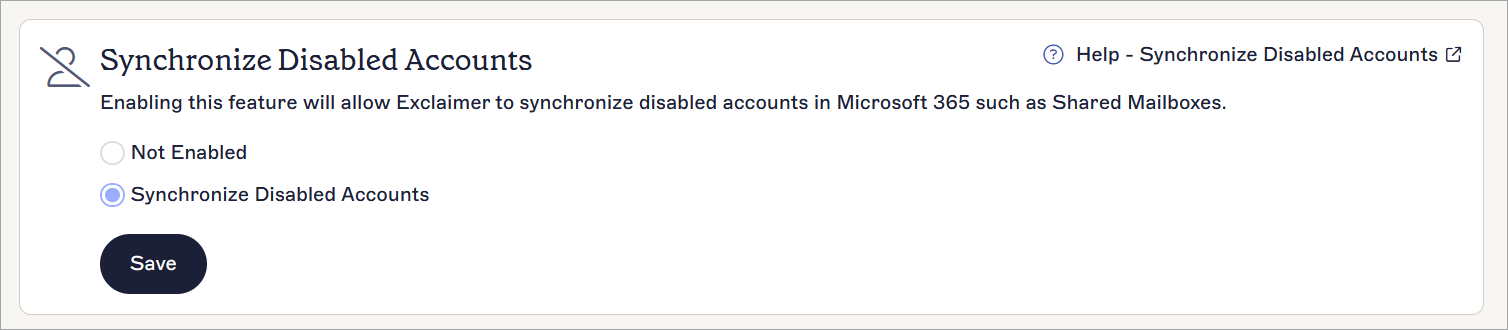
Опцията Синхронизиране на деактивирани акаунти е избрана.
- Изберете Запази, за да запазите направените промени.