
Описание
Таблото за управление Анализ на ангажираността показва как получателите взаимодействат с имейл подписите, изпратени от вашата компания.
Как да получите достъп
За да получите достъп до Анализа на ангажираността:
- От страничното меню изберете Анализи.
- Изберете раздела Ангажираност.
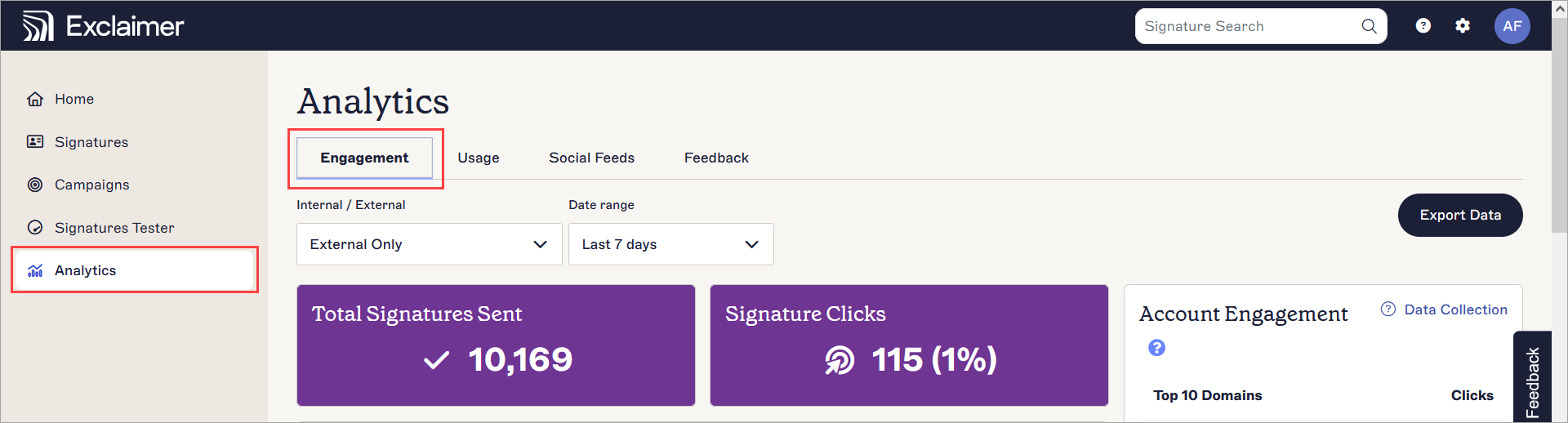
Изберете Анализи, след това Ангажираност.
Разбиране на Анализа на ангажираността
URL адресите имат регионален код <Регионален код> като префикс.
Таблото за управление Анализ на ангажираността показва информация, която ви помага да анализирате как получателите взаимодействат с вашите имейл подписи.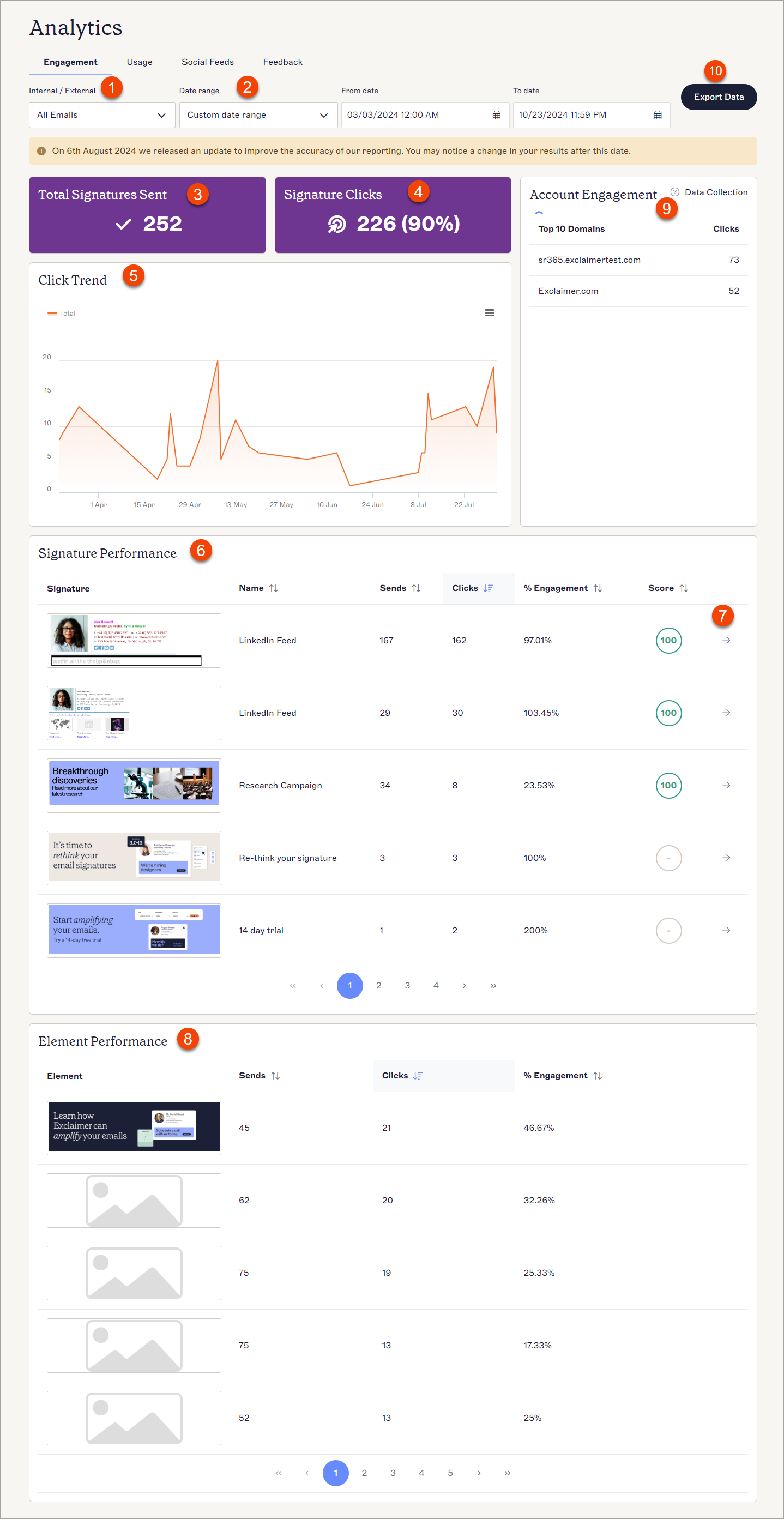
Табло за управление Анализ на ангажираността. Всяко число съответства на различен раздел на екрана. Всеки раздел е описан в таблицата.
Следната таблица описва различните опции, налични на таблото за управление Анализ на ангажираността:
| Област на екрана | Описание на функцията |
|
Вътрешни/Външни |
Изберете тип имейл от падащото меню:
|
|
Период от време |
Изберете период от време от падащото меню:
За да зададете потребителски период, въведете или изберете начален и краен час и дата с помощта на календара. |
|
Общо изпратени подписи |
Показва общия брой подписи, използвани в имейли в рамките на избрания период. |
|
Кликове върху подписа |
Показва общия брой и процент на кликовете върху линковете в подписите в рамките на избрания период. |
|
Тенденция на кликовете |
Линейна графика, показваща броя кликове върху линковете в подписите в рамките на избрания период. Оста Y - Брой кликове и X - Дата и час. Поставете курсора върху точките на графиката, за да видите броя кликове в този момент. |
|
Изпълнение на подписа |
Показва всички изпратени подписи. Всяка страница показва по пет подписа. Използвайте номерата на страниците, за да видите повече подписи. За всеки подпис се показват следните полета: ЗАБЕЛЕЖКА: Възможно е подписът да достигне над 100% взаимодействие.
По подразбиране подписите са подредени от най-висок към най-нисък брой кликове. Изберете някое от имената на колоните, за да сортирате подписите по това поле. Посоката на стрелките показва дали сортирането е възходящо или низходящо. |
|
|
Изберете стрелката  , за да видите таблото за оценка на подписа. , за да видите таблото за оценка на подписа. |
|
|
Показва всички различни кликаеми елементи в подписите. Всяка страница показва по пет елемента. Използвайте стрелките за страници, за да видите повече елементи. ЗАБЕЛЕЖКА: Възможно е елементът да достигне над 100% взаимодействие.
По подразбиране елементите са подредени от най-висок към най-нисък брой кликове. Изберете някое от имената на колоните, за да сортирате елементите по това поле. Посоката на стрелките показва дали сортирането е възходящо или низходящо. |
 Взаимодействие с акаунта |
Показва топ 10 домейна, които са взаимодействали с подписите през избрания период, показано чрез брой кликове. |
|
Експортиране на данни |
Изберете ЕКСПОРТИРАНЕ НА ДАННИ, за да изтеглите .csv файл, съдържащ всички данни за избрания период, на вашето устройство. |


 , за да видите графиката на цял екран, да я отпечатате или изтеглите. Изтеглянията са налични като PNG, JPEG, PDF и SVG векторни файлове.


Изберете синята стрелка , за да видите анализа за един подпис.
Всяка област на екрана за анализ се променя, за да отрази само данните за избрания подпис.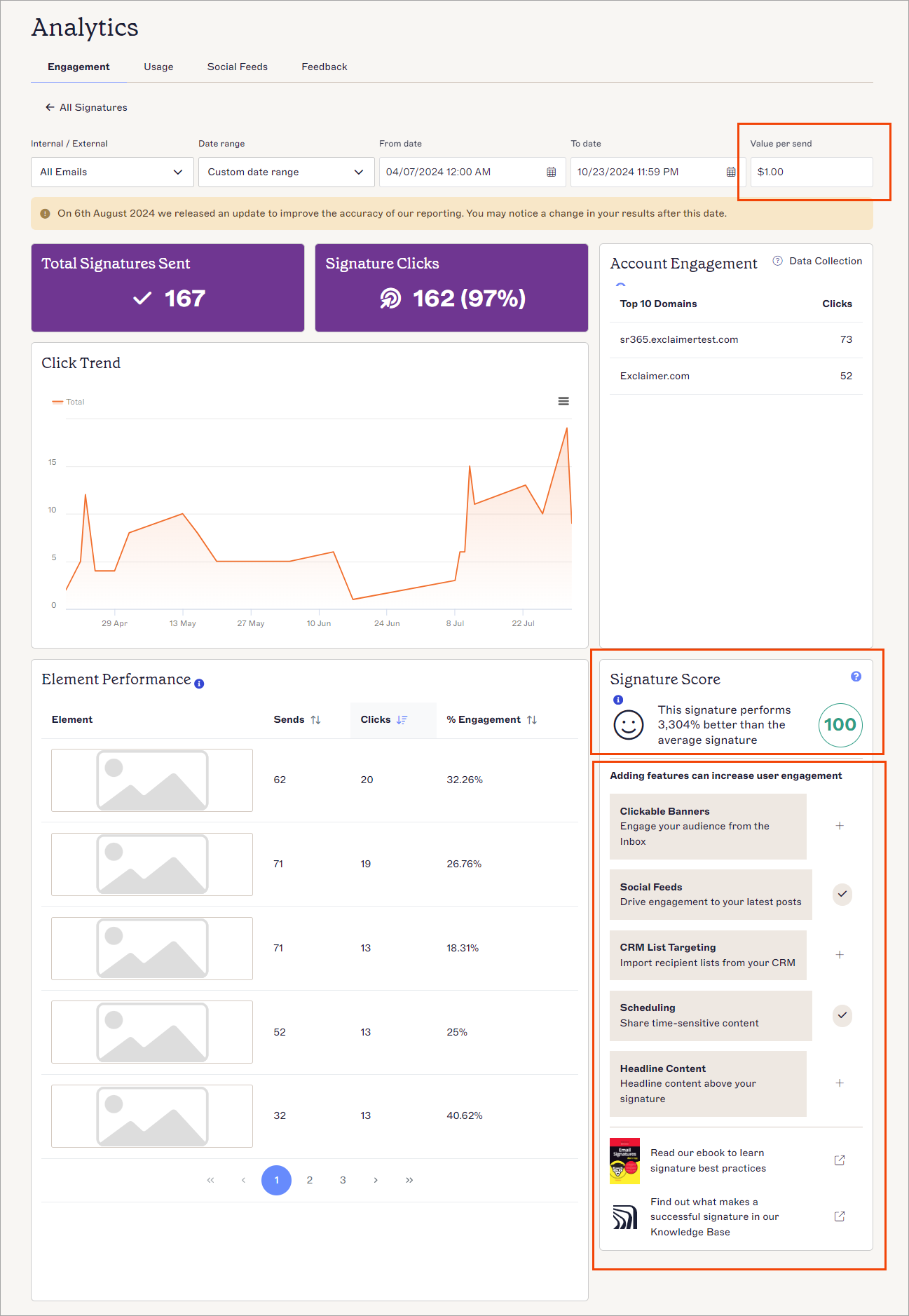
Анализ на ангажираността за избран подпис. Всяка област показва само данните за избрания подпис.
Стойност на изпращане
Въведете парична стойност, която да представлява колко струва всяко изпратено подписване. Тази стойност се използва за изчисляване на Еквивалентната рекламна стойност на Exclaimer™.
ЗАБЕЛЕЖКИ: Десетичният разделител зависи от избрания от вас език.
Стойността се показва в $, но тъй като тази стойност се добавя от потребителя, тя може да представлява всяка валута.
Оценка на подписа
Този уиджет показва подробен преглед на оценката за подписа. Той използва оценката, за да опише колко добре се представя спрямо средното.
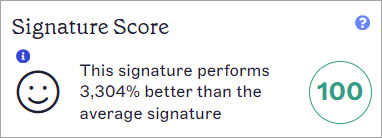
Оценката има цвят и графика, които представят нейното представяне.
Различните варианти на оценката на подписа са:
Без оценка - Подписът не е получил достатъчно кликвания, за да се определи оценка.
Червена оценка - Подписът има оценка 25 или по-ниска.
Жълта оценка - Подписът има оценка между 25 и 50.
Зелена оценка - Подписът има оценка 50 или по-висока.
Под Добавянето на функции може да увеличи ангажираността на потребителите има пет препоръчани функции за подпис.
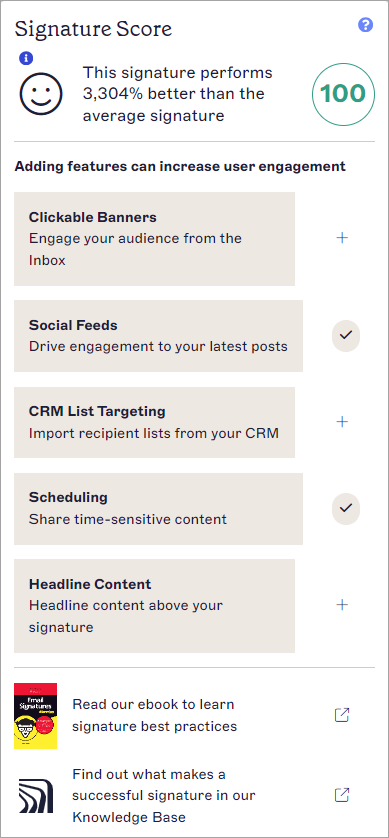
Препоръките, показани в уиджета за оценка на подписа.
Изберете иконата Плюс + или иконата Отвори до функциите, за да отворите следните страници:
| Препоръка | Навигация с икони |
| Кликаеми банери | Отваря вашия подпис в дизайнера на подписи |
| Социални емисии | Отваря вашия подпис в дизайнера на подписи |
| Насочване към CRM списък | Отваря раздела Правила за получатели за вашия подпис |
| Планиране | Отваря раздела Правила за дата/час за вашия подпис |
| Съдържание на заглавие | Отваря вашия подпис в дизайнера на подписи |
| Прочетете нашата електронна книга, за да научите най-добрите практики за подписи | Отваря страницата за пазаруване на нашата електронна книга |
| Разберете какво прави един подпис успешен в нашата База знания | Отваря началната страница на Базата знания |
За да затворите таблото за управление Оценка на подписа и да се върнете към списъка с подписи, изберете Всички подписи.
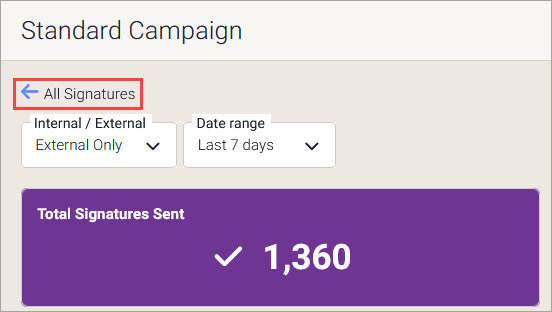
Бутонът Всички подписи връща към пълното табло за управление. Намира се над менютата Вътрешни/Външни и Период.