
Тази функция ще бъде достъпна само за потребителите на Pro план. За повече информация относно ценовите планове вижте Ценови планове на Exclaimer.
Описание
Добавката Exclaimer Compliance помага за наблюдение на промените в подписите на имейли, управлявани от Exclaimer, когато потребителите изпращат имейли. Ако потребител промени текста на подписа, добавката сигнализира за нарушение на политиката.
Тази статия ви води през процеса на инсталиране на Добавката Exclaimer Compliance във вашия Microsoft 365 наемател.
Преди да инсталирате Добавката Exclaimer Compliance, уверете се, че имате:
• Вече инсталирана и активирана Добавка Exclaimer за Outlook за подписи от страна на клиента.
• Удостоверения за глобален администратор на Microsoft 365.
• Файл manifest.xml за добавката Compliance.
• Тип пощенска кутия: Само пощенски кутии на Microsoft 365. Google Workspace в момента не се поддържа.
• Платформа: Новият Outlook и класическият Outlook за Windows, както и Outlook в уеб. Outlook за Mac и Outlook за мобилни устройства (Android/iOS) в момента не се поддържат.
Разгръщане на добавката Compliance във вашия Microsoft 365 наемател
Удостоверения за глобален администратор на Microsoft 365
Следвайте тези стъпки, за да разположите добавката Compliance във вашия Microsoft 365 наемател:
- Влезте в Портала на Microsoft 365 като Глобален администратор.
- Отворете административния център.
- От страничното меню изберете Настройки, след това изберете Интегрирани приложения.
-
Изберете Качване на персонализирани приложения.
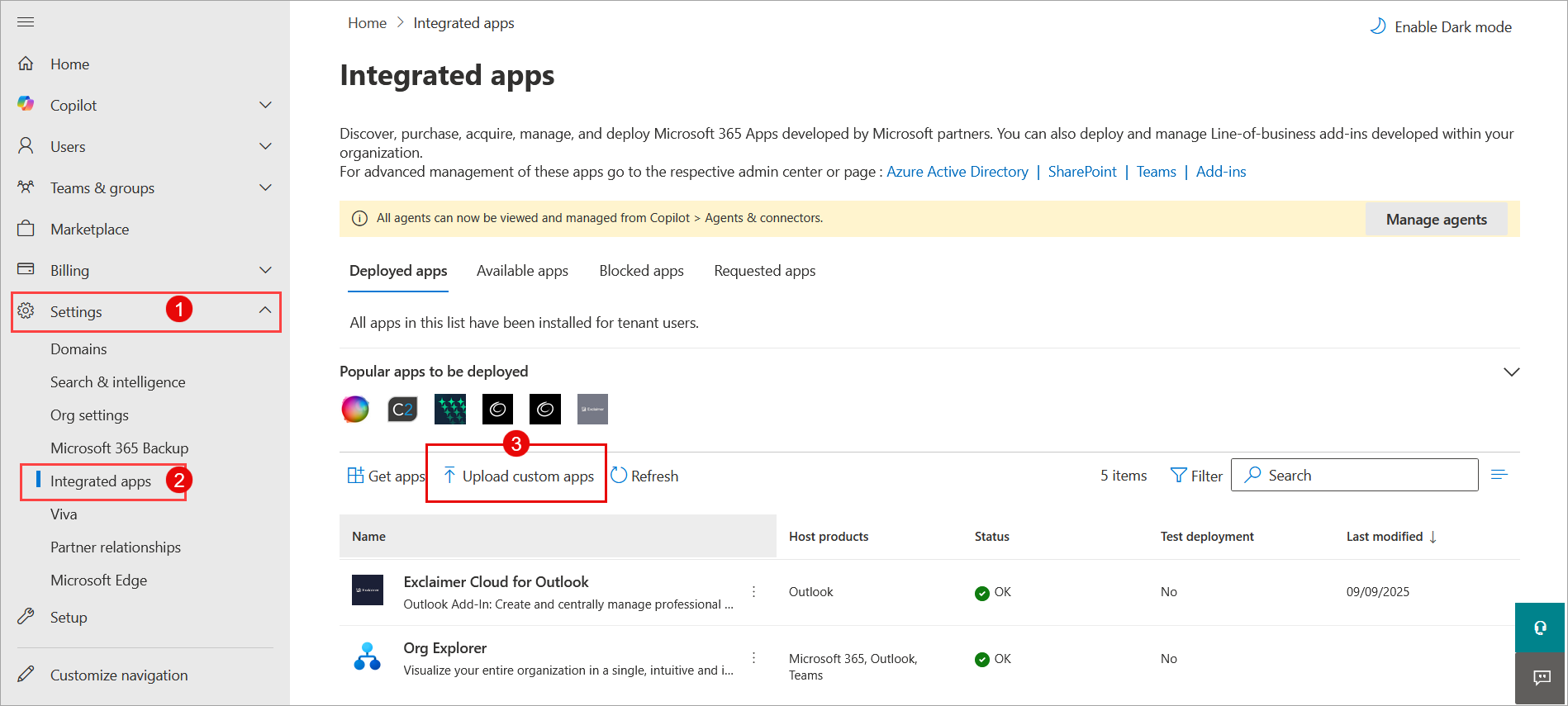
Изберете Настройки, изберете Интегрирани приложения. След това изберете Качване на персонализирани приложения.
Появява се прозорецът Разгръщане на ново приложение.
- От падащото меню Тип приложение изберете Office добавка.
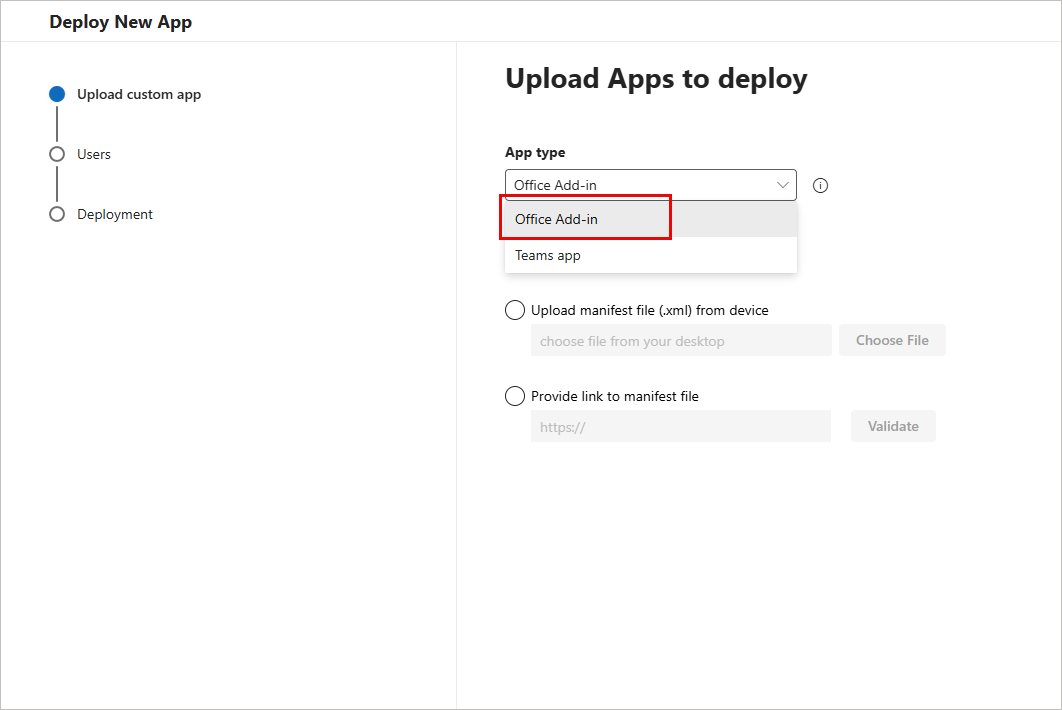
От падащото меню Тип приложение изберете Office добавка.
-
Можете или
• Изберете опцията Качване на манифестен файл (xml) от устройството. Изберете Избор на файл. Намерете и изберете файла manifest.xml, изпратен ви от Exclaimer.
ИЛИ
• Изберете Посочване на връзка към манифестен файл. Въведетеhttps://outlookclient.exclaimer.net/compliance-addin/manifest.xml. Изберете Потвърди.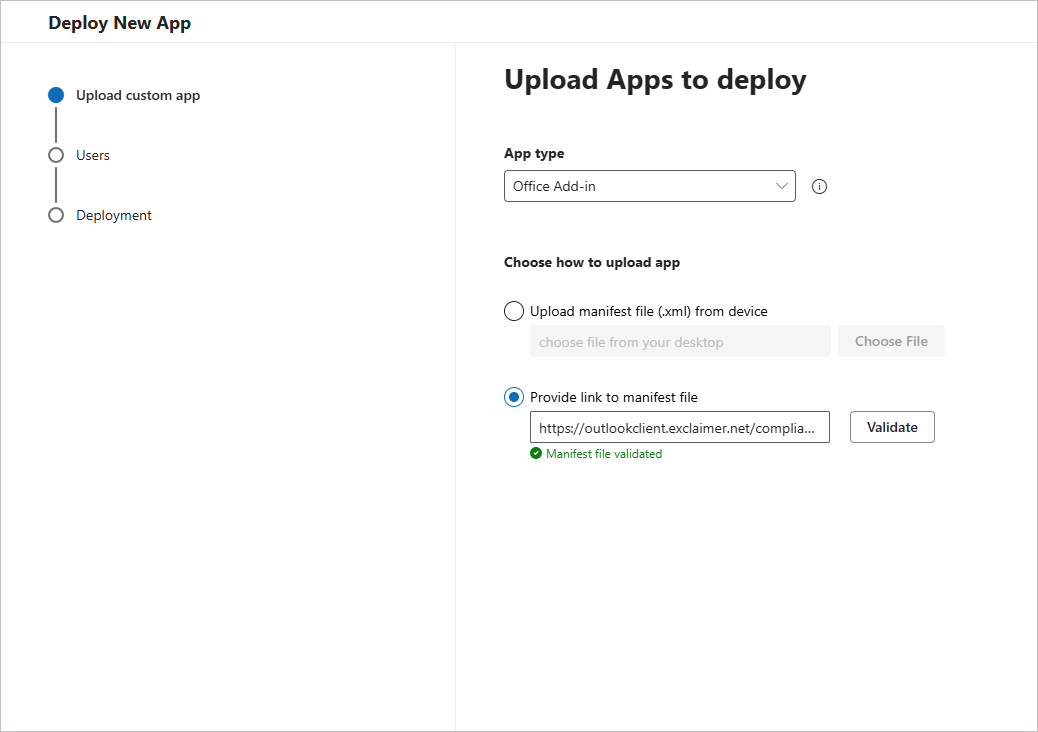
Въведете връзката към манифестния файл.
- Изберете Напред.
-
Изберете кои назначени потребители трябва да имат достъп до Exclaimer Compliance Add-in:
• Само аз: Изберете, за да предоставите достъп до Exclaimer Compliance Add-in само на себе си във вашата организация.
• Всички потребители: Изберете, за да предоставите достъп до Exclaimer Compliance Add-in на всички във вашата организация.
• Определени потребители/групи: Изберете, за да предоставите достъп до Exclaimer Compliance Add-in на определени потребители или групи във вашата организация. Въведете конкретно име на потребител или група; това е поле с предсказващ текст, така че ще се показват съвпадащи потребители или групи, докато започнете да пишете.ЗАБЕЛЕЖКА: Не можете да използвате вложени групи.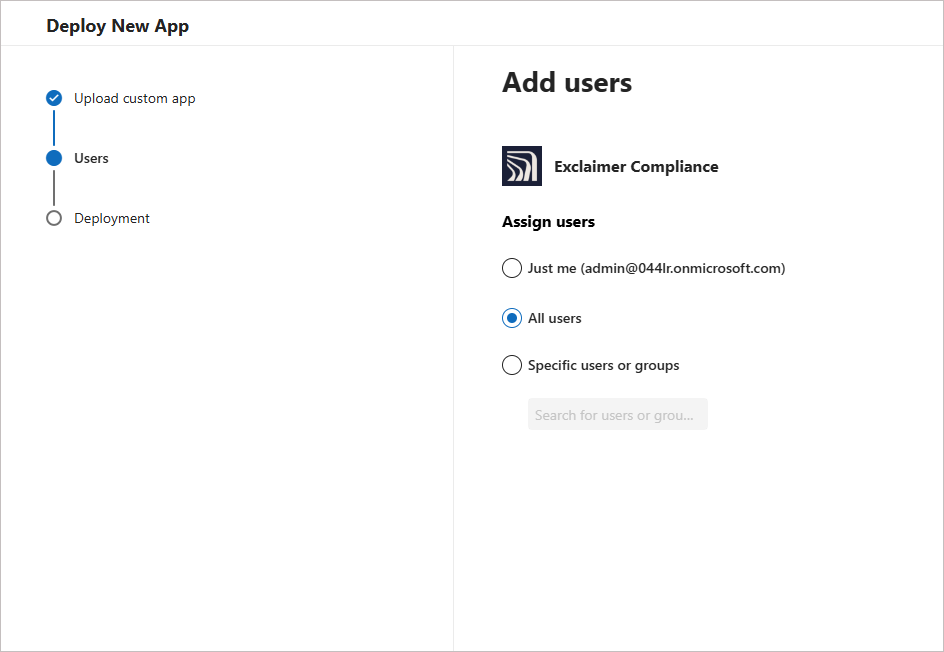
Изберете кои потребители трябва да имат достъп до добавката за съответствие.
- Изберете Напред.
- Изберете Завършване на разгръщането, за да завършите процеса на разгръщане.
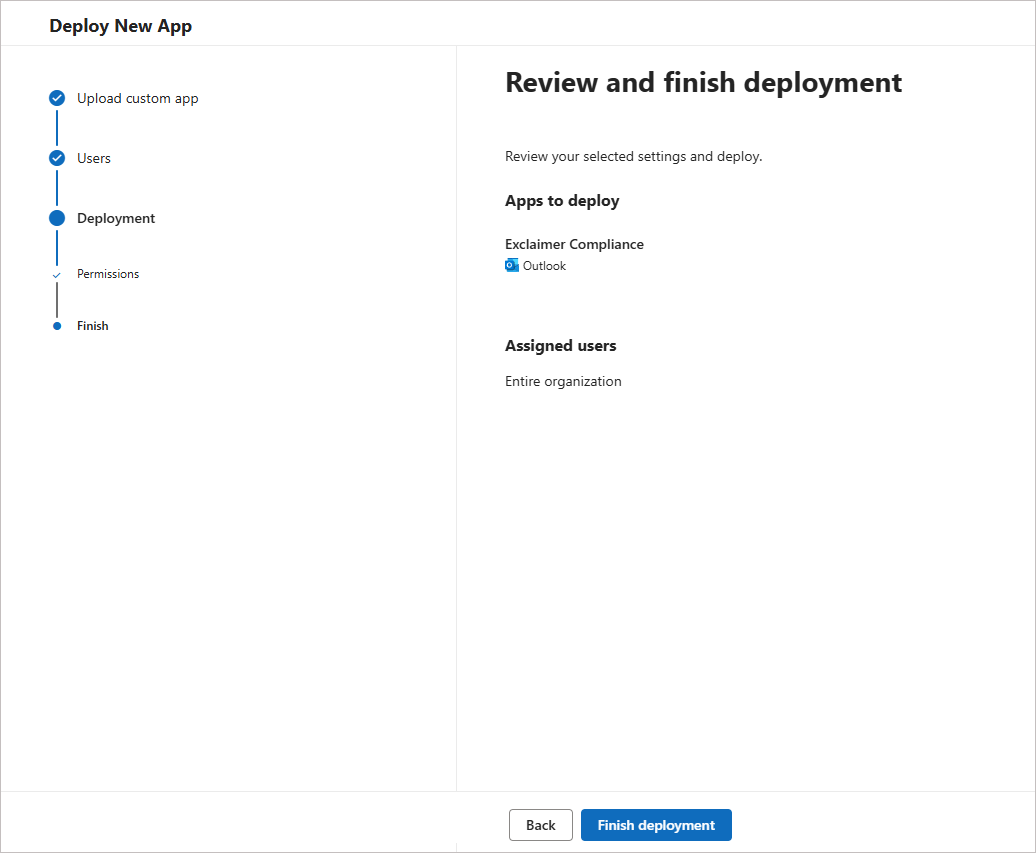
Изберете Завършване на разгръщането.
- Прегледайте заявките за разрешения. Изберете Напред.
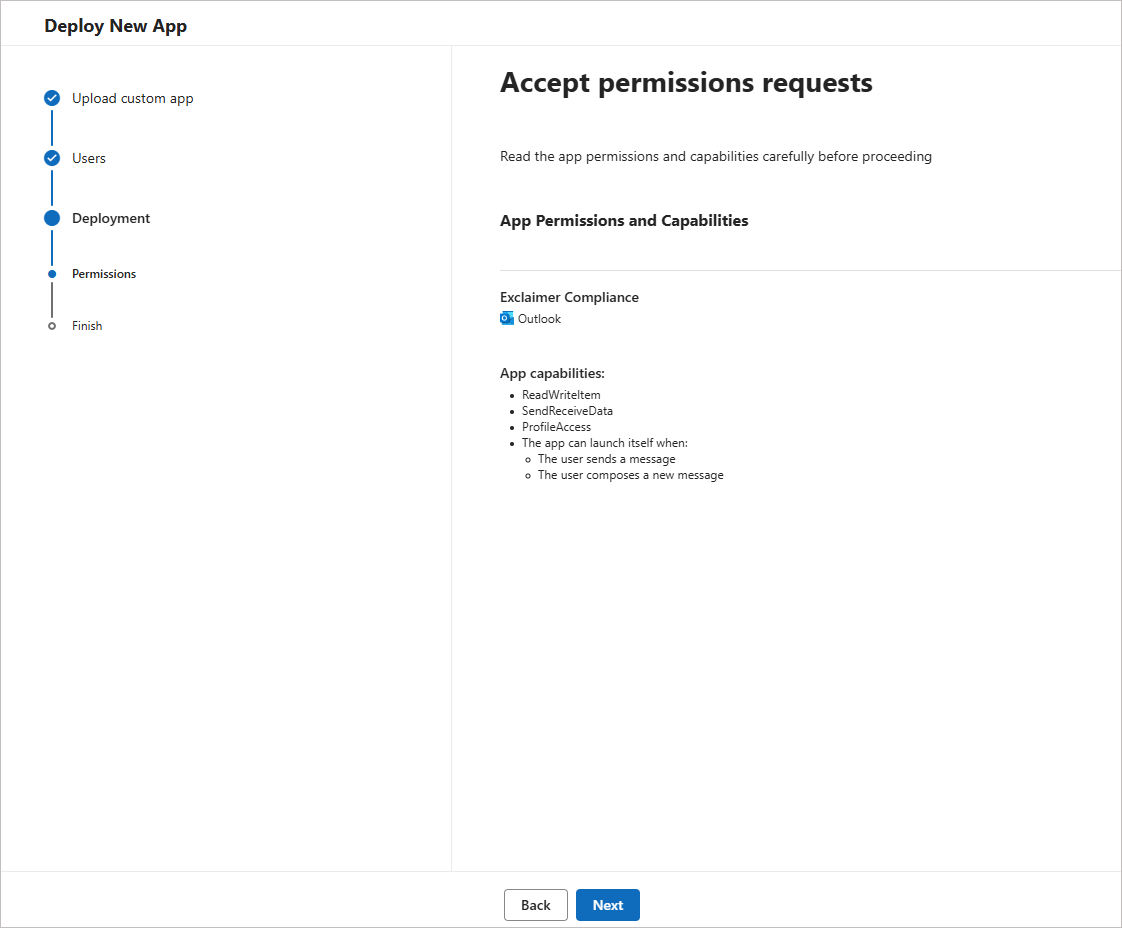
Прегледайте заявката за разрешения. Изберете Напред.
Упълномощаване на разрешения чрез администраторско съгласие
След като разположите манифеста, дайте администраторско съгласие за Добавката за съответствие да чете профилите на регистрираните потребители.
За да упълномощите разрешения:
- Влезте в Портала на Microsoft 365 като Глобален администратор.
- Отворете следния URL адрес:
https://login.microsoftonline.com/organizations/adminconsent?client_id=0879b393-3c3a-4d08-b2a3-ded5f99a9cb6&scope=https://graph.microsoft.com/User.Read&redirect_uri=https://outlookclient.exclaimer.net/compliance-addin/consented.html
-
Изберете Приемам на екрана за разрешения на Microsoft.
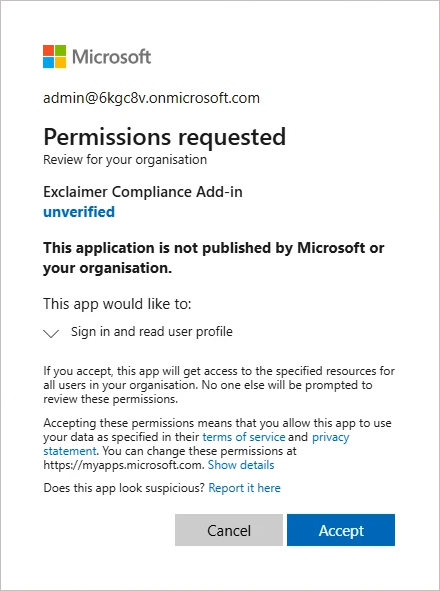
Прегледайте заявката за разрешения. Изберете Напред.
Ще бъдете пренасочени към страницата за потвърждение на съгласието на Exclaimer. Затворете прозореца на браузъра.
За повече информация как работи Добавката за съответствие, вижте Използване на Добавката за съответствие на Exclaimer за Outlook.
Отстраняване на проблеми
Ако сте инсталирали манифеста, но Добавката не се появява в Outlook:
- Изчакайте до 72 часа, за да се разпространи Добавката в цялата ви Microsoft 365 организация.
- Проверете обхвата на разполагане в центъра за администриране на Microsoft 365, за да потвърдите, че включва желаните потребители.
Тази грешка възниква, когато Microsoft Entra ID не може да намери регистрацията на приложението Добавка в организацията.
- Проверете дали ID на организацията, посочен в URL адреса за администраторско съгласие, е правилен.
- Потвърдете, че ID на организацията принадлежи на Microsoft Entra организацията, която в момента конфигурирате.