
Описание
Елементът Лента със социални медии е група от икони с хипервръзки към социални медийни канали, включително Facebook, Youtube и Twitter/X, които можете да персонализирате и добавите към своя имейл подпис.
Как да получите достъп до него
- Отворете своя подпис в Дизайнера на подписи.
За повече информация вижте как можете да изберете подпис за редактиране.
- От Инструментите разширете Социални медии и изберете елемента Лента със социални медии.
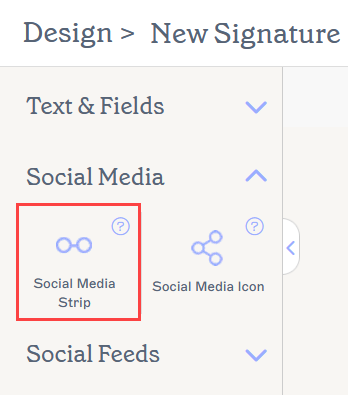
Елементът Лента със социални медии се намира в секцията Социални медии.
Изберете опция по-долу, за да видите свързаните инструкции:
За да добавите елемент Social Media Strip към подписа:
-
Плъзнете и пуснете елемента Social Media Strip върху платното.
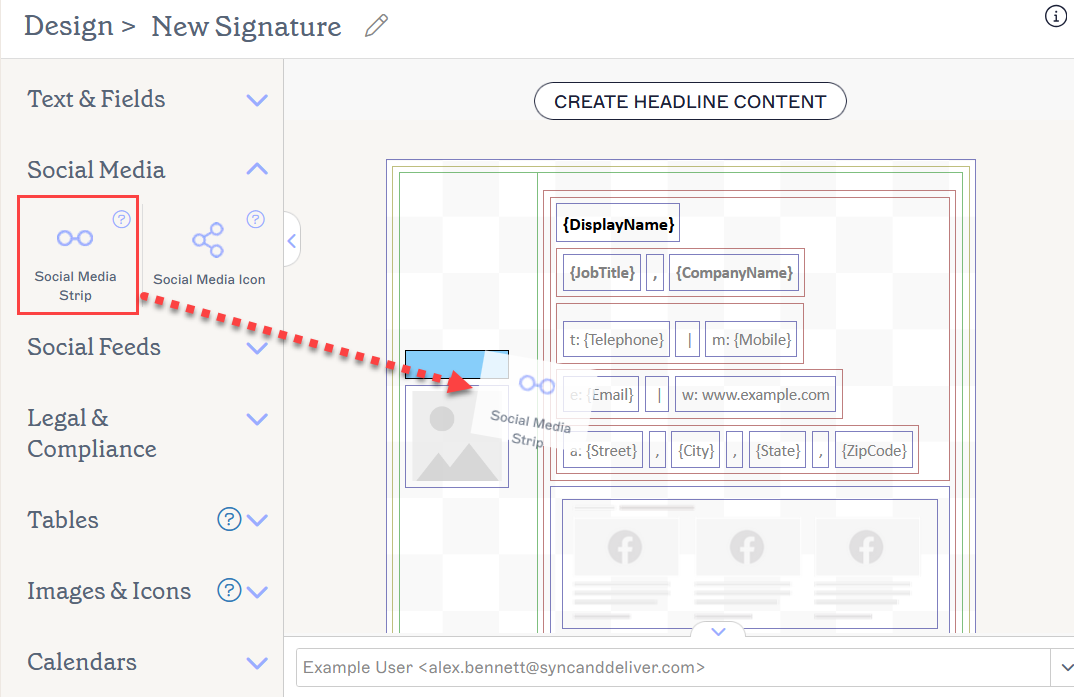
Плъзнете елемента в която и да е област на платното.Това отваря прозореца Social Media Strip.
- Под Icon изберете икони на социални медии от падащия списък.
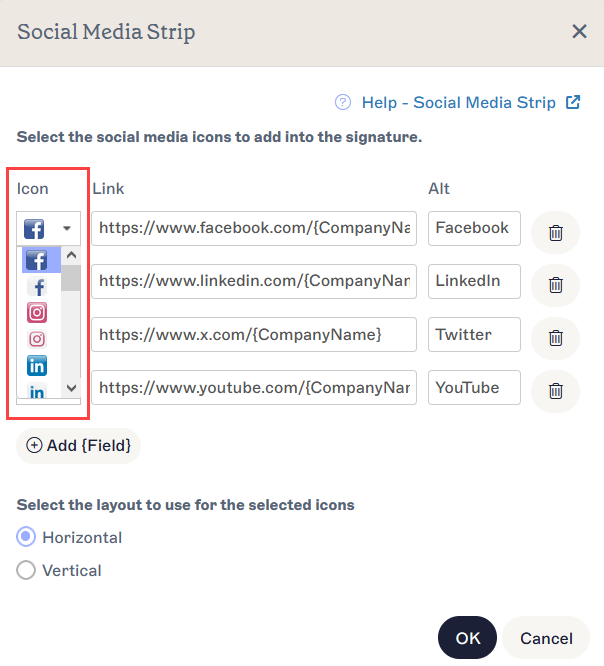
Налични са голямо разнообразие от популярни икони на медийни сайтове. Хипервръзката ще бъде свързана с избраната икона.
- Под Link въведете URL адреси за вашите социални канали.
За да направите хипервръзката динамична в зависимост от данните за потребителя, съхранявани в атрибути от Active Directory за Microsoft 365 или Google Directory за Google Workspace, въведете /{ в края на URL адреса и изберете вашия атрибут от падащото меню. За повече информация относно използването на полета с атрибути за съхранение на данни за потребителя вижте Управление на данни за потребителя.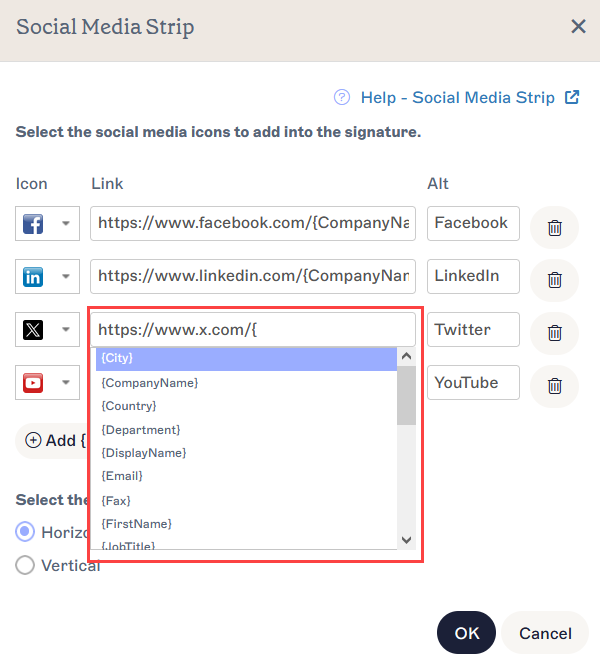
Пример за хипервръзки, използващи данни от атрибути за създаване на динамично съдържание, като например социални медийни страници, специфични за компанията.
- За да добавите алтернативен текст, който да се показва, ако изображението не може да бъде заредено, въведете текста си под Alt.
-
За да добавите още икони, изберете ADD {FIELD}. За да премахнете икона, изберете иконата на кошчето.
ЗАБЕЛЕЖКА: Можете да добавите до максимум 10 икони. - Изберете опция за оформление под Изберете оформлението за използване на избраните икони.
Изберете Хоризонтално, за да покажете иконите на социалните медии хоризонтално.
Хоризонталните икони се показват една до друга.
Изберете Вертикално, за да покажете иконите на социалните медии вертикално.
Вертикалните икони се показват една над друга.
- Изберете OK, за да потвърдите избора си и да затворите прозореца, или изберете Cancel, за да се върнете към платното без да запазвате.
За да премахнете лента със социални медии:
- За да премахнете цялата лента със социални медии, изберете външната граница на лентата, след което изберете Изтрий от панела Свойства.
-
За да премахнете една икона от лентата, изберете границата на иконата в лентата, след което изберете Изтрий от панела Свойства.
ЗАБЕЛЕЖКА: Цветните линии около платното и елементите показват границите на всяка част от съдържанието. Най-външната цветна линия на група елементи избира цялото съдържание вътре в нея. За повече информация относно границите на платното вижте Цветни граници, групиране и наследяване на свойства в Exclaimer Signature Designer.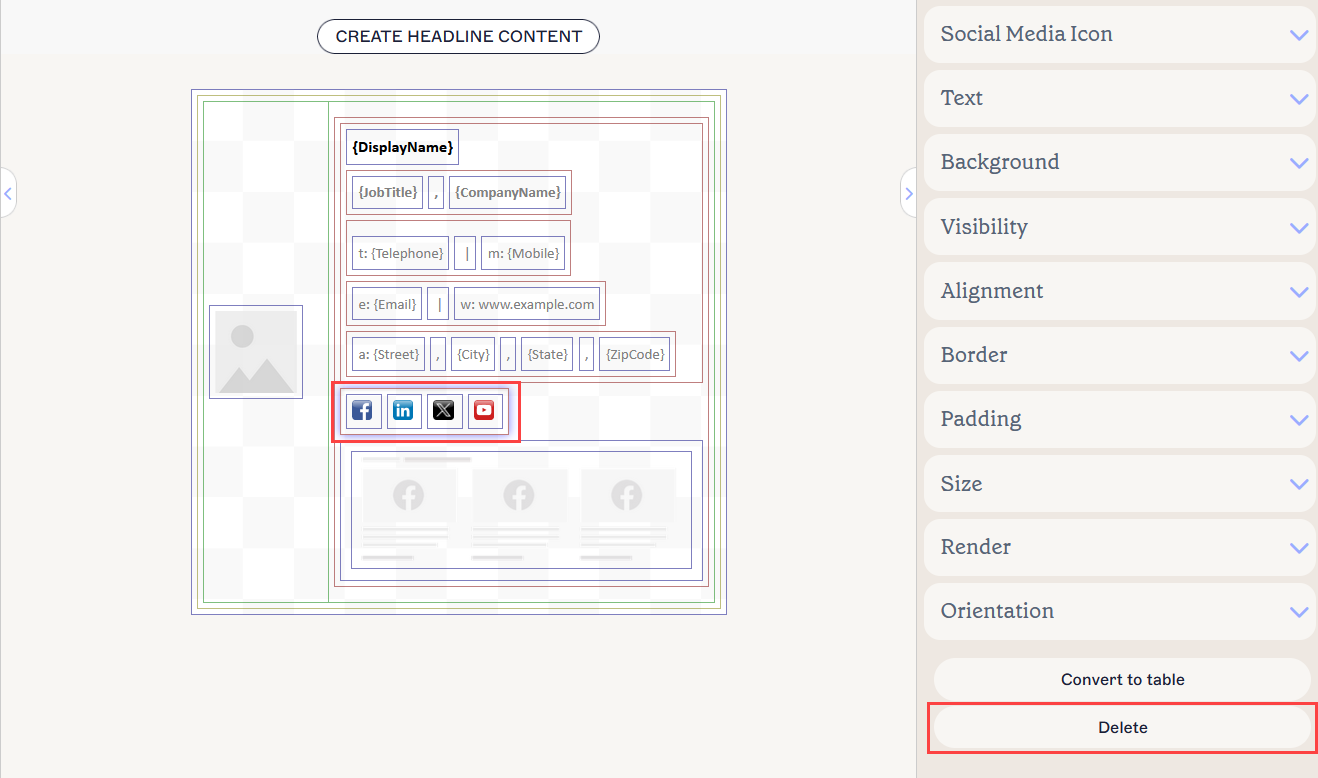
Иконата за изтриване се намира в панела Свойства. Може да се наложи да затворите секции в Свойства, за да я видите.
За повече информация вижте Цветни рамки, групиране и наследяване на свойства в Signature Designer.
Свойства на иконата за социални медии
Свойствата на иконата за социални медии се използват за настройка на външния вид на иконата.
| Фон |
Въведете или изберете цвета на фона на иконата. Можете да въведете цветови код или да изберете желания цвят с помощта на цветния селектор. Цвят на марката 1 и Цвят на марката 2 се появяват в цветния селектор и съдържат цветови опции, зададени на екрана Brand Kits. Ако промените тези цветове на екрана за брандиране, вашите елементи, зададени с цветове от Brand Kit, автоматично ще се актуализират с новия избор на цвят. |
|---|---|
| Преден план |
Въведете или изберете цвета на предния план на иконата. Можете да въведете цветови код или да изберете желания цвят с помощта на цветния селектор. Цвят на марката 1 и Цвят на марката 2 се появяват в цветния селектор и съдържат цветови опции, зададени на екрана Brand Kits. Ако промените тези цветове на екрана за брандиране, вашите елементи, зададени с цветове от Brand Kit, автоматично ще се актуализират с новия избор на цвят. |
| Ширина | Въведете стойност в пиксели (px) или точки (pt) за задаване на ширината на елемента. Задайте на auto, за да позволите на елемента автоматично да се адаптира според размера на зрителя. |
| Височина | Въведете стойност в пиксели (px) или точки (pt) за задаване на височината на елемента. Задайте на auto, за да позволите на елемента автоматично да се адаптира според размера на зрителя. |
| Радиус на ъглите | Регулирайте плъзгача, за да увеличите или намалите закръглянето на ъглите на иконата. При най-ниската стойност иконата ще бъде квадратна. При най-високата стойност иконата ще бъде кръгла. |
| Показване на стъкло | Отметнете, за да се покаже 3D „стъклен“ ефект върху иконата. Премахнете отметката, за да се покаже иконата плоска и матова. |
Свойства на хипервръзката
Свойствата на хипервръзката се използват за прилагане на хипервръзка към иконата.
| URL адрес на дестинацията | Въведете URL адреса, който да се използва в хипервръзката. |
|---|---|
| Алтернативен текст | Въведете алтернативен текст, който да се показва, ако тази икона не може да бъде показана. |
Свойства на видимостта
Свойствата на видимостта се използват за настройване кога елементът да се появява.
| Винаги видимо | Изберете, за да гарантирате, че елементът винаги е видим в подписа. |
|---|---|
| Автоматично скриващ се разделител | Изберете, за да направите елемента видим само когато преди и след него в същата група има други видими елементи, които не са разделители. |
| Видим когато | Изберете, за да зададете условия, при които елементът става видим. |
Свойства на подравняване
Свойствата на подравняване се използват за определяне на хоризонталното и вертикалното подравняване на елемента.
| Хоризонтално | Изберете Ляво, Център или Дясно, за да зададете хоризонталното подравняване. |
|---|---|
| Вертикално | Изберете Горе, Център или Долу, за да зададете вертикалното подравняване. |
Свойства на рамката
Свойствата на рамката се използват за задаване на рамки на елемента.
| Всички |
Отметнете Всички еднакви, за да активирате свойствата на рамката за Всички страни. Изберете стил на линия, ширина на линия и цвят на линия, които да се приложат към всички страни на елемента. Цвят на марката 1 и Цвят на марката 2 се появяват в избора на цветове и съдържат цветови опции, зададени в екрана Бранд комплекти. Ако промените тези цветове в екрана за брандиране, вашите елементи, зададени с цветове от бранд комплекта, автоматично ще се актуализират с новия избор на цвят. |
|---|---|
| Ляво / Дясно / Горe / Долу | Премахнете отметката от Всички еднакви, за да активирате индивидуални свойства на рамката за Ляво, Дясно, Горе и Долу. Изберете стил на линия, ширина на линия и цвят на линия, които да се приложат към всяка страна на елемента. |
Свойства на отстоянията
Свойствата на отстоянията се използват за определяне на разстоянията около елемента.
| Всички | Отметнете Всички еднакви, за да активирате свойствата за отстояние Всички. Въведете стойност в пиксели или точки, за да приложите отстояние от всички страни на елемента. |
|---|---|
| Ляво / Дясно / Горна / Долна | Премахнете отметката от Всички еднакви, за да активирате отделни стойности за отстояние за Ляво, Дясно, Горна и Долна. Въведете стойност в пиксели или точки, за да приложите отстояние за всяка страна на елемента. |