
Описание
Елементът Икона на социални медии ви позволява да добавите до десет икони към вашия подпис, които водят към социални медийни канали. Елементът Икона предлага графични икони, представляващи социални медийни сайтове като Facebook, Twitter/X и LinkedIn, както и медийни сайтове като Pinterest, YouTube и TikTok. Всяка икона съдържа вграден хипервръзка, добавена от потребителя.
Как да го достъпите
- Отворете вашия подпис в Дизайнера на подписи.
За повече информация вижте как да изберете подпис за редактиране.
- От Инструментите разширете Социални медии и изберете елемента Икона на социални медии.
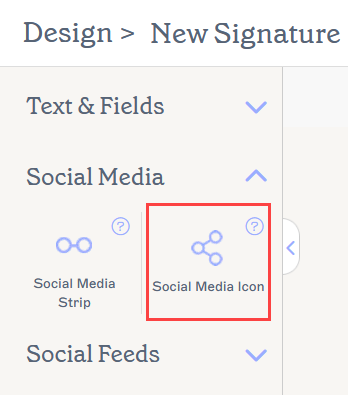
Елементът Икона на социални медии се намира в секцията Социални медии на Инструментите.
Изберете опция по-долу, за да видите свързаните инструкции:
За да добавите елемент с икона на социална мрежа към подписа:
-
Плъзнете и пуснете елемента Икона на социална мрежа върху вашия платно.
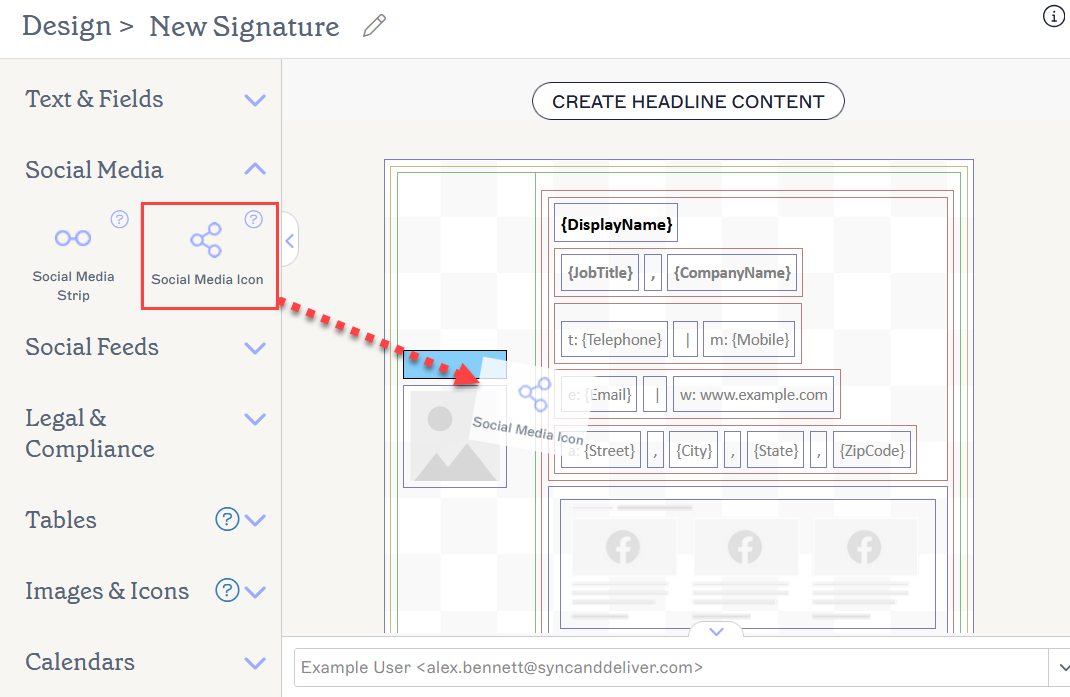
Плъзнете елемента в която и да е част на платното.
Това отваря прозореца Икона на социална мрежа.
-
В Икона изберете икона на социална мрежа от падащия списък.
Съвет! Ако искате да използвате икона на социална мрежа, която не е в нашия предварително дефиниран списък, вижте Как да добавите персонализирана икона.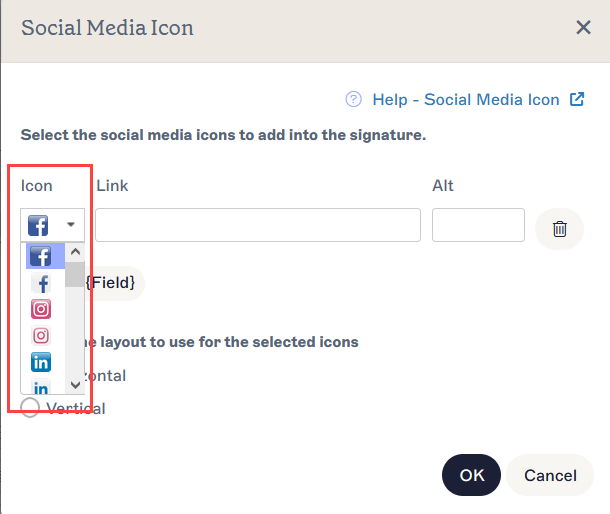
Изберете икона, която да представя вашия URL адрес.
-
В Връзка въведете URL адрес за вашата социална мрежа.
За да използвате връзка, съхранена в потребителски атрибути от Active Directory за Microsoft 365 или Google Directory за Google Workspace, въведете /{ в края на URL адреса и изберете вашия атрибут от падащото меню. За повече информация относно използването на полета с атрибути за съхранение на потребителски данни, вижте Управление на потребителски данни.Съвет! Можете да използвате персонализирани атрибути, за да създадете динамични хипервръзки за вашите икони, позволявайки URL адресът да бъде специфичен за потребителя в зависимост от подателя. За повече информация относно създаването на потребителски специфични хипервръзки, вижте Как да добавите динамична хипервръзка (URL) към подпис.
- В Етикет за екранен четец въведете описателен етикет, който помага на екранните четци и другия софтуер за достъпност точно да опишат целевия URL адрес.
- В Алтернативен текст добавете алтернативен текст, който да се показва, ако изображението не може да бъде заредено.
-
Изберете Добави {Поле}, за да добавите още икони. За да премахнете икона, изберете иконата на кошчето.
ЗАБЕЛЕЖКА: Можете да добавите до максимум 10 икони. -
Под Изберете оформление за използване на избраните икони, изберете опция за оформление.
ЗАБЕЛЕЖКА: Оформлението не влияе на елементи с само една икона.
Изберете Хоризонтално, за да показвате иконите на социалните мрежи хоризонтално.
Хоризонталните икони се показват една до друга.
Изберете Вертикално, за да показвате иконите на социалните мрежи вертикално.
Вертикалните икони се показват една над друга.
- Изберете OK, за да потвърдите избора си и да затворите прозореца, или изберете Отказ, за да се върнете към платното без да запазвате.
За да премахнете елемент Икона на социална мрежа от подпис:
- Изберете елемента върху платното.
- Изберете Изтрий от панела Свойства.
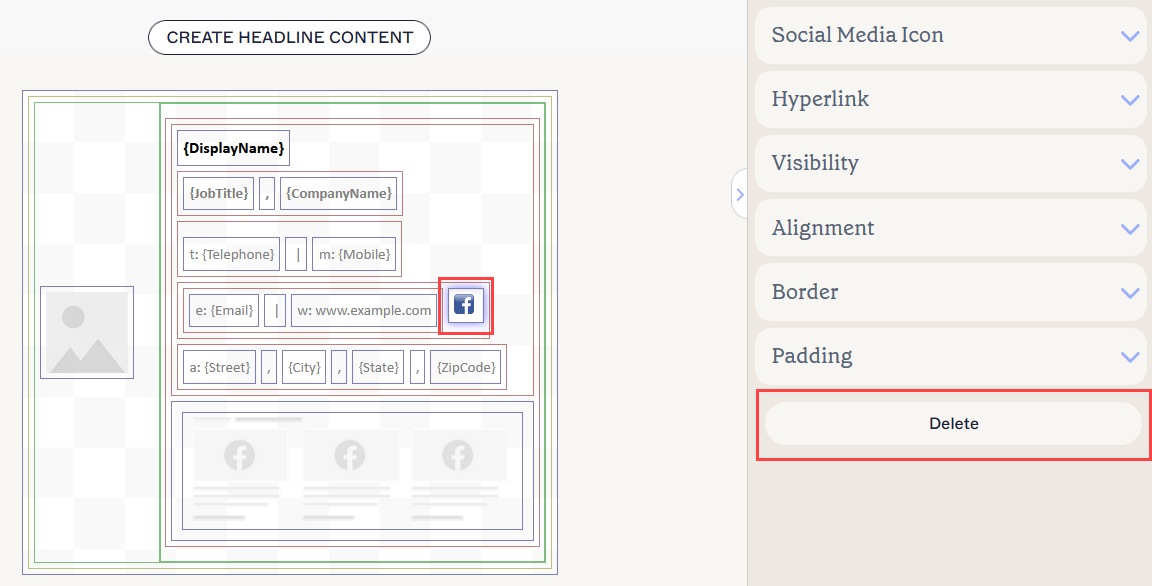
Бутонът Изтрий се намира в панела Свойства. Може да се наложи да затворите секции в Свойства, за да го видите.
Можете да редактирате следните свойства на елемента в панела Свойства:
Свойства на иконата за социални медии
Свойствата на иконата за социални медии се използват за настройка на външния вид на иконата.
| Фон |
Въведете или изберете цвета на фона на иконата. Можете да въведете цветови код или да изберете желания цвят с помощта на цветния селектор. Цвят на марката 1 и Цвят на марката 2 се появяват в цветния селектор и съдържат цветови опции, зададени в екрана Бранд комплекти. Ако промените тези цветове в екрана за брандиране, вашите елементи, зададени на Цветове от бранд комплекта, автоматично ще се актуализират с новия избор на цвят. |
|---|---|
| Преден план |
Въведете или изберете цвета на предния план на иконата. Можете да въведете цветови код или да изберете желания цвят с помощта на цветния селектор. Цвят на марката 1 и Цвят на марката 2 се появяват в цветния селектор и съдържат цветови опции, зададени в екрана Бранд комплекти. Ако промените тези цветове в екрана за брандиране, вашите елементи, зададени на Цветове от бранд комплекта, автоматично ще се актуализират с новия избор на цвят. |
| Ширина | Въведете стойност в пиксели (px) или точки (pt) за задаване на ширината на елемента. Задайте на auto, за да позволите на елемента автоматично да се наглася според размера на зрителя. |
| Височина | Въведете стойност в пиксели (px) или точки (pt) за задаване на височината на елемента. Задайте на auto, за да позволите на елемента автоматично да се наглася според размера на зрителя. |
| Радиус на ъглите | Настройте плъзгача, за да увеличите или намалите закръгляването на ъглите на иконата. При най-ниската стойност иконата ще бъде квадратна. При най-високата стойност иконата ще бъде кръгла. |
| Показване на стъклен ефект | Отметнете, за да се покаже 3D „стъклен“ ефект върху иконата. Премахнете отметката, за да се покаже иконата плоска и матова. |
Свойства на хипервръзката
Свойствата на хипервръзката се използват за прилагане на хипервръзка към иконата.
| URL адрес на дестинацията | Въведете URL адреса, който да се използва в хипервръзката. |
|---|---|
| Алтернативен текст | Въведете алтернативен текст, който да се показва, ако тази икона не може да бъде показана. |
Етикет за екранен четец |
Въведете описателен етикет, който помага на екранните четци и другия софтуер за достъпност точно да опишат URL адреса на дестинацията. |
Свойства на видимост
Свойствата на видимост се използват за настройване кога елементът да се появява.
| Винаги видим | Изберете, за да гарантирате, че елементът винаги е видим в подписа. |
|---|---|
| Автоматично скриващ се разделител | Изберете, за да направите елемента видим само когато има други видими, неразделителни елементи преди и след него в същата група. |
| Видим когато | Изберете, за да зададете условия, при които елементът става видим. |
Свойства на подравняване
Свойствата на подравняване се използват за определяне на хоризонталното и вертикалното подравняване на елемента.
| Хоризонтално | Изберете Ляво, Център или Дясно, за да зададете хоризонталното подравняване. |
|---|---|
| Вертикално | Изберете Горе, Център или Долу, за да зададете вертикалното подравняване. |
Свойства на рамката
Свойствата на рамката се използват за задаване на рамки на елемента.
| Всички |
Отметнете Всички еднакви, за да активирате свойствата на рамката Всички. Изберете стил на линия, ширина на линия и цвят на линия, които да се приложат към всички страни на елемента. Цвят на марката 1 и Цвят на марката 2 се появяват в избора на цветове и съдържат цветови опции, зададени на екрана Бранд комплекти. Ако промените тези цветове на екрана за брандиране, вашите елементи, зададени на цветове от бранд комплекта, автоматично ще се актуализират с новия избор на цвят. |
|---|---|
| Ляво / Дясно / Горe / Долу | Премахнете отметката от Всички еднакви, за да активирате индивидуални свойства на рамката за Ляво, Дясно, Горе и Долу. Изберете стил на линия, ширина на линия и цвят на линия, които да се приложат към всяка страна на елемента. |
Свойства на отстоянията
Свойствата на отстоянията се използват за определяне на разстоянията около елемента.
| Всички | Отметнете Всички еднакви, за да активирате свойствата за отстояние Всички. Въведете стойност в пиксели или точки, за да приложите отстояние от всички страни на елемента. |
|---|---|
| Ляво / Дясно / Горна / Долна | Премахнете отметката от Всички еднакви, за да активирате индивидуални стойности за отстояние за Ляво, Дясно, Горно и Долно. Въведете стойност в пиксели или точки, за да приложите отстояние за всяка страна на елемента. |