
Описание
Екранът Управление ви позволява да извършвате различни управленски дейности и да преглеждате информация за абонамента.
Как да получите достъп
За да получите достъп до екрана Управление:
- Отворете портала за абонаменти. Това може да стане по следните начини:
ИЛИ:
От секцията Абонаменти на Начална страница, изберете портал за абонаменти.
ИЛИ
От страничното меню разширете Настройки на акаунта и изберете Абонаменти.
-
Изберете Управление.
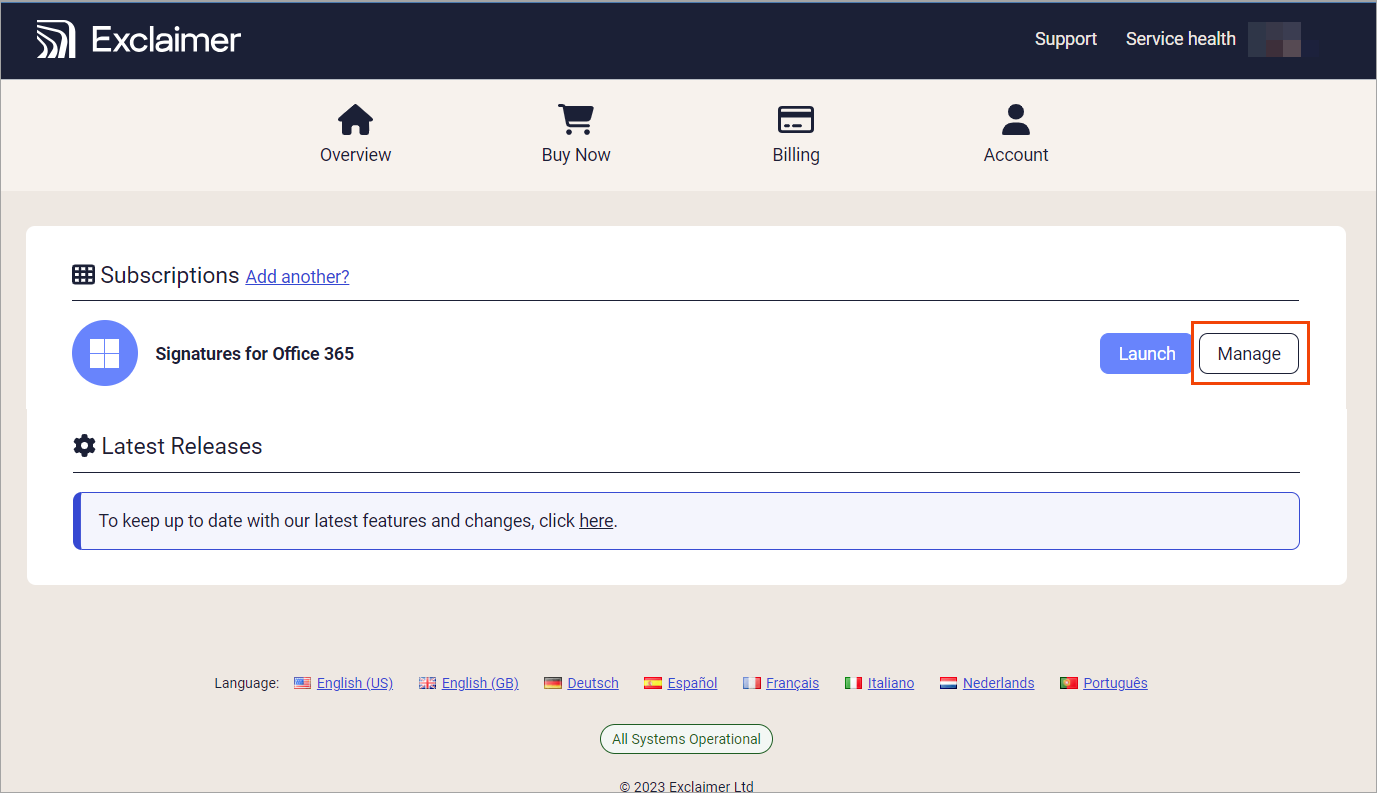
Изберете бутона Управление, за да отворите екрана Управление.ЗАБЕЛЕЖКА: Ако имате няколко абонамента, достъпете екрана Управление, като влезете в портала на Exclaimer и изберете Управление до съответния абонамент.
Управление на вашия абонамент
От екрана Управление можете да получите достъп до вашия абонамент, да извършвате действия по управление на потребители и да преглеждате подробности за абонамента. Вашият екран и наличните управленски действия варират в зависимост от типа потребител, който сте.
Изберете опция по-долу, за да видите свързаните инструкции:
За пробен абонамент, екранът Управление показва връзки за стартиране и закупуване на вашия абонамент, подробности и връзки за управление на потребители и подробности за абонамента.
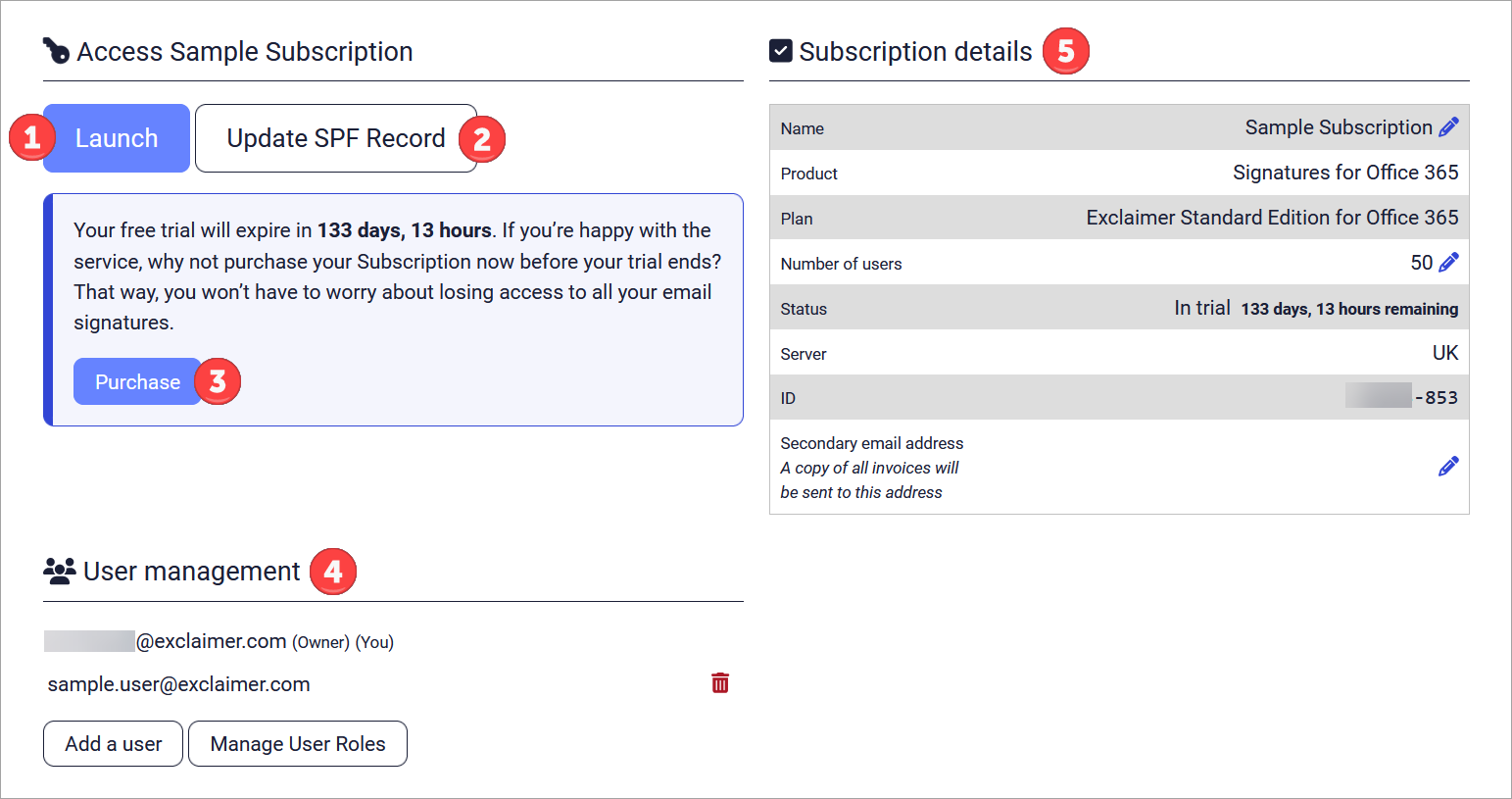
Пример за екран Управление за пробен абонамент. Всеки номер съответства на различен раздел или функционалност. Всеки от тях е описан в следващата таблица.
Следната таблица очертава функциите, налични на екрана Управление:
|
Стартиране |
Изберете, за да стартирате този абонамент. Това отваря Началната страница. |
|
Актуализиране SPF запис |
Ако не сте актуализирали своя SPF запис, този прозорец ще се показва, докато не го направите. За повече информация вижте Как да актуализирате Sender Policy Framework (SPF). |
|
Закупуване |
Изберете Закупуване, за да надстроите своя пробен период до пълен абонамент на Exclaimer преди изтичането му. Вижте нашето пълно ръководство в Закупуване на абонамент за Exclaimer след пробен период. |
|
Управление на потребители |
Показва всеки потребител с достъп до този абонамент, включително кой потребител е собственик на абонамента. Изберете Добавяне на потребител, за да добавите нов потребител за този абонамент. Това стартира вашия абонамент и отваря екрана за Управление на потребители. Изберете иконата на кошчето, за да премахнете потребител от този абонамент. Изберете Управление на роли на потребители, за да прегледате и редактирате ролите на всеки потребител. Това стартира вашия абонамент и отваря екрана за Управление на потребители. ЗАБЕЛЕЖКА: Само собственикът на абонамента и потребителите с роля Мениджър на потребители могат да редактират ролите на потребителите или да премахват потребители. Потребителите с роля Администратор могат да добавят нови потребители, но не и да ги премахват. За повече информация вижте Управление на потребители. |
 Данни за абонамента |
Прегледайте информация за вашия абонамент, включително вашия ID на абонамента. За подробен преглед на секцията Данни за абонамента вижте Данни за абонамента. |


Ако сте директен клиент, който е закупил своя абонамент за Exclaimer (т.е. не сте препродавач и вашият абонамент не е пробен), екранът Управление показва връзка за стартиране на абонамента, подробности и връзки за управление на потребителите, подробности за абонамента, връзка за анулиране и условията на абонамента.
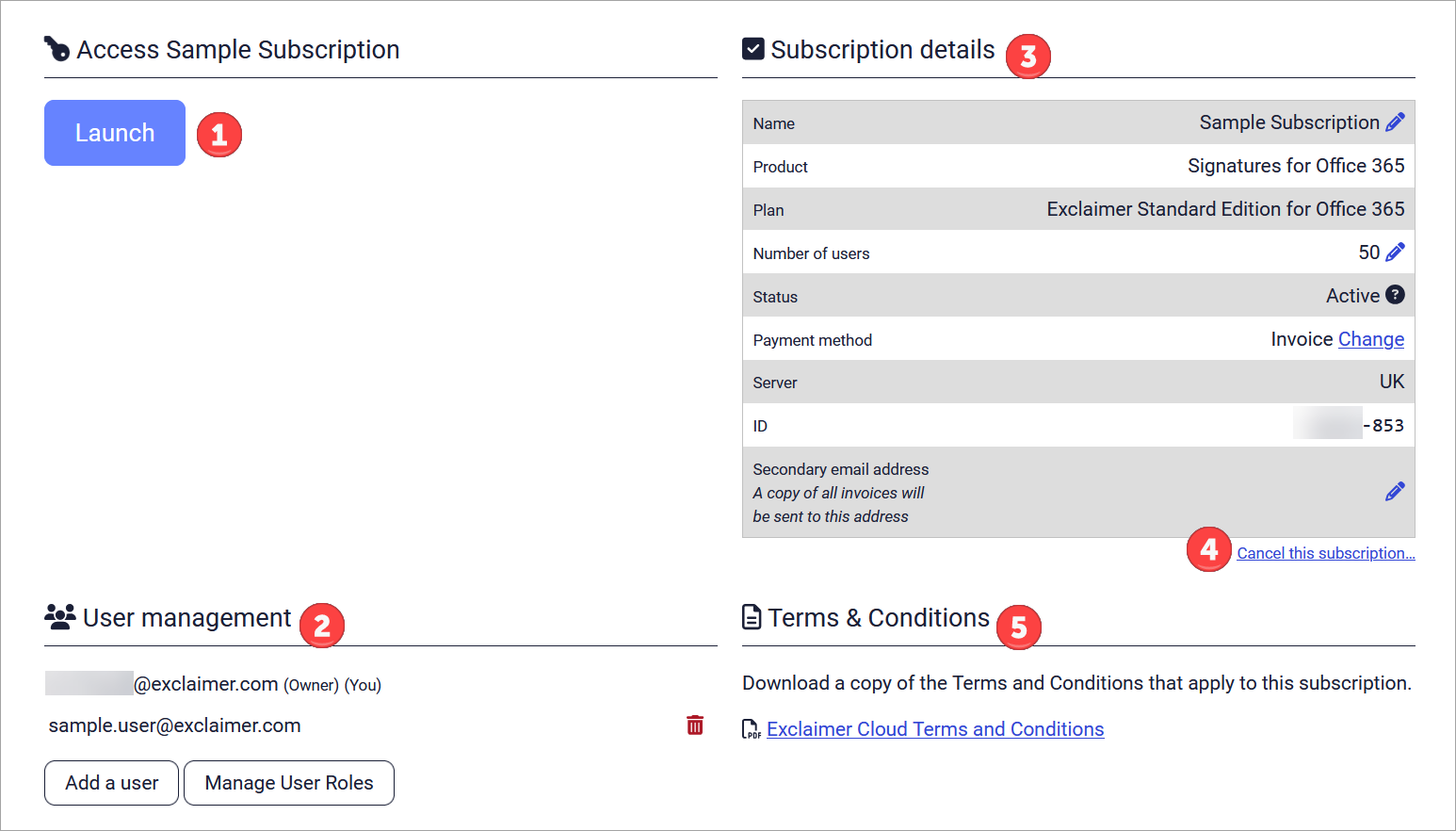
Пример за екран Управление за закупен абонамент. Всяко число съответства на различен раздел или функционалност. Всеки от тях е описан в следващата таблица.
Следната таблица очертава функциите, налични на екрана Управление:
|
Стартиране |
Изберете, за да стартирате този абонамент. Това отваря Началната страница. |
|
Управление на потребители |
Показва всеки потребител с достъп до този абонамент, включително кой потребител е собственик на абонамента. Изберете Добавяне на потребител, за да добавите нов потребител за този абонамент. Това стартира вашия абонамент и отваря екрана Управление на потребители. Изберете иконата на кошчето, за да премахнете потребител от този абонамент. Изберете Управление на роли на потребителите, за да прегледате и редактирате ролите на всеки потребител. Това стартира вашия абонамент и отваря екрана Управление на потребители. ЗАБЕЛЕЖКА: Само собственикът на абонамента и потребителите с роля Мениджър на потребители могат да редактират ролите на потребителите или да премахват потребители. Потребителите с роля Администратор могат да добавят нови потребители, но не и да ги премахват. Ако сте Администратор, иконата на кошчето не е видима. За повече информация вижте Управление на потребители. |
|
Данни за абонамента |
Прегледайте информация за вашия абонамент, включително вашия ID на абонамента. За подробности относно секцията Данни за абонамента вижте Данни за абонамента. |
|
Отказване на този абонамент |
Изберете, за да откажете този абонамент. ЗАБЕЛЕЖКА: Само собственикът може да откаже абонамент. Ако не сте собственик, тази връзка не е видима. |
|
Общи условия |
Изберете връзката за PDF, за да изтеглите копие на общите условия, приложими за този абонамент. ЗАБЕЛЕЖКА: Само Собственикът може да вижда секцията Общи условия. Ако не сте Собственик, тази секция не е видима. |
Ако сте препродавач, екранът Управление показва връзка за стартиране на абонамента, подробности и връзки за управление на потребители, подробности за абонамента, връзка за анулиране, всички фактури и условията на абонамента.
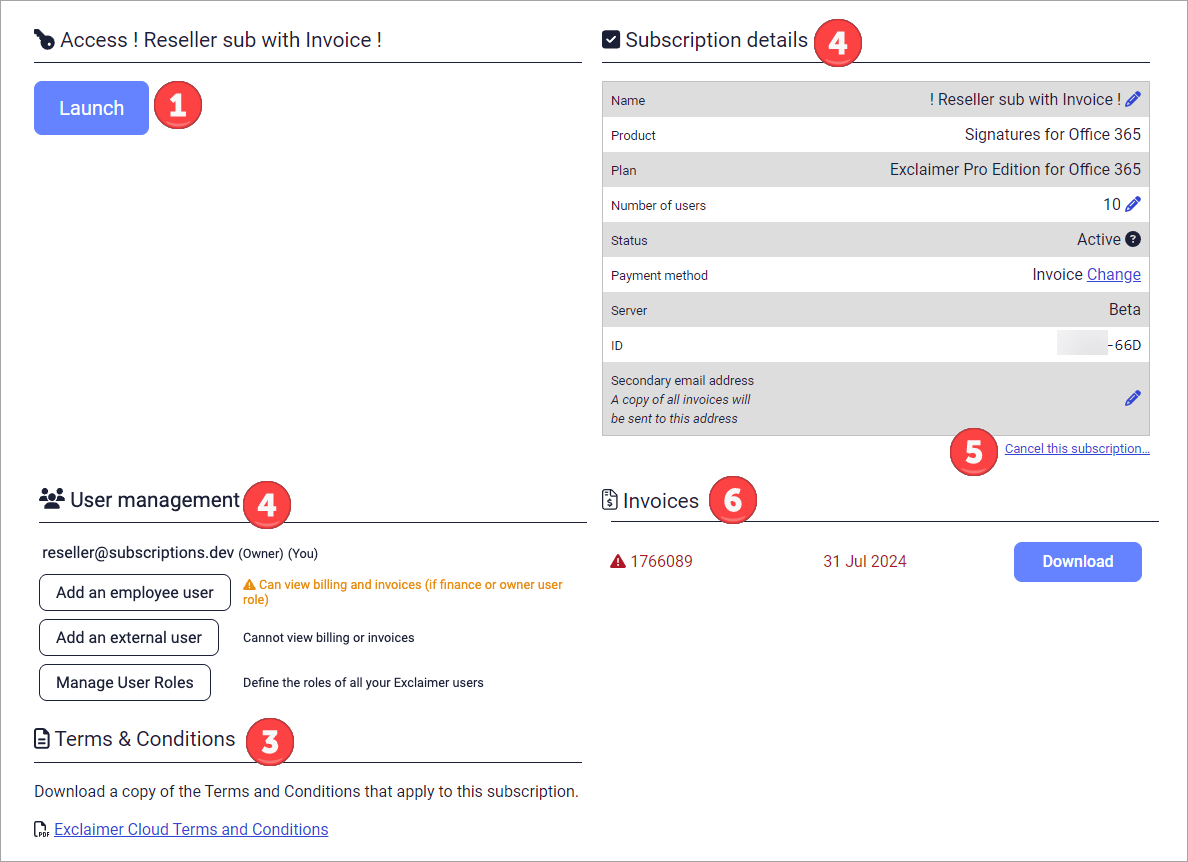
Пример за екран Управление на абонамент, преглеждан от препродавач. Всяко число съответства на различен раздел или функционалност. Всеки от тях е описан в следващата таблица.
Следната таблица очертава функциите, налични на екрана Управление:
|
Стартиране |
Изберете, за да стартирате този абонамент. Това отваря Началната страница. |
|
Управление на потребители |
Показва всеки потребител с достъп до този абонамент, включително кой потребител е собственик на абонамента. Изберете Добавяне на служител, за да добавите потребител, на когото могат да бъдат присвоени потребителски роли в Управление на потребители. Въведете имейл адреса на новия потребител в прозореца Добавяне на служител и изберете Добави. Изберете Добавяне на външен потребител, за да добавите потребител, който може да вижда Управление на абонамента, но не и фактурирането или фактурите. Въведете имейл адреса на новия потребител в прозореца Добавяне на външен потребител и изберете Добави. Изберете иконата на кошчето, за да премахнете потребител от този абонамент. Изберете Управление на потребителски роли, за да прегледате и редактирате ролите на всеки потребител. Това стартира вашия абонамент и отваря екрана Управление на потребители. ЗАБЕЛЕЖКА: Само собственикът на абонамента и потребителите с роля Мениджър на потребители могат да редактират ролите на потребителите или да премахват потребители. Потребителите с роля Администратор могат да добавят нови потребители, но не и да ги премахват. Ако сте Администратор, иконата на кошчето не е видима. За повече информация вижте Управление на потребители. |
|
Общи условия |
Изберете връзката PDF, за да изтеглите копие от общите условия, приложими за този абонамент. ЗАБЕЛЕЖКА: Само собственикът може да вижда секцията Общи условия. Ако не сте собственик, тази секция не е видима. |
|
Данни за абонамента |
Прегледайте информация за вашия абонамент, включително вашия ID на абонамента. За подробности относно секцията Данни за абонамента вижте Данни за абонамента. |
|
Откажете този абонамент |
Изберете, за да откажете този абонамент. ЗАБЕЛЕЖКА: Само Собственикът може да откаже абонамент. Ако не сте Собственик, този линк не е видим. |
|
Фактури |
Списък с фактури с дата и номер на фактура. Просрочените фактури се показват в червено с икона за предупреждение. Изберете Изтегляне, за да изтеглите фактура. |
