
Сценарий
Вы хотите добавить гиперссылку в шаблон подписи, которая будет менять свой URL-адрес в зависимости от отправителя. Например, иконка социальной сети, которая ведет на страницу социальной сети каждого отправителя, или баннер, который ведет на маркетинговую страницу, специфичную для отправителя.
Решение
Вы можете создавать URL-адреса, специфичные для пользователя, используя пользовательские атрибуты для заполнения гиперссылки. Существует два способа достижения этого:
- Добавление полных гиперссылок к пользовательским атрибутам, позволяя каждой гиперссылке пользователя быть полностью уникальной. Например, у одного пользователя гиперссылка может быть www.google.com, а у другого — www.bing.com.
ИЛИ -
Создание URL с фиксированной первой частью, которая затем дополняется информацией из пользовательского атрибута, так что каждый URL ведет к одному и тому же месту, изменяясь только конечная страница. Например, гиперссылка может всегда вести на страницу LinkedIn, при этом конкретная страница зависит от отправителя. Статическая часть URL будет https://www.linkedin.com/in/, а динамическая часть URL, например, karen-green-a2ab18205.
Когда пользователь отправляет электронное письмо с использованием шаблона, Exclaimer заполнит гиперссылку, используя данные, которые вы сохранили для этого пользователя в пользовательском атрибуте.
Выберите варианты ниже, чтобы просмотреть соответствующие инструкции:
Шаг 1: Сохраните URL в пользовательском полеПРИМЕЧАНИЕ: Для инструкций по созданию и заполнению пользовательских полей для Active Directory, Microsoft 365, Microsoft Entra ID или Google Workspace смотрите Как добавить пользовательские поля в вашу подпись.- Выберите поле пользовательского атрибута для ваших данных. Убедитесь, что вы используете одно и то же поле атрибута для каждого пользователя.
- ИЛИ:
Если вы создаете полностью пользовательскую гиперссылку, введите URL, специфичный для пользователя.
ИЛИ
Если вы создаете гиперссылку с частью статической и частью динамической, введите пользовательскую часть URL.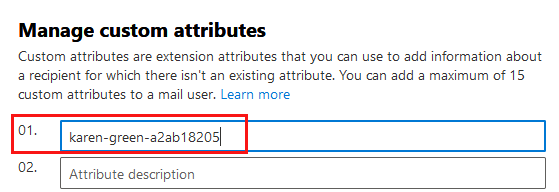
Пользовательская часть URL сохраняется в пользовательском поле при создании частично динамической гиперссылки.
Шаг 2: Синхронизируйте ваши данныеРекомендуем! Подождите пару часов после внесения изменений в Microsoft 365 или Google Workspace, прежде чем вручную синхронизировать данные.
Для Microsoft 365: Автоматическая синхронизация данных пользователя выполняется дважды в день.
Для Google Workspace: Автоматическая синхронизация выполняется каждые 12 часов.- Войдите в портал Exclaimer и запустите вашу подписку.
- В верхней панели выберите значок шестерёнки, чтобы открыть меню Настройки, затем выберите Управление отправителями.

Меню Настройки находится под значком шестерёнки.
- В разделе Начать синхронизацию выберите Начать синхронизацию.
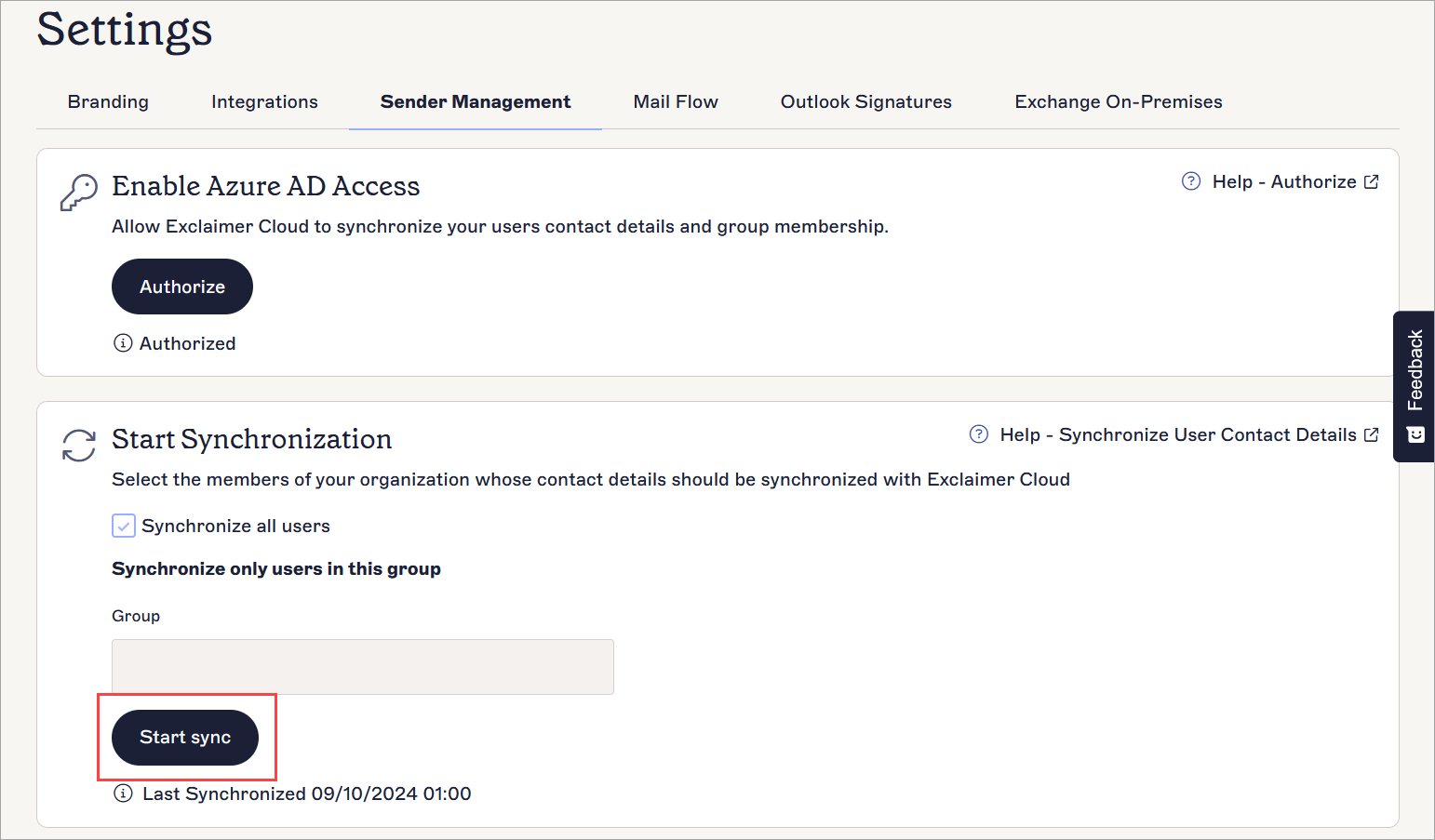 Кнопка Начать синхронизацию расположена в разделе Начать синхронизацию в Управлении отправителями.
Для получения дополнительной информации смотрите, как запустить ручную синхронизацию контактных данных пользователей для Microsoft или Google.
Шаг 3: Подключите ссылку к элементу подписиЧтобы создать динамический URL:
- Откройте шаблон подписи в Конструкторе подписей.
-
Выберите элемент подписи, к которому хотите добавить гиперссылку.
Совет! Большинству элементов подписи можно добавить гиперссылку через панель свойств. Для получения дополнительной информации смотрите наши ресурсы базы знаний о работе с различными элементами подписи. - В панели Свойства найдите раздел Гиперссылка. В зависимости от выбранного элемента это может быть раскрытие раздела свойств Гиперссылка или раскрытие раздела свойств Текст и выбор Добавить гиперссылку.
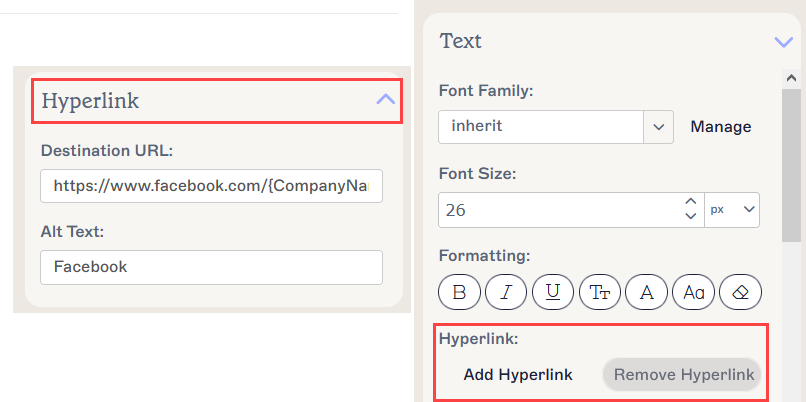
Примеры расположения поля ввода гиперссылки. Это зависит от элемента, к которому добавляется гиперссылка.
- В поле ввода URL назначения выполните одно из следующих действий:
Если вы сохранили полный URL в пользовательских атрибутах, введите { и выберите соответствующий пользовательский атрибут из выпадающего списка автозаполнения.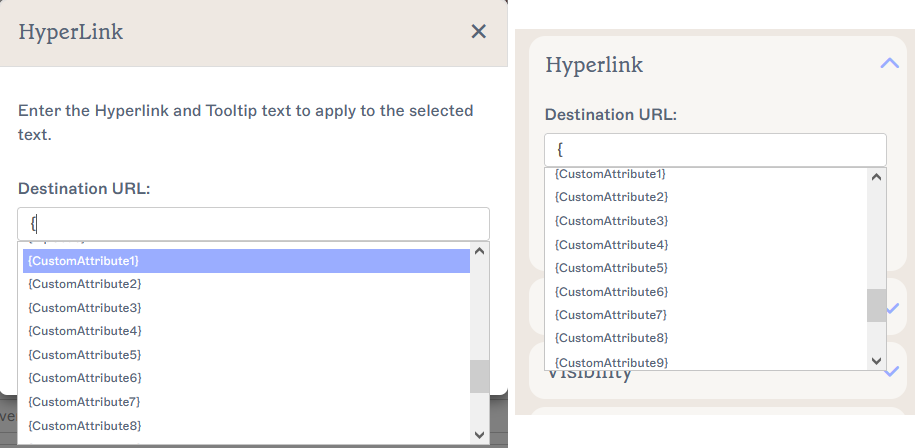
Примеры поля URL назначения как в окне гиперссылки, так и в свойствах гиперссылки. Выберите пользовательский атрибут, в котором вы сохранили ваш URL.
ИЛИ
Если вы сохранили пользовательскую часть URL в пользовательских атрибутах, введите статическую часть URL, затем введите { и выберите соответствующий пользовательский атрибут из выпадающего списка автозаполнения.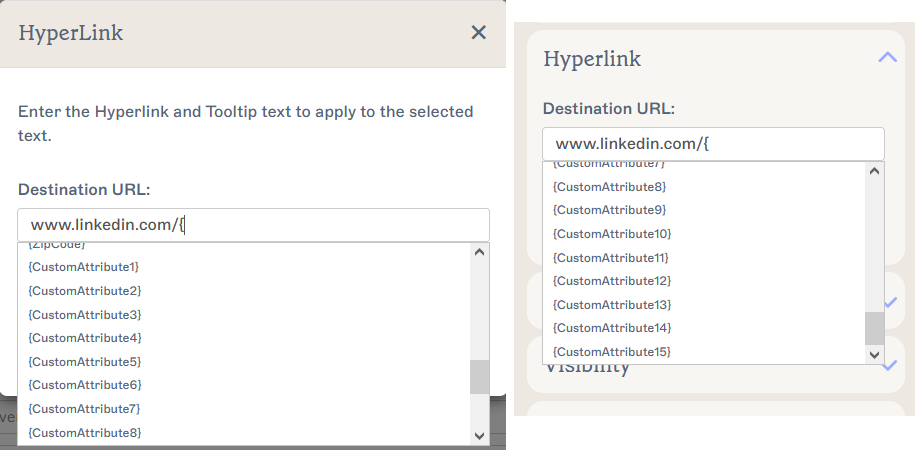
Статическая часть гиперссылки будет одинаковой для всех пользователей. Выберите пользовательский атрибут, в котором вы сохранили динамическую часть URL.
- Нажмите Сохранить изменения.
- Выберите поле пользовательского атрибута для ваших данных. Убедитесь, что вы используете одно и то же поле атрибута для каждого пользователя.