
Описание
Это также называется серверными подписями. Этот метод гарантирует, что подписи применяются ко всем электронным письмам через облачный сервис Exclaimer, независимо от того, какой браузер/устройство/почтовый клиент используется.
Требования: Для настройки подписки Exclaimer - Подписи для Google Workspace вам необходимо использовать учетные данные супер администратора Google Workspace. Если у вас нет этих учетных данных, пригласите администратора для завершения процесса.
Совет! Вы также можете использовать наше интерактивное руководство по началу работы для выполнения этих инструкций.
Как получить доступ
Чтобы получить доступ к опции Применять к письмам со всех устройств, включая мобильные:
- В боковом меню выберите Подключиться к Google.
- Завершите включение и процесс синхронизации. Это откроет раздел Применить подписи. Соответствующая опция — Применять к письмам со всех устройств, включая мобильные.
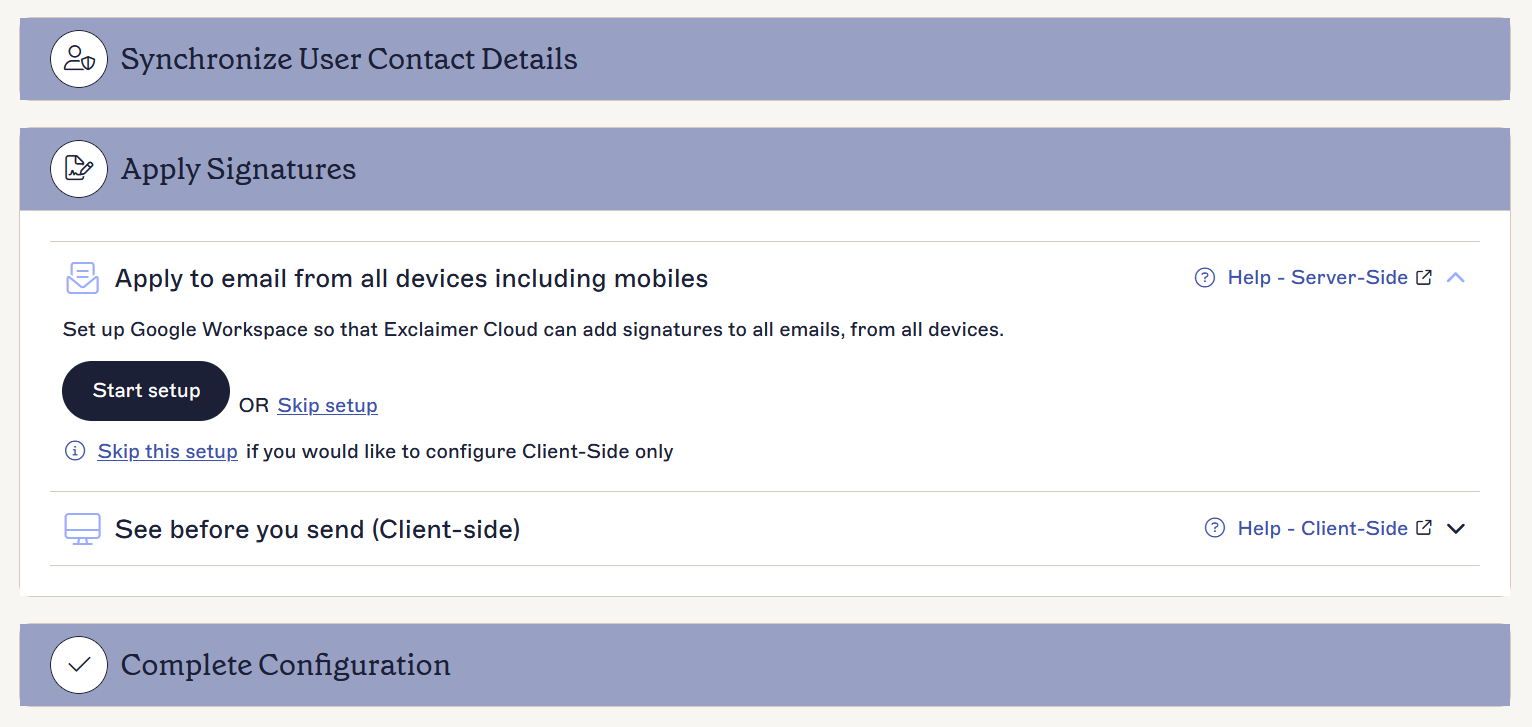
Раздел «Применить подписи».
Настройка серверных подписей
ПРИМЕЧАНИЕ: Панель управления не будет доступна, если вы уже настраивали подписку ранее. Чтобы настроить серверные подписи после завершения первоначальной настройки, смотрите Включение доступа к Google Workspace.
Чтобы настроить серверные подписи:
-
Выберите Начать настройку. Если вы не хотите настраивать серверные подписи, выберите Пропустить настройку.
ПРИМЕЧАНИЕ: Если вы передумаете и в будущем захотите настроить серверные подписи, вы сможете сделать это в разделе Управление правилами подписей, вкладка Включение (см. раздел Включение подписей для серверной стороны). - Выберите ссылку Руководство по настройке, чтобы просмотреть страницу помощи по настройке Google Workspace для удобной маршрутизации писем в Exclaimer.
-
Информация о Имени хоста Exclaimer и IP-адресах хоста Exclaimer, отображаемая на вашем экране, должна быть настроена в консоли администратора Google Workspace. Скопируйте и сохраните эти данные для дальнейшего использования.
ПРИМЕЧАНИЕ:
- Вы можете получить доступ к консоли администратора Google Workspace здесь: https://admin.google.com
- Убедитесь, что вы скопировали информацию о Имени хоста Exclaimer и IP-адресах хоста Exclaimer, как показано на вашем экране — экран, показанный ниже (в этой статье), является лишь примером. -
Следуйте шагам, описанным в руководстве по настройке, чтобы завершить необходимую конфигурацию в консоли администратора Google Workspace, затем вернитесь к мастеру и продолжите выполнение описанных ниже шагов.
- Выберите флажок Я завершил настройку в Google Workspace.
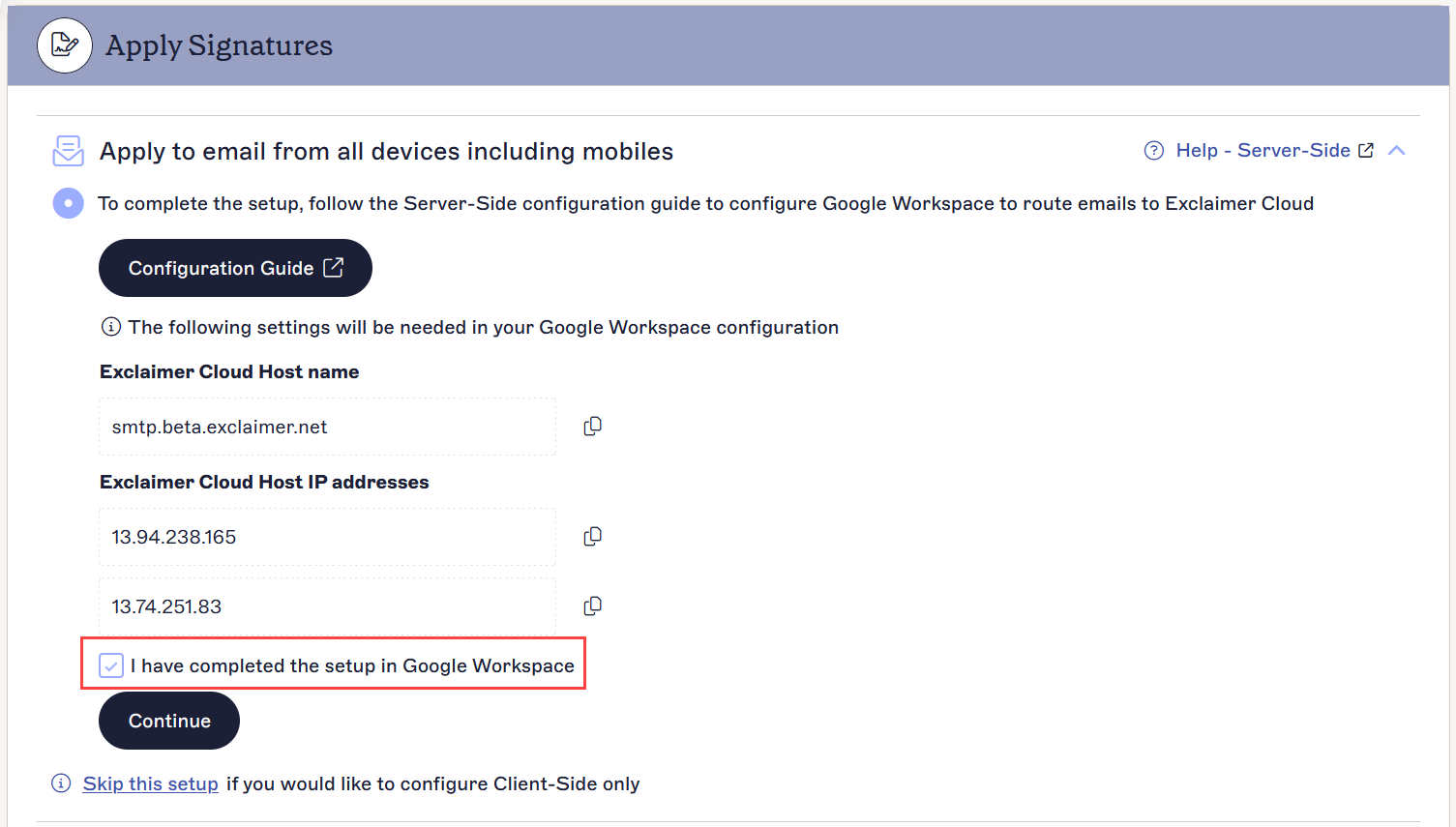
Выберите флажок.
- Выберите Продолжить, чтобы завершить настройку серверной стороны.
- Если вы хотите настроить Просмотр перед отправкой (клиентская сторона), выберите Начать настройку, иначе выберите Пропустить настройку, чтобы продолжить настройку только серверных подписей.
- Если дополнительная настройка не требуется, выберите Завершить настройку, чтобы завершить процесс конфигурации.
- Для завершения настройки обязательно выбрать хотя бы один способ применения ваших электронных подписей (на стороне сервера или на стороне клиента).
- Процесс настройки может занять некоторое время; об этом свидетельствует индикатор загрузки. После успешного завершения отображается сообщение «Синхронизация завершена», указывающее, что синхронизация данных пользователя теперь завершена.
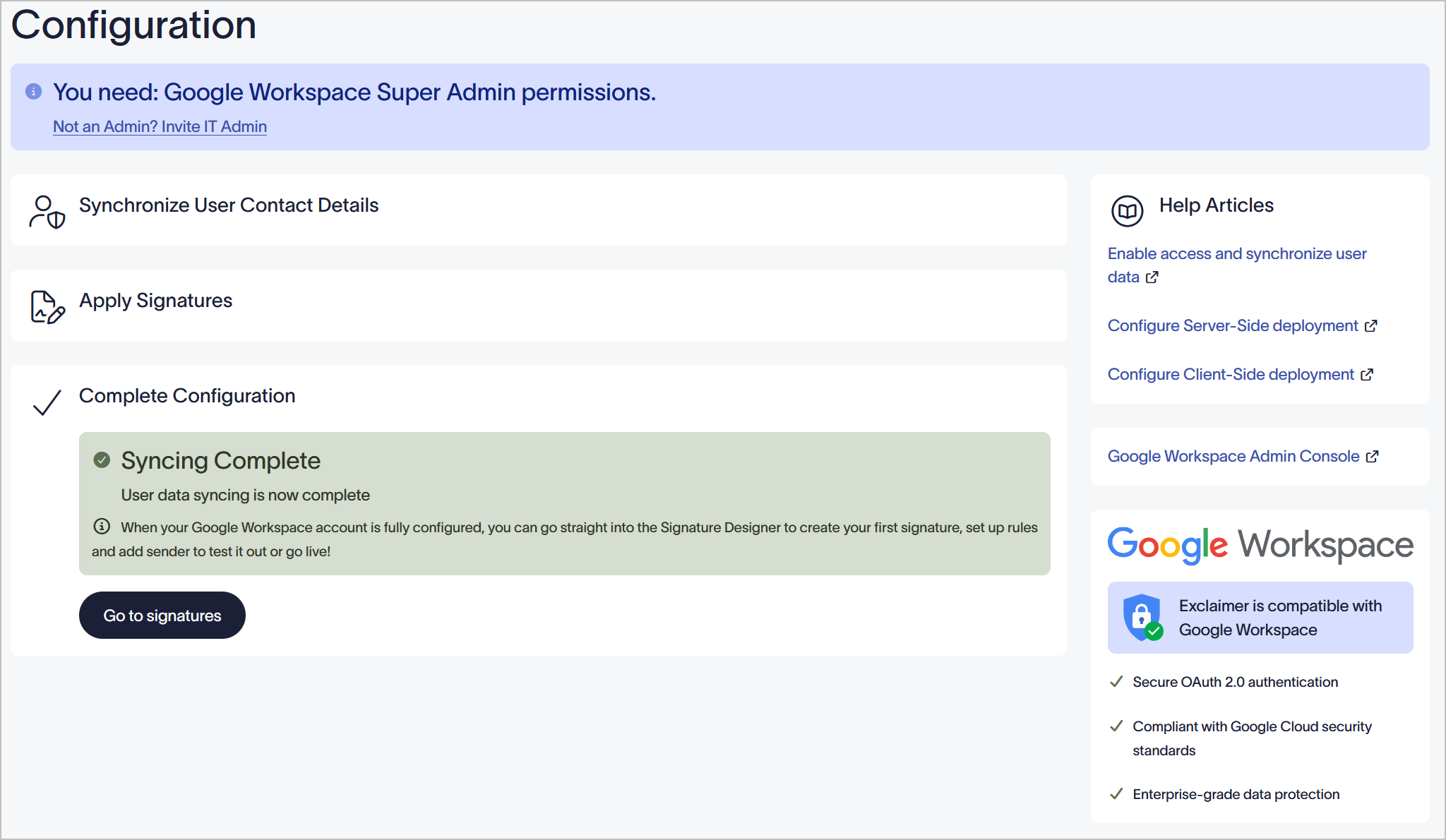
- Для завершения настройки обязательно выбрать хотя бы один способ применения ваших электронных подписей (на стороне сервера или на стороне клиента).
ПРИМЕЧАНИЕ: Вы можете добавить исключения для уведомлений о совместном доступе в Google Диске и напоминаний Календаря. Чтобы эти сообщения доставлялись корректно, необходимо предотвратить их маршрутизацию через Exclaimer. Для получения дополнительной информации смотрите Уведомления о совместном доступе в Google Диске и напоминания Календаря не получены.
Следующие шаги: Вы можете начать создавать свою первую подпись. Выберите Перейти к подписям.
Есть вопрос? Пожалуйста, ознакомьтесь с нашей страницей Часто задаваемые вопросы.
Есть вопрос? Пожалуйста, ознакомьтесь с нашей страницей Часто задаваемые вопросы.