
Компания Exclaimer прекратила поддержку настольного приложения Signature Update Agent и больше не выпускает обновления или оказывает поддержку.
Существующие пользователи: Если у вас возникают проблемы с приложением, посетите Базу знаний для получения рекомендаций по устранению неполадок. Если нужна дополнительная помощь, создайте запрос в службу поддержки.
Новые пользователи: Установите и используйте надстройку Exclaimer для Outlook вместо устаревшего настольного приложения.
Сценарий
Вы отправляете письма из общего почтового ящика и хотите применять подписи на стороне клиента, чтобы видеть подпись при составлении письма.
Это может помочь вам предотвратить применение личной подписи или быть полезным для организаций, которые используют только подписи на стороне клиента.
Решение
Решение зависит от того, используете ли вы надстройку Exclaimer для Outlook или агент обновления подписи Exclaimer.
• Если учетные записи пользователей вашего общего почтового ящика имеют статус Вход заблокирован, то Exclaimer по умолчанию не будет синхронизировать данные для этого общего почтового ящика. Включите Синхронизацию отключенных учетных записей, чтобы синхронизировать эти учетные записи общего почтового ящика.
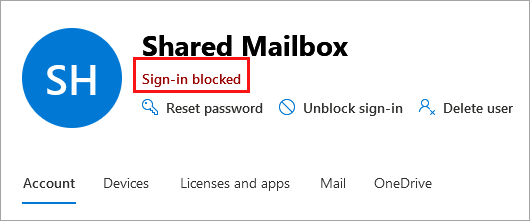
Почтовый ящик с заблокированным входом.
• Убедитесь, что общий почтовый ящик включен в список Отправителей для подписи, которую вы хотите применить.
• Убедитесь, что подпись включена для развертывания на стороне клиента.
Настройкам и изменениям правил в надстройке Outlook может потребоваться до 60 минут для вступления в силу.
Выберите вариант ниже, чтобы просмотреть соответствующие инструкции:
Чтобы гарантировать, что надстройка Outlook применяет правильную подпись при отправке писем из общей почтовой ящика в классическом Outlook/новом Outlook:
Войдите в Outlook с использованием вашей личной учетной записи почтового ящика.
-
Выберите Новое письмо для создания письма. Создайте письмо, затем измените адрес От на общий почтовый ящик.
СОВЕТ! Точное расположение адреса От может отличаться в разных версиях Outlook. Если вы не видите адрес От, откройте меню Параметры, выберите многоточие (...), затем выберите От.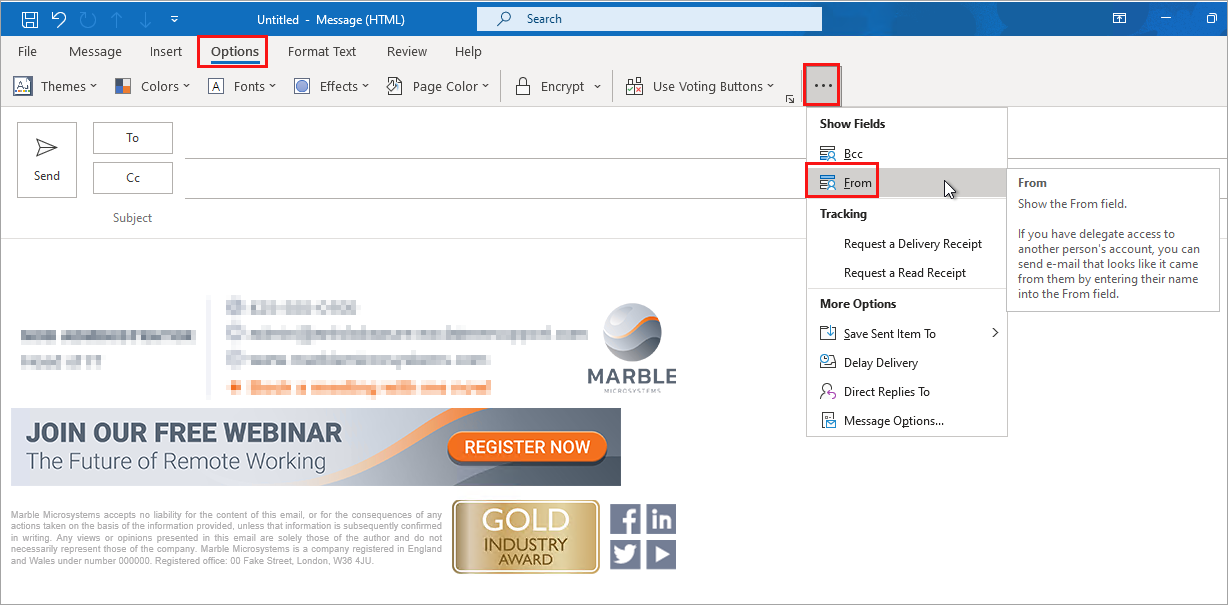
Адрес От может находиться в меню с многоточием внутри меню Параметры.
- Откройте надстройку Exclaimer для Outlook, выбрав значок Exclaimer на ленте Сообщения. Для получения дополнительной информации о доступе к надстройке смотрите Использование надстройки Exclaimer для Outlook.
- Выберите подпись для общего почтового ящика в панели надстройки.
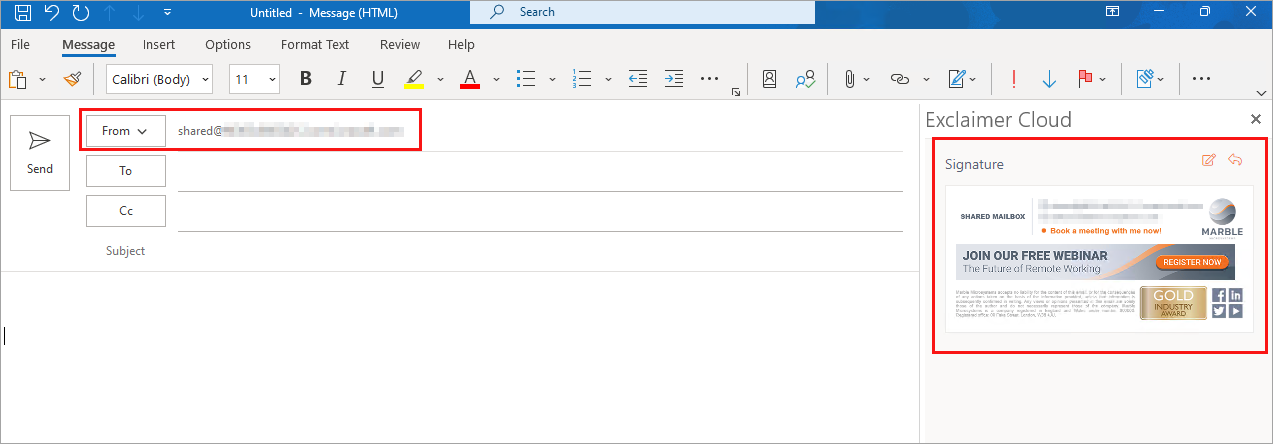
Панель надстройки Exclaimer для Outlook отображает все доступные подписи.
Это вставит выбранную подпись в тело письма.
Чтобы надстройка Outlook применяла правильную подпись при отправке, ответе или пересылке писем из общего почтового ящика в Outlook в вебе, выполните следующие шаги.
Отправка письма из общего почтового ящика
Чтобы обеспечить полную функциональность надстройки Outlook при отправке писем из общего почтового ящика в Outlook в вебе:
Войдите в Outlook Web App (OWA) используя вашу личную учетную запись почтового ящика.
Выберите Новое письмо для создания письма.
-
Выберите поле От рядом с кнопкой Отправить.
СОВЕТ! Если поле От не отображается, выберите Параметры, затем включите Показать От.
Если поле От недоступно, выберите Параметры, затем включите Показать От.
-
Выберите адрес электронной почты общего почтового ящика из списка.
СОВЕТ! Если общий почтовый ящик не отображается, выберите Другие адреса электронной почты... и введите адрес общего почтового ящика вручную.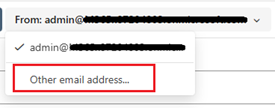
Если общий почтовый ящик не отображается, выберите в выпадающем списке От пункт Другой адрес электронной почты...
После отправки письма из общего почтового ящика адрес останется доступен в выпадающем списке От.
Надстройка Outlook автоматически вставит подпись по умолчанию для общего почтового ящика.
Ответ на письмо или пересылка письма из общего почтового ящика
Перед ответом или пересылкой писем убедитесь, что вы отправили хотя бы одно письмо из общего почтового ящика (см. шаги выше). Это гарантирует, что общий почтовый ящик появится в выпадающем списке От.
Чтобы ответить или переслать письма из общего почтового ящика с применением правильной подписи:
-
Убедитесь, что общий почтовый ящик отображается в списке почтовых ящиков слева в Outlook.
Если общий почтовый ящик не отображается:
Выберите многоточие ... рядом с именем вашего почтового ящика.
Выберите Добавить общий каталог или почтовый ящик.
Введите адрес электронной почты общего почтового ящика и добавьте его.
-
Убедитесь, что поле От всегда отображается:
Перейдите в Настройки, выберите Почта, затем выберите Создание и ответ.
Включите Всегда показывать поле От.
Нажмите Сохранить.
Теперь вы можете отвечать на письма или пересылать их с общего почтового ящика, и надстройка Outlook автоматически вставит необходимую подпись.
Агент обновления подписей Exclaimer загружает подписи на стороне клиента в зависимости от того, как настроены почтовые ящики в Microsoft Outlook.
Если общий почтовый ящик добавлен как дополнительная учетная запись в профиле Outlook, Агент обновления предложит пользователю войти в общий почтовый ящик; затем он загрузит все подписи, назначенные этому почтовому ящику, помимо основного почтового ящика в профиле. Перейдите к разделу Чтобы применить подписи для общих почтовых ящиков, добавленных как дополнительные почтовые ящики ниже.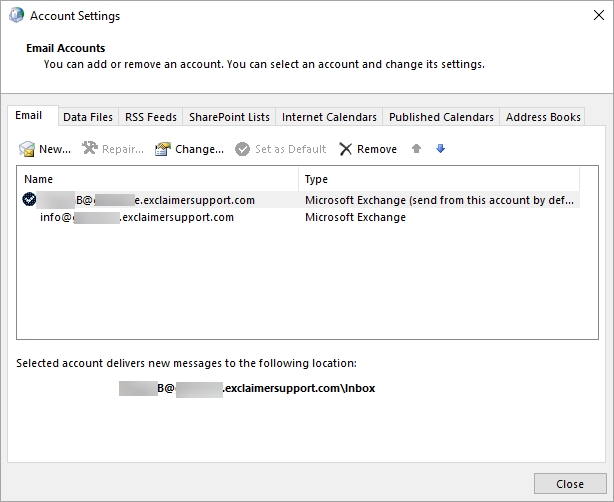
Окно настроек учетной записи показывает перечисленные профили.
Если общий почтовый ящик автоматически добавлен в Outlook через полные разрешения или если почтовый ящик добавлен как дополнительный почтовый ящик в окне Настройки учетной записи Exchange, Агент обновления не будет загружать подписи для дополнительных почтовых ящиков. Перейдите к разделу Чтобы настроить Агент обновления подписей Exclaimer для загрузки подписей для дополнительных почтовых ящиков (на каждом компьютере) ниже, затем продолжите к разделу Чтобы применить подписи для общих почтовых ящиков, добавленных как дополнительные почтовые ящики.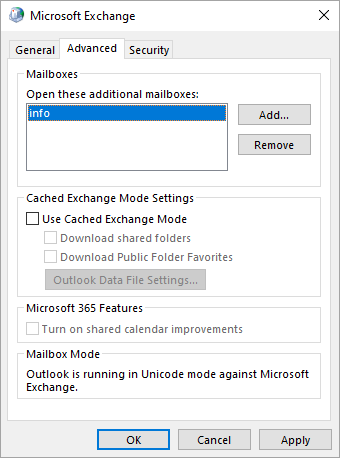
Окно настроек учетной записи Exchange показывает дополнительные почтовые ящики.
Чтобы настроить Агент обновления подписей Exclaimer для загрузки подписей для дополнительных почтовых ящиков (на каждом компьютере):
-
Перейдите в каталог установки агента обновления подписи Exclaimer через один из следующих путей:
MSI установка для каждого пользователя:%localappdata%\Programs\Exclaimer Ltd\Cloud Signature Update Agent
MSI установка для всей машины:Program Files (x86)\Exclaimer Ltd\Cloud Signature Update Agent
Установка Click Once:%localappdata%\AppData\Local\Apps\2.0\Exclaimer Ltd\Cloud Signature Update Agent
- Найдите файл Exclaimer.CloudSignatureAgent.exe.config и откройте его в Блокноте.
- Установите значение IncludeAdditionalMailboxes в True.
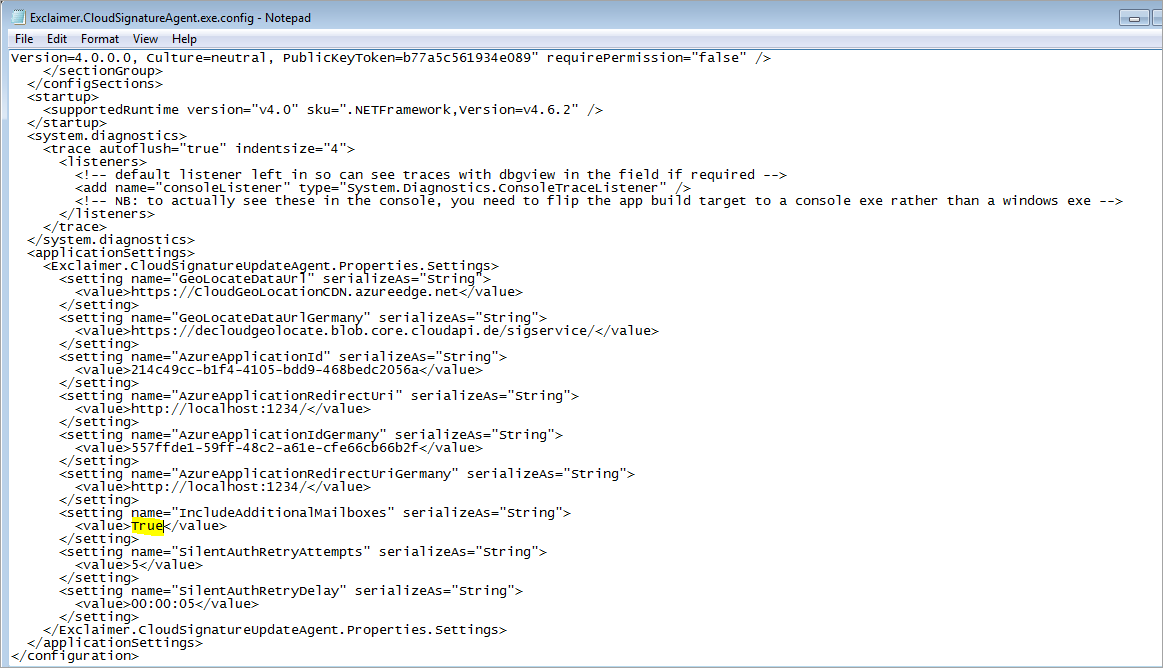
Введите True для установки значения.
- Сохраните изменения в файле и закройте Блокнот.
-
Запустите Exclaimer Signature Update Agent снова через меню Пуск, чтобы загрузить дополнительные подписи пользователей.
ПРИМЕЧАНИЕ: Для каждой дополнительной почтовой ящика пользователям будет предложено ввести учетные данные — введите индивидуальные учетные данные пользователя для аутентификации.
Чтобы применить подписи для общих почтовых ящиков, добавленных как дополнительные почтовые ящики:
-
Создайте письмо, затем измените адрес От на общий почтовый ящик.
ПРИМЕЧАНИЕ: Точное расположение адреса От может отличаться в разных версиях Outlook. Если вы не видите адрес От, откройте меню Параметры, выберите многоточие (...), затем выберите От.
Адрес От может находиться в меню с многоточием внутри меню Параметры.Это позволяет загрузить вторую подпись и сделать её доступной; однако отправителю потребуется вручную выбрать подпись из выпадающего меню подписей.
- Чтобы вручную выбрать другую подпись, используйте выпадающее меню подписей на панели инструментов.
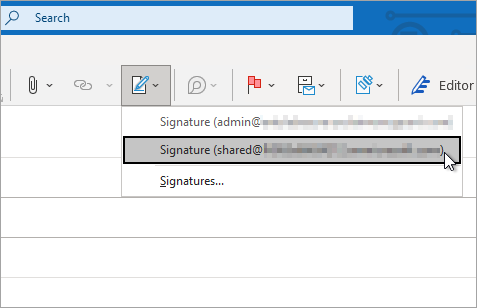
Выберите значок подписей, чтобы открыть выпадающий список доступных подписей в Outlook.