
Сценарий
Вы используете Exclaimer с Microsoft 365 и клиентской разверткой и хотите установить определенные подписи по умолчанию, например, при создании новой электронной почты или при отправке ответа или пересылки письма.
ПРИМЕЧАНИЕ: Для пользователей Google Workspace или серверной развертки смотрите Как применить подпись для ответа, используя серверные правила.
Решение
Вы можете использовать правила подписи в экране Управление или панель надстройки Exclaimer Outlook, чтобы установить конкретную подпись по умолчанию двумя способами: по умолчанию для новых писем и по умолчанию для ответов и пересланных писем. Ваши настройки по умолчанию затем применяются с помощью надстройки Exclaimer Outlook.
Чтобы установить клиентскую подпись по умолчанию:
Выберите один из вариантов ниже, чтобы просмотреть соответствующие инструкции:
Вариант 1: Установить подпись по умолчанию в портале Exclaimer
- В боковом меню выберите Подписи, затем найдите подпись, которую вы хотите установить по умолчанию, и выберите Управление правилами.
- Выберите вкладку Включить. Опции по умолчанию находятся в разделе Клиентская под Применить по умолчанию для.
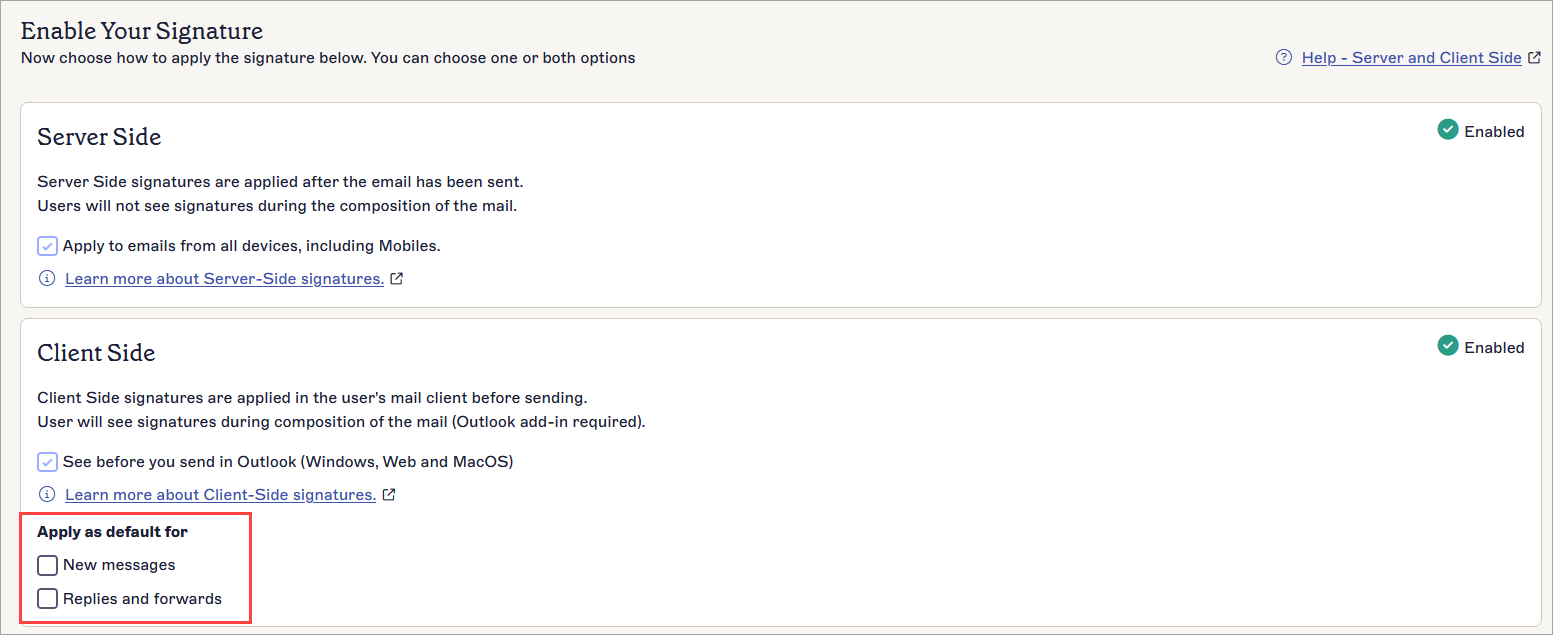
Флажки "Применить по умолчанию для" устанавливают эту подпись по умолчанию.
- Выберите флажок, чтобы выбрать тип по умолчанию для этой подписи:
Выберите Новые сообщения, чтобы применить эту подпись по умолчанию для новых писем.
Выберите Ответы и пересылки, чтобы применить эту подпись по умолчанию для ответов на письма и пересланных писем.
Совет! Вы можете установить подпись по умолчанию для обоих типов применения. Эта подпись будет применяться ко всем письмам по умолчанию.ПРИМЕЧАНИЕ: Если вы установите более одной подписи по умолчанию, та, которая выше в списке Все подписи, будет иметь приоритет. Измените порядок ваших подписей, чтобы изменить приоритет. - Чтобы удалить настройку по умолчанию, снимите флажок.
- В баннере несохраненных изменений выберите Сохранить.
- Запустите ручную синхронизацию данных, чтобы синхронизировать ваши подписи с Outlook.
-
Установите надстройку Exclaimer Outlook. Ваши подписи по умолчанию теперь применяются, когда вы отправляете электронное письмо с использованием клиентской развертки.
- Чтобы просмотреть ваши подписи по умолчанию, откройте ваш почтовый клиент и посмотрите панель подписей надстройки. Иконки отображаются над подписями - если подпись установлена по умолчанию, соответствующая иконка выделена.
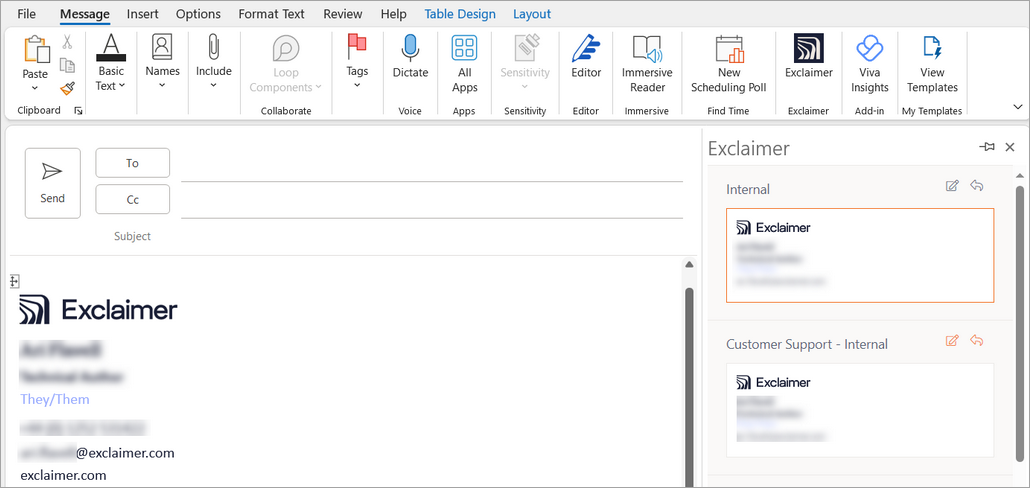
Подписи в надстройке Exclaimer Outlook. Над каждой подписью есть иконки. Иконки выделяются, когда подпись установлена по умолчанию.
Иконка карандаша указывает на подпись, установленную по умолчанию для новых писем. Иконка стрелки
  указывает на подпись, установленную по умолчанию для ответов и пересылок.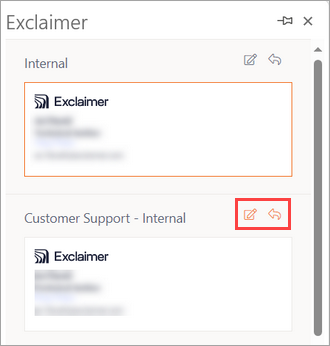
Соответствующая иконка становится оранжевой, когда подпись установлена по умолчанию.
Подписи, установленные по умолчанию для обоих типов, отображают обе иконки.
ПРИМЕЧАНИЕ: Подписи не могут быть просмотрены с помощью надстройки на мобильных устройствах - подпись, установленная по умолчанию, применяется автоматически.
Вариант 2: Установить подпись по умолчанию с помощью надстройки Outlook
ПРИМЕЧАНИЕ: Это решение не подходит для мобильных устройств. Вы не можете просматривать подписи или устанавливать значения по умолчанию с помощью надстройки на мобильных устройствах. Подпись по умолчанию, применяемая для мобильных устройств, будет только той, которая определена с помощью Опции 1.
- Установите надстройку Exclaimer Outlook. Для получения дополнительной информации смотрите как установитьнадстройку Outlook.
Рекомендуем: Если вы используете версию Outlook старше 2019 года или локальную почтовую учетную запись, установите Exclaimer Signature Update Agent. Для получения дополнительной информации смотрите, как установить Exclaimer Signature Update Agent (Windows). Вы можете получить последнюю версию для развертывания отсюда: Exclaimer Signature.
- Запустите ручную синхронизацию данных, чтобы синхронизировать ваши подписи с Outlook.
- Откройте ваш почтовый клиент и посмотрите панель подписей надстройки. Значки для значений по умолчанию отображаются над подписями.
Подписи в надстройке Exclaimer Outlook. Над каждой подписью есть значки. Значки выделяются, когда подпись установлена как значение по умолчанию.
- Выберите значок карандаша для установки подписи по умолчанию для новых писем. Значок становится оранжевым для подписей, установленных как значения по умолчанию.
- Выберите значок стрелки , который указывает на подпись, установленную как значение по умолчанию для ответов и пересылок. Значок становится оранжевым для подписей, установленных как значения по умолчанию.
Соответствующий значок становится оранжевым, когда подпись установлена как значение по умолчанию.
ПРИМЕЧАНИЯ:
- Если шаблон по умолчанию удален или больше не существует, оригинальная подпись, определенная администратором, будет считаться подписью по умолчанию.
- Если были установлены какие-либо настройки получателя на стороне клиента, они будут иметь приоритет над установленными значениями по умолчанию.
- Все выбранные значения по умолчанию хранятся в роуминговых настройках пользователя. Если используются обязательные или временные профили, значения по умолчанию не будут применяться.