
Описание
Когда вы создаёте аккаунт Exclaimer, вы можете либо настроить новую пробную подписку, либо быть добавлены в существующую подписку.
Вы можете зарегистрироваться, используя Microsoft 365, Google или ваш адрес электронной почты.
Пробные подписки предоставляют опыт использования уровня Pro Exclaimer с полным доступом к функциям. Для получения дополнительной информации о функциях, доступных в подписках Pro , смотрите наши тарифные планы.
Как получить доступ
- Перейдите на https://registration.exclaimer.com.
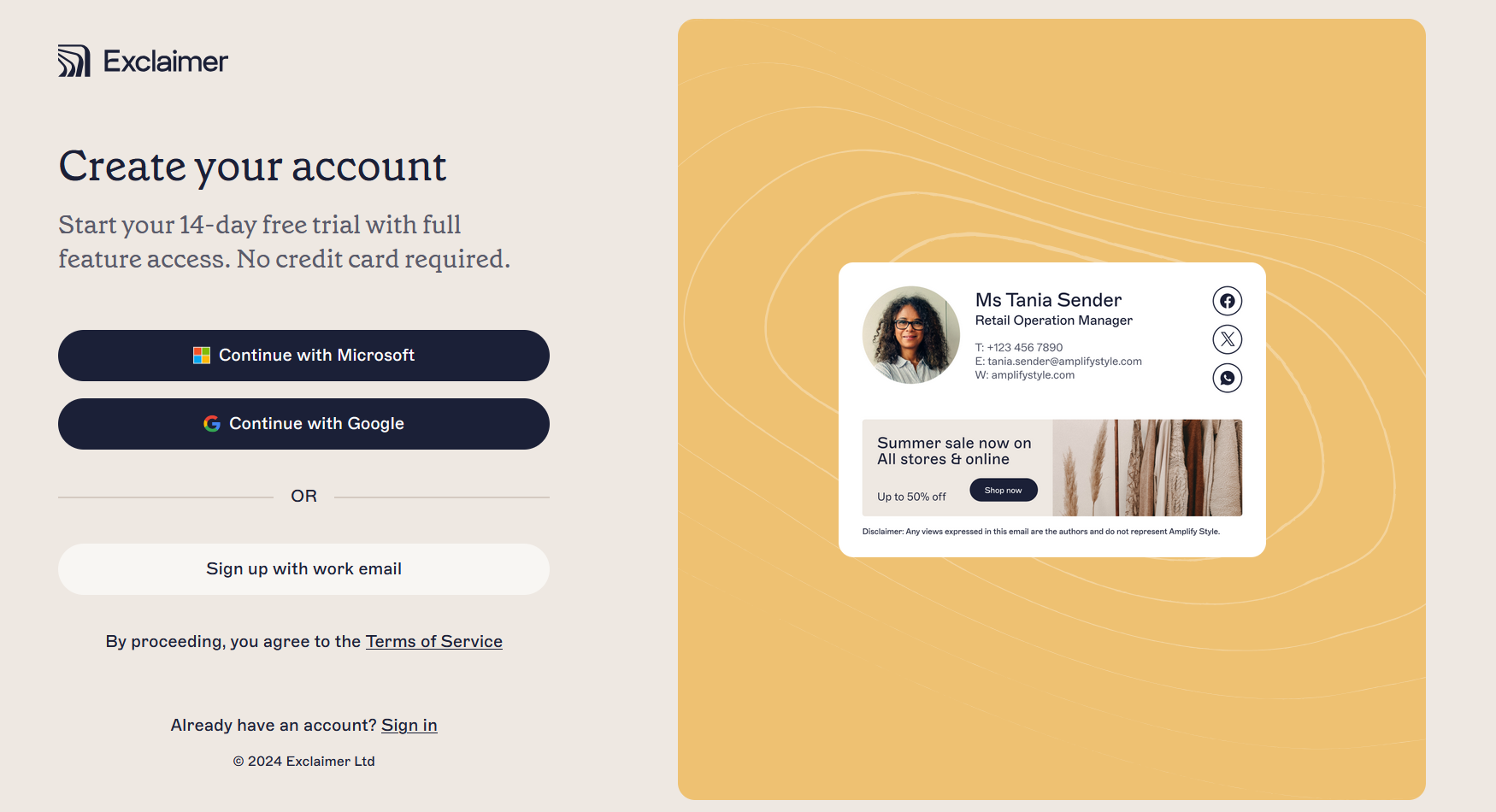
Выберите вариант регистрации, чтобы настроить новую пробную подписку Exclaimer.
Чтобы зарегистрироваться в Exclaimer:
- Выберите способ регистрации.
ЛИБО:
Выберите Продолжить с Microsoft или Продолжить с Google.
ИЛИ
Выберите Зарегистрироваться с рабочей электронной почтой.
- Если вы зарегистрировались через Microsoft или Google, вас перенаправят на соответствующую страницу входа в ваш сервис. Войдите, используя учетные данные Microsoft или Google, и выберите Далее.
- Возможно, вам будет предложено пройти многофакторную аутентификацию. Если вы зарегистрировались с помощью электронной почты, возможно, потребуется скопировать и вставить одноразовый код безопасности. Следуйте подсказкам, чтобы завершить процесс входа.
- При появлении запроса примите разрешения от Exclaimer.
- На экране Давайте познакомимся введите ваше Имя, Фамилию, Телефон и Роль (необязательно). Предварительный просмотр подписи рядом с полями автоматически обновляется, показывая, как ваши данные будут выглядеть в примере электронной подписи от Exclaimer.
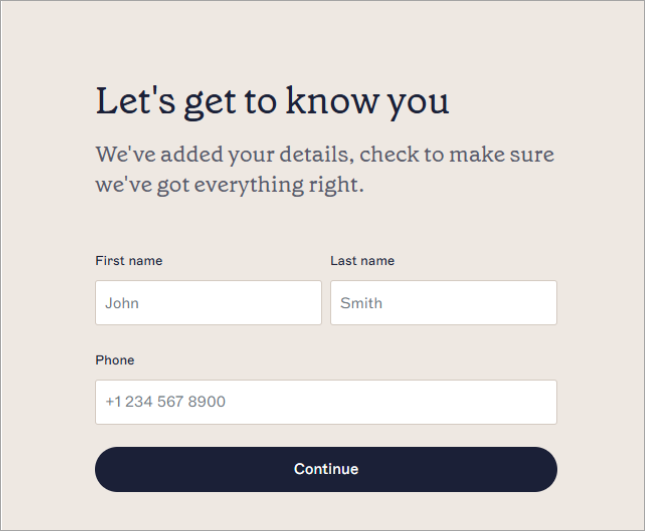
Экран «Давайте познакомимся». Поля заполнены примерными данными для отображения заполненного предварительного просмотра подписи.
- Выберите Продолжить.
-
На экране О вашей компании введите Название компании, выберите количество пользователей для вашей подписки из выпадающего списка Размер компании и выберите вашу страну из выпадающего списка Страна.
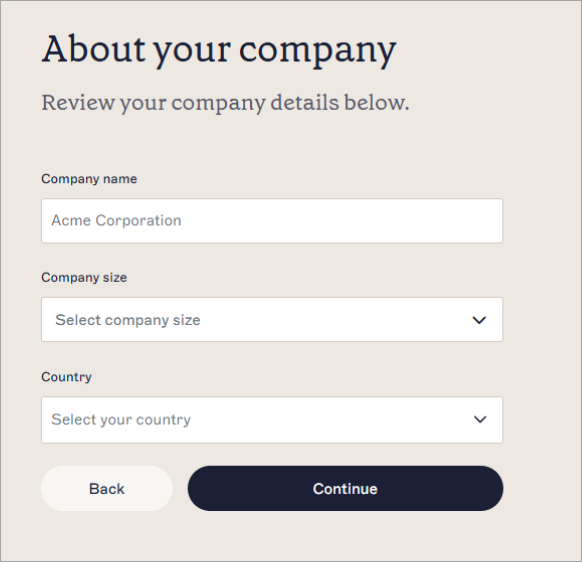
Экран «О вашей компании». Поля заполнены примерными данными для отображения заполненного предварительного просмотра подписи.ПРИМЕЧАНИЕ: Требуется минимум 10 пользователей. - [Необязательно] Чтобы увидеть, как изображение вашего бренда будет выглядеть в подписи, выберите Загрузить логотип. Отрегулируйте изображение в ресайзере, затем выберите Сохранить. Предварительный просмотр подписи автоматически обновится, показывая пример вашего изображения в подписи Exclaimer.
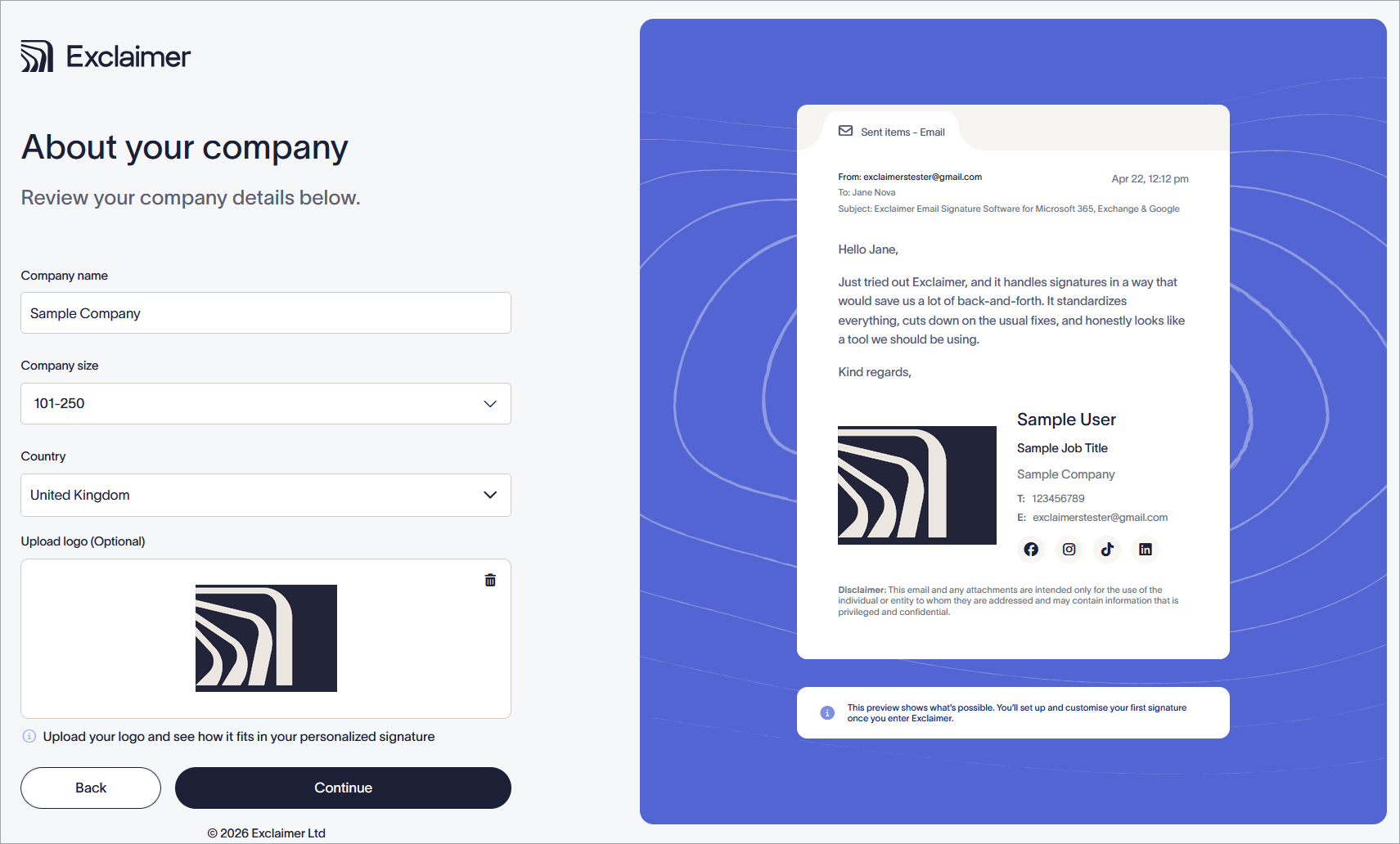
Пример загруженного логотипа показан в предварительном просмотре подписи.
- Выберите Продолжить.
-
ЛИБО:
Чтобы настроить новую пробную подписку, выберите вашу почтовую платформу и нажмите Продолжить.
ИЛИ
Чтобы создать аккаунт без создания новой подписки, выберите Пропустить создание подписки.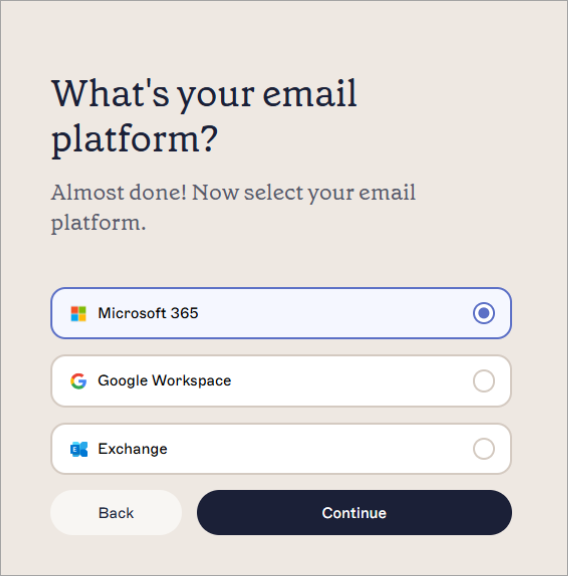
Выберите вашу почтовую платформу для создания подписки или выберите Пропустить создание подписки, если вас добавляют в существующую подписку.ПРИМЕЧАНИЕ: Пользователи, которые пропускают создание подписки, должны либо быть добавлены в существующую подписку владельцем, либо создать подписку позже. Для таких пользователей процесс на этом завершается. Ваш аккаунт создан, и вам не нужно предпринимать никаких действий, пока подписка не станет доступна. - Если вы продолжаете создание подписки, ЛИБО:
Отметьте соответствующие флажки на страницах Какова ваша основная цель? и Какой у вас отдел?, чтобы помочь Exclaimer лучше направлять вас в использовании подписки. После этого нажмите Продолжить.
ИЛИ
Выберите Пропустить, чтобы продолжить без ответов.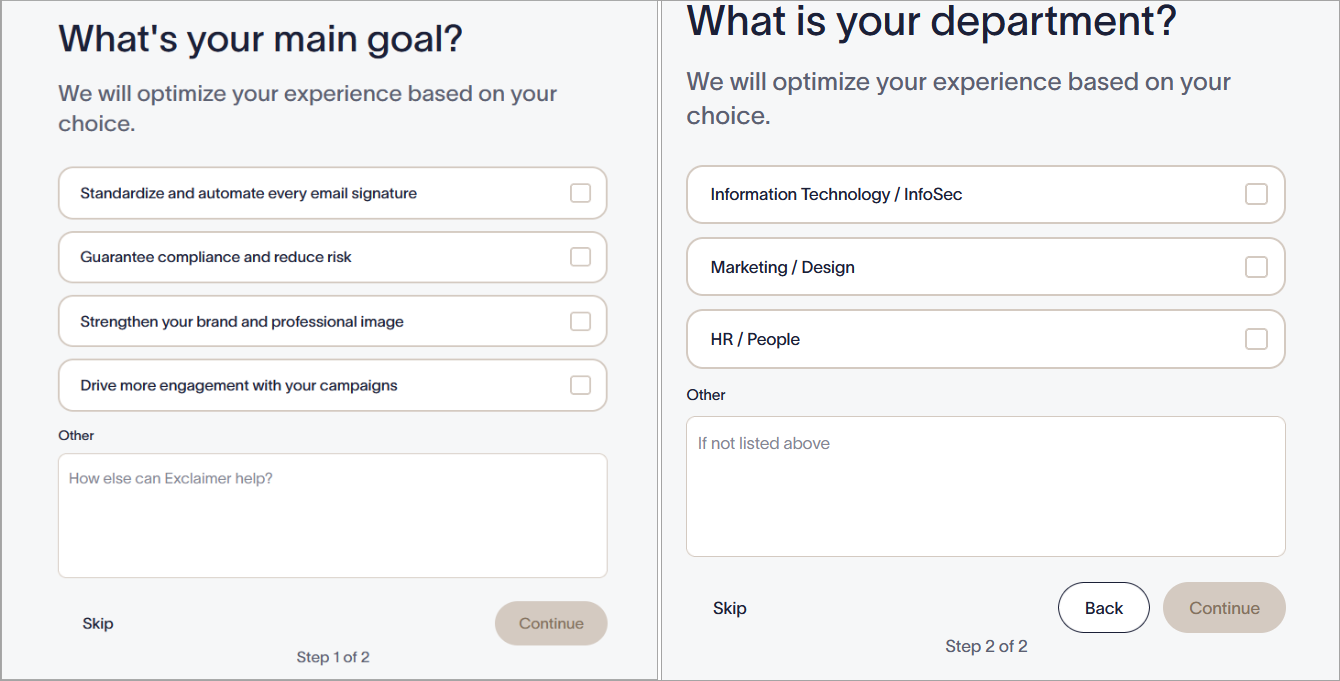
Заполните ваши рабочие цели для оптимизации вашего опыта.
-
Ваша новая подписка создана и запущена. Следуйте инструкциям на экране, чтобы завершить настройку новой подписки.
ПРИМЕЧАНИЕ: Подписки Exclaimer не могут быть настроены одновременно для Microsoft и Google. Вы можете иметь подписку только на одну из них. Если вы хотите использовать обе, вам понадобятся отдельные подписки.