
Сценарий
Вы готовы создать новую подпись и хотите использовать образец шаблона стиля для настройки вместо создания нового дизайна.
Решение
Exclaimer предлагает несколько заранее разработанных шаблонов подписей, которые можно использовать в качестве отправной точки для вашей подписи. Все шаблоны полностью настраиваемы.
Чтобы начать с чистого листа, смотрите как создать подпись без использования какого-либо предопределённого шаблона Exclaimer. Чтобы воссоздать существующую подпись электронной почты из изображения, смотрите Преобразование изображения в шаблон подписи.
Чтобы создать подпись из предопределённого шаблона:
- Войдите в Exclaimer и выберите Подписи в боковом меню.
-
Выберите Создать подпись.
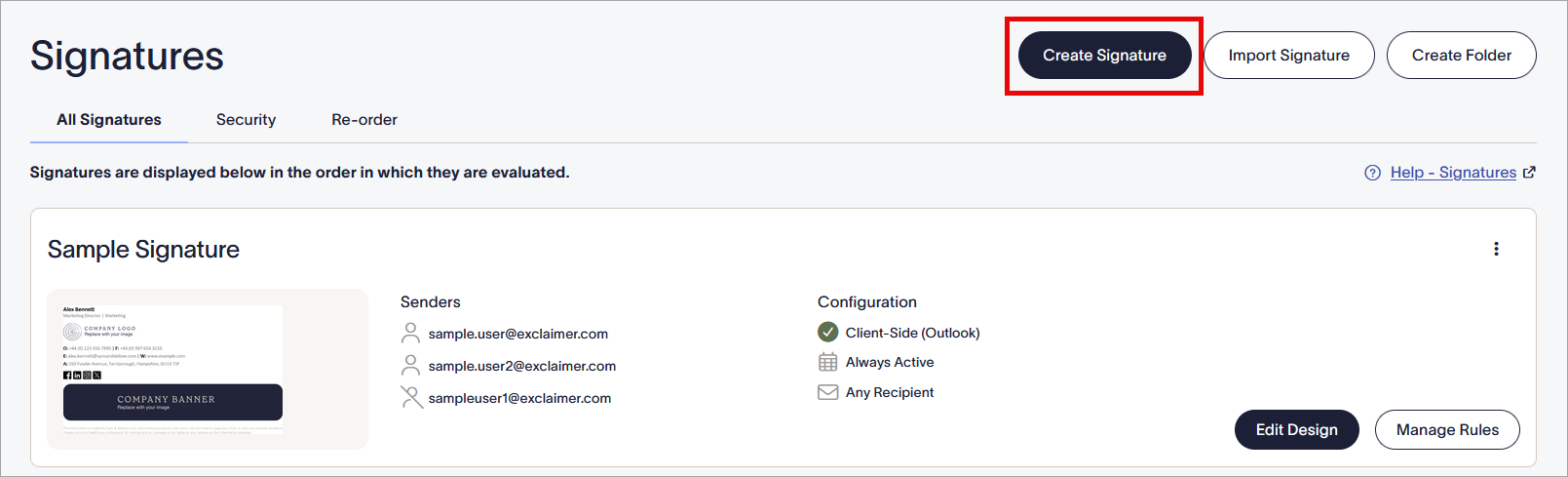
Выберите Создать подпись.
Откроется окно Создать подпись.
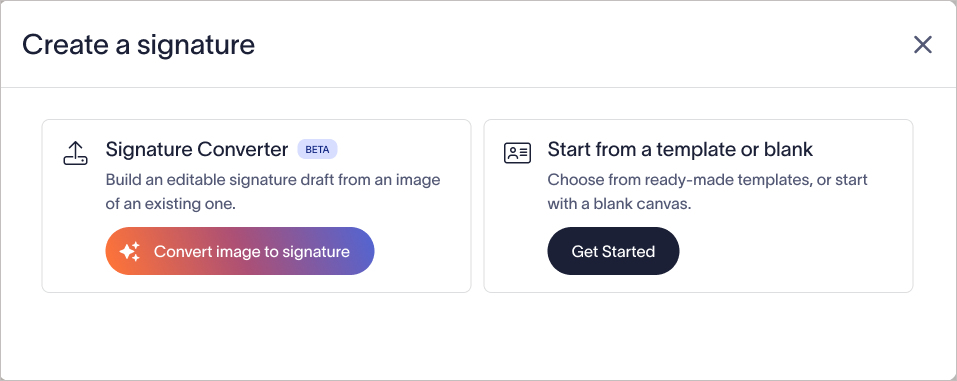
Окно создания подписи.
- Выберите Начать. Откроется окно Выбор шаблона.
-
Наведите курсор на шаблон и выберите Редактировать, чтобы открыть шаблон в Конструкторе подписей.
Совет! Чтобы использовать шаблон без изменений, выберите Выбрать, чтобы добавить шаблон в список подписей и сразу перейти на экран Управление для настройки правил этой подписи.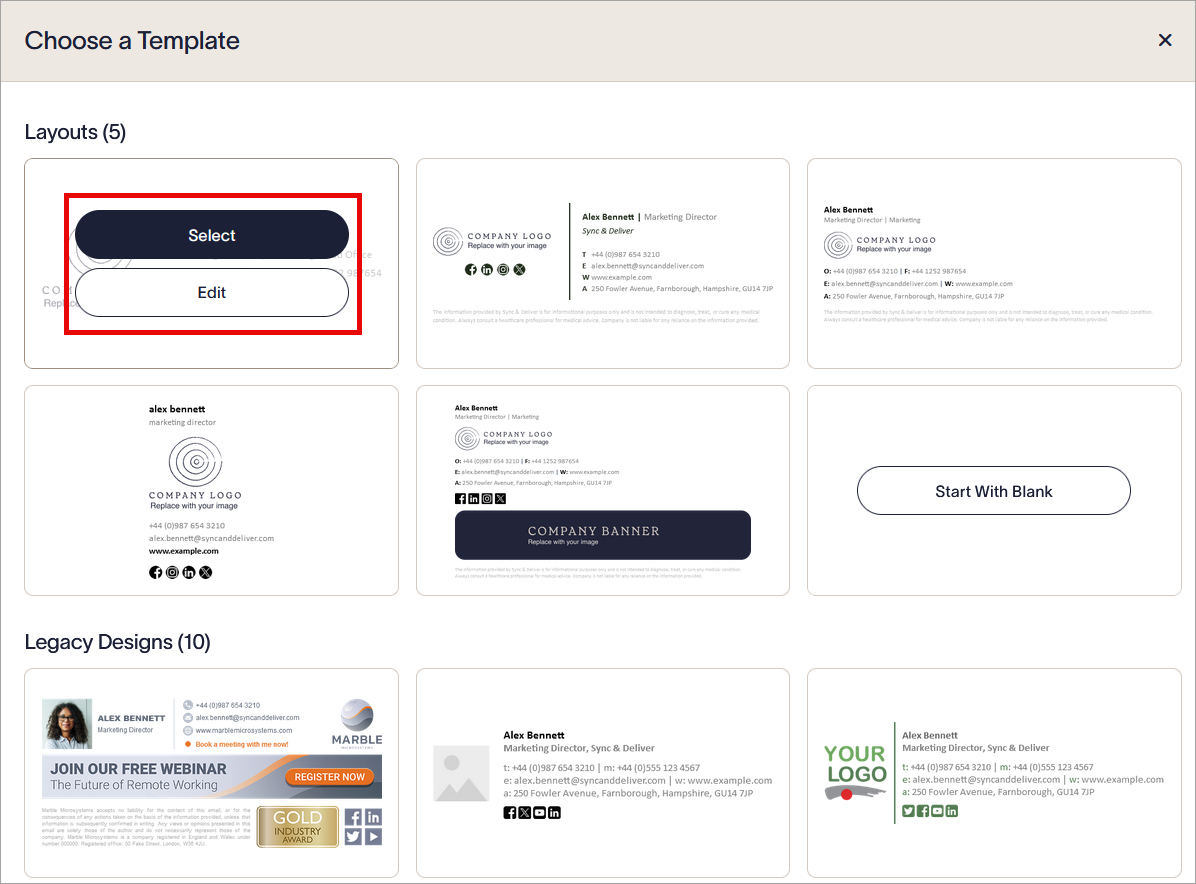
Выберите Редактировать для настройки шаблона или Выбрать для сохранения и использования.
- [Необязательно] Задайте имя для новой подписи, выбрав имя подписи в заголовке. Отредактируйте текст, чтобы ввести имя подписи.
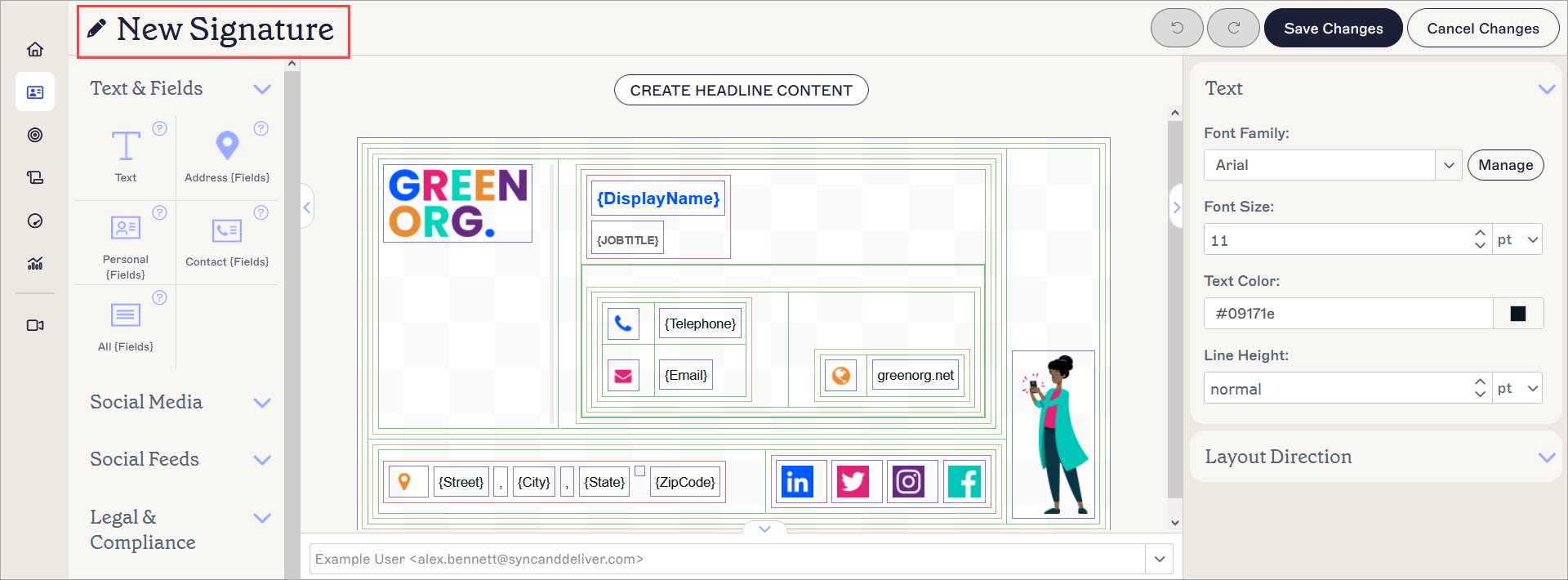
Выберите для редактирования имени подписи.
- Чтобы сохранить подпись, выберите Сохранить изменения или нажмите Сохранить в баннере несохранённых изменений.
Есть вопрос? Ознакомьтесь с нашей страницей Часто задаваемые вопросы.