
Сценарий
Вы готовы создать новую подпись и хотите использовать шаблон стиля для настройки вместо создания нового дизайна.
ПРИМЕЧАНИЕ: Все подписи Exclaimer создаются и редактируются только в Signature Designer. Вы не можете получить доступ к HTML подписи или редактировать его, так как это невозможно в нашем Designer.
Решение
Exclaimer предлагает несколько заранее разработанных шаблонов подписей, которые можно использовать в качестве отправной точки для вашей подписи. Все шаблоны полностью настраиваемы.
Если вы хотите начать с чистого листа, смотрите как создать подпись без использования предопределённого шаблона Exclaimer.
Чтобы создать подпись из предопределённого шаблона:
- Войдите в Exclaimer и выберите Подписи в боковом меню.
- Выберите Создать подпись. Откроется окно Выбор шаблона.
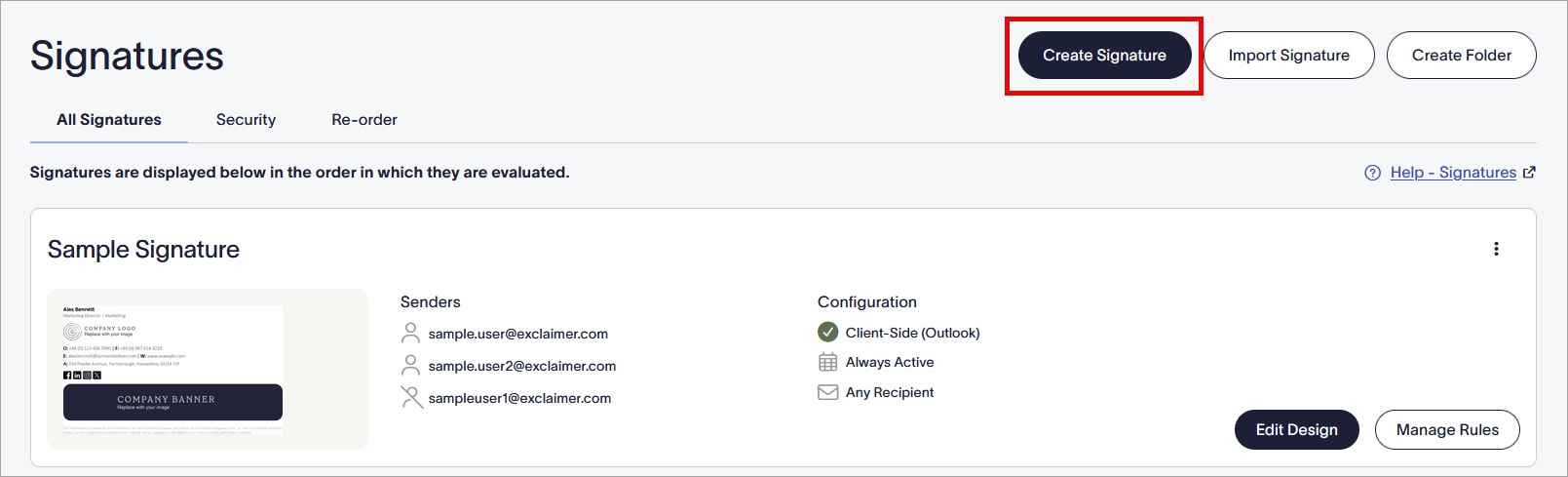
Выберите Создать подпись.
-
Наведите курсор на шаблон и выберите Редактировать, чтобы открыть шаблон в Signature Designer.
Совет! Чтобы использовать шаблон без изменений, выберите Выбрать, чтобы добавить шаблон в список подписей и сразу перейти на экран Управление для настройки правил этой подписи.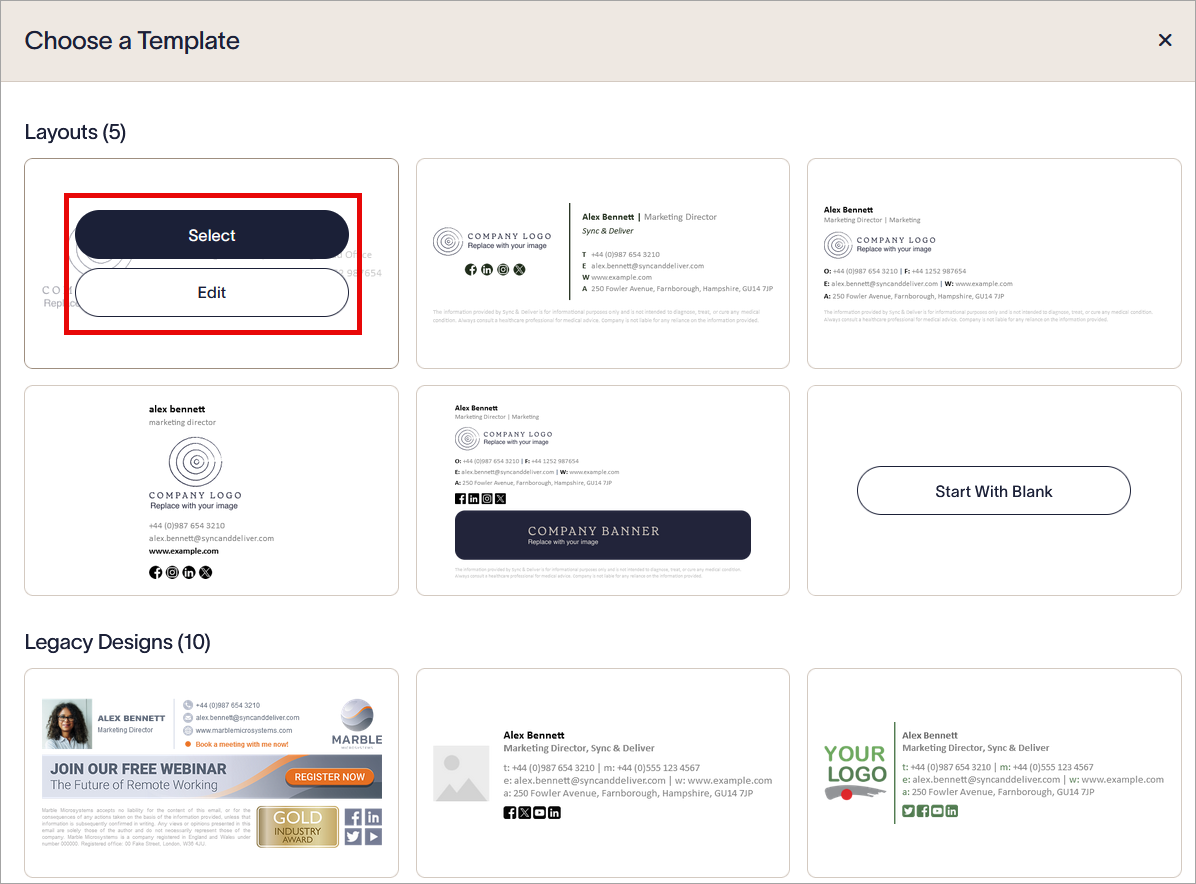
Выберите Редактировать для настройки шаблона или Выбрать для сохранения и использования.
- [Необязательно] Задайте имя для вашей новой подписи, выбрав имя подписи в заголовке. Отредактируйте текст, чтобы ввести имя подписи.
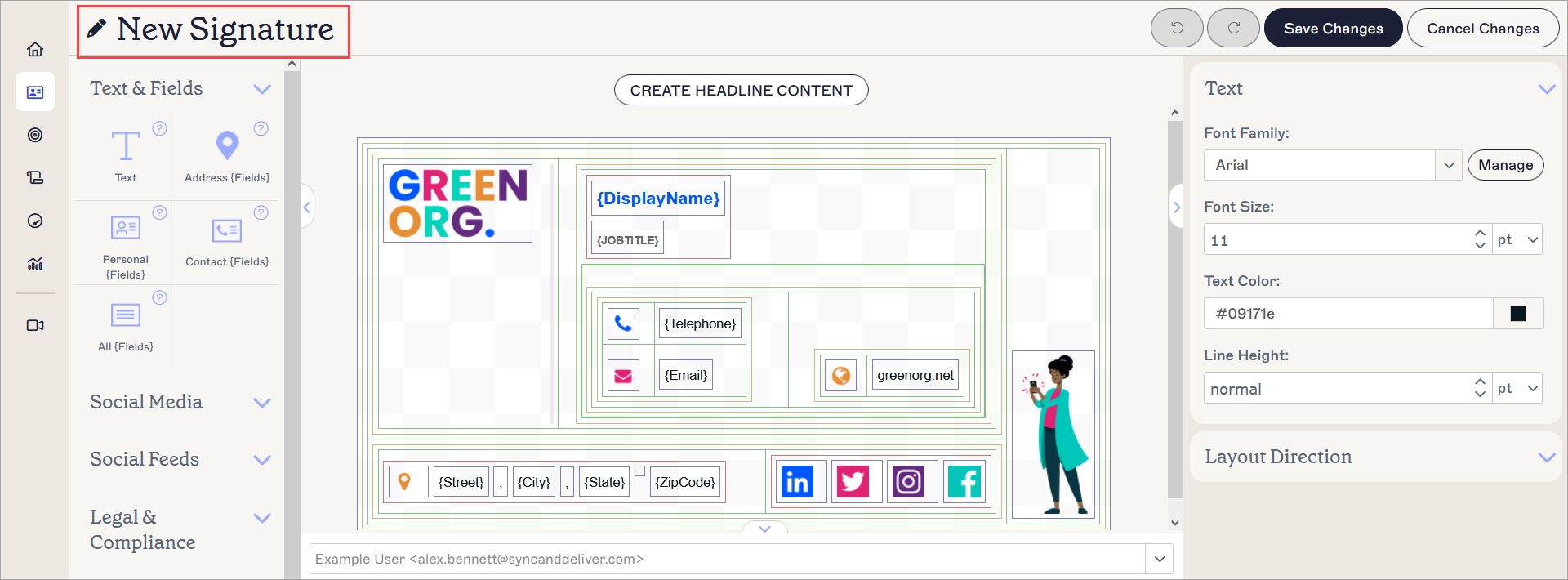
Выберите для редактирования имени подписи.
- Чтобы сохранить подпись, выберите Сохранить изменения или нажмите Сохранить в баннере несохранённых изменений.
Следующие шаги: После того как вы создали подпись, вы можете начать её оформление с помощью элементов подписи. Ознакомьтесь с нашими ресурсами базы знаний обо всех доступных элементах подписи в разделе Редактирование дизайна подписи. Для советов по созданию подписи смотрите наши рекомендации по дизайну подписи и загляните в наш Lookbook подписей для вдохновения.
Есть вопрос? Ознакомьтесь с нашей страницей Часто задаваемые вопросы.
Есть вопрос? Ознакомьтесь с нашей страницей Часто задаваемые вопросы.