
Сценарий
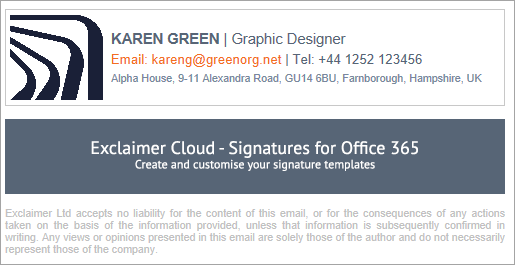
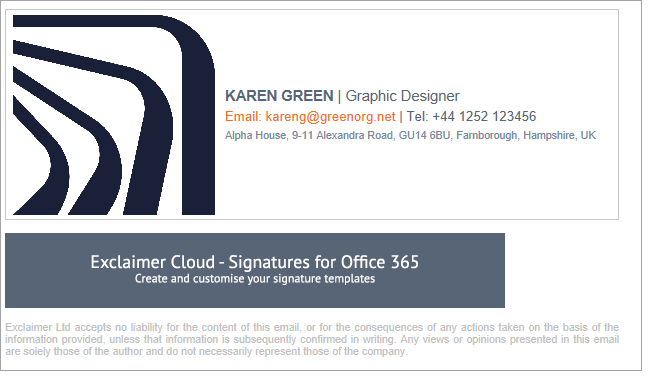
Вы замечаете, что хотя изображение в вашей подписи отображается правильно в письме, при ответе или пересылке письма изображение становится намного больше, чем должно быть.
Например:
Обычное изображение
Увеличенное изображение после пересылки или ответа
Причина
Это происходит, когда вы изменяете размер загруженного изображения в Конструкторе подписей. Некоторые почтовые клиенты автоматически возвращают изображение к исходному размеру файла.
Решение
Чтобы избежать этой проблемы, убедитесь, что ваши файлы изображений имеют тот же размер, в котором вы хотите их отображать при загрузке — например, если вы хотите, чтобы изображение отображалось размером 100x100 пикселей, создайте или измените размер файла изображения до этого размера.
Проверьте размеры вашего изображения:
- Щелкните правой кнопкой мыши по файлу изображения и выберите Свойства (устройства Windows) или Сведения (устройства Mac).
- Откройте вкладку Подробности (Windows) или Дополнительно (Mac). Размер изображения в пикселях указан в разделе Размеры.
- В Конструкторе подписей откройте вашу подпись и выберите изображение. Разверните меню Размер в панели Свойства. Значения в полях Ширина и Высота — это размер изображения в пикселях.
- Если размеры в шаблоне вашей подписи не совпадают с размерами исходного файла изображения, загрузите изображение с соответствующими значениями пикселей.
Совет! Вы можете использовать большинство программ для редактирования изображений, чтобы изменить размер изображения. Для получения дополнительной информации смотрите Как изменить размер изображения, чтобы соответствовать лимиту Exclaimer в 300 КБ.