
Сценарий
Вы используете Exclaimer и хотите использовать ссылочные изображения в подписи. Но ссылочное изображение отличается для каждого пользователя.
Решение
Вы можете использовать пользовательские атрибуты, чтобы динамически извлекать каждое ссылочное изображение для каждого пользователя.
Предварительные условия
Перед тем как создать подпись с ссылочными изображениями, убедитесь, что:
Изображения доступны на хостинговом сервере, Google Drive или Dropbox.
Для получения дополнительной информации смотрите Как хостить изображения с помощью Google Drive и Как хостить изображение с помощью Dropbox.
Использование ссылочных изображений
Чтобы создать подпись, которая использует поля для извлечения ссылочных изображений:
- Создайте пользовательские поля и вставьте URL для каждого изображения в Microsoft 365 или вашу локальную Active Directory. Для получения дополнительной информации о том, как это сделать, смотрите Как добавить пользовательские поля в вашу подпись.
- Войдите в Exclaimer и выберите Подписи в боковом меню. Это откроет список всех подписей. Найдите вашу подпись и выберите Редактировать дизайн.
Для получения дополнительной информации смотрите как создать подпись.
- Подпись откроется в Конструкторе подписей. Перетащите элемент Изображение/Логотип в подпись.
- Выберите опцию Новое ссылочное изображение.

Выберите опцию Новое ссылочное изображение.
- В URL ссылочного изображения добавьте поле пользовательского атрибута. Введите {, затем выберите необходимое поле из отображаемого списка.
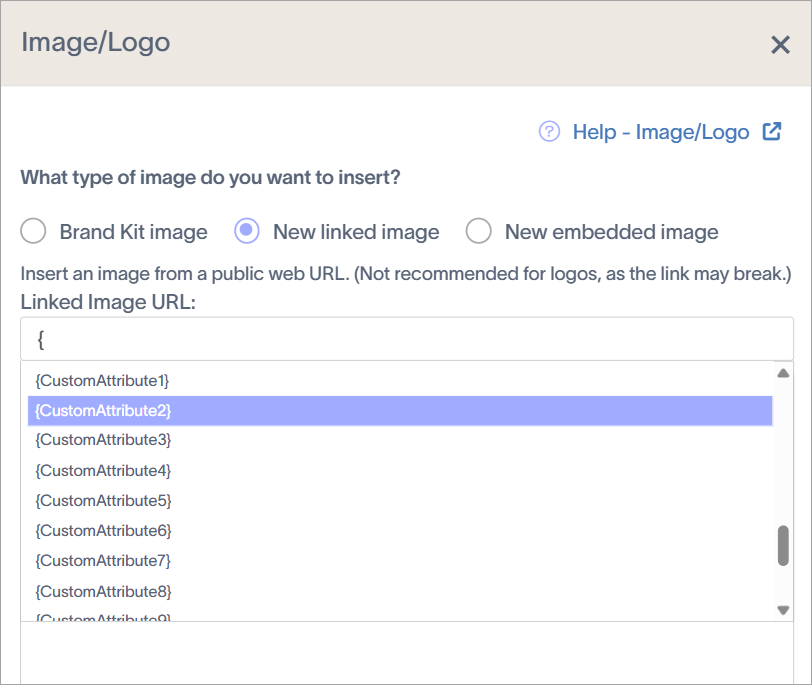
Введите { в URL ссылочного изображения, чтобы заполнить список. Добавьте пользовательский атрибут.
- На данный момент изображение не будет отображаться. Вы можете просмотреть изображение в окне предварительного просмотра.
Если изображение не видно в окне предварительного просмотра, выполните ручную синхронизацию данных для немедленных результатов или подождите 24 часа, чтобы изменения стали видимыми.