
Описание
Элемент Отказ от ответственности позволяет добавить текст отказа от ответственности или ограничение ответственности в вашу подпись. Элементы отказа от ответственности используют текст, который вы определили на экране Наборы брендов.
Как получить доступ
- Откройте вашу подпись в Конструкторе подписей.
Для получения дополнительной информации смотрите, как выбрать подпись для редактирования.
- В панели инструментов разверните раздел Юридическая информация и соответствие.
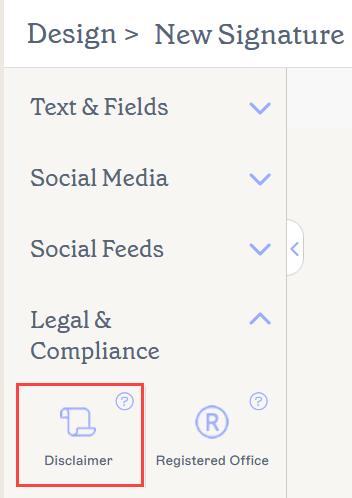
Элемент Отказ от ответственности находится в разделе Юридическая информация и соответствие панели инструментов.
Выберите вариант ниже, чтобы просмотреть соответствующие инструкции:
Чтобы добавить элемент Отказ от ответственности в вашу подпись:
- Перетащите элемент Отказ от ответственности на холст.
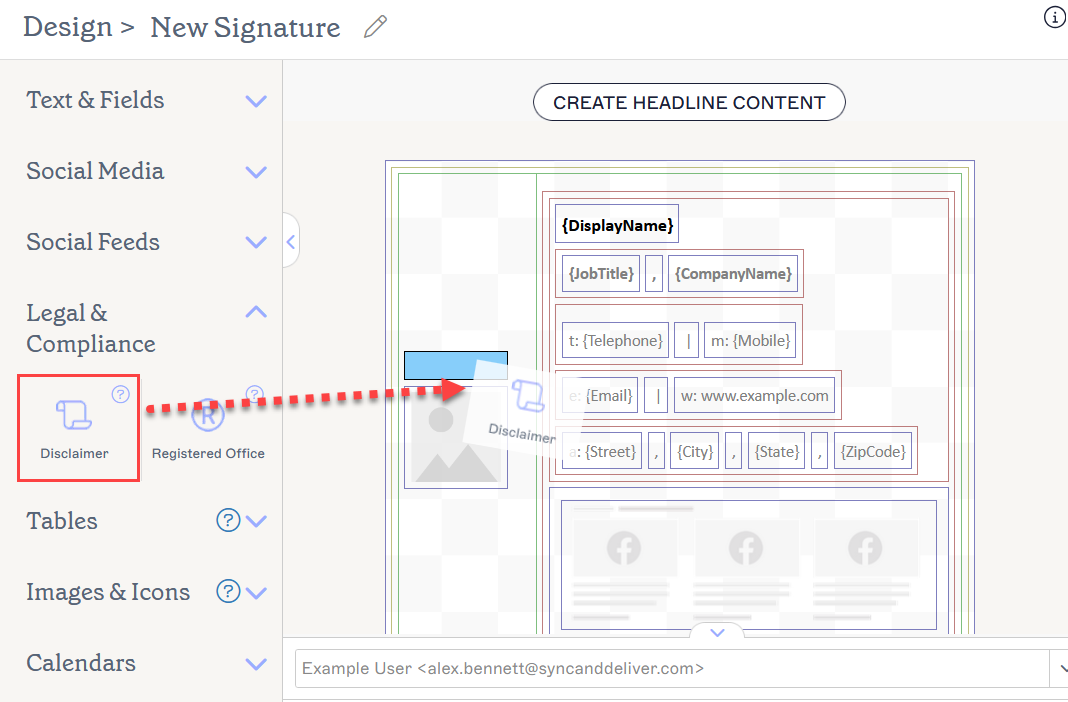
Перетащите элемент туда, где вы хотите его разместить на холсте.
-
Если вы ранее определили текст отказа от ответственности на экране Наборы брендов, ваш текст появится в элементе. Если текст еще не был определен, на холсте используется текст-заполнитель Lorem Ipsum. Чтобы отредактировать текст, выберите либо Перейти к брендингу в панели Свойства, либо выберите Наборы брендов в меню Настройки под значком шестеренки.
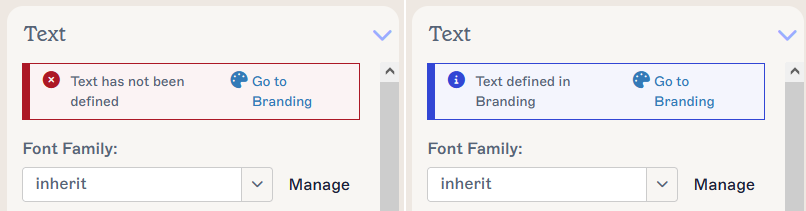
Уведомления в панели Свойства о том, определили ли вы текст. Используйте ссылку Перейти к брендингу для редактирования текста.ПРИМЕЧАНИЯ: Текст-заполнитель Lorem Ipsum в элементе Отказ от ответственности не отображается в панели предварительного просмотра. Чтобы увидеть отказ от ответственности в предварительном просмотре подписи, определите текст отказа от ответственности в Наборах брендов.
Текст активов Набора бренда — это только простой текст. Он не поддерживает гиперссылки. Если вы хотите добавить гиперссылку в текст вашей подписи, используйте элемент Текст.
Чтобы удалить элемент отказа от ответственности:
- Выберите элемент на холсте.
- Выберите Удалить в панели Свойства.
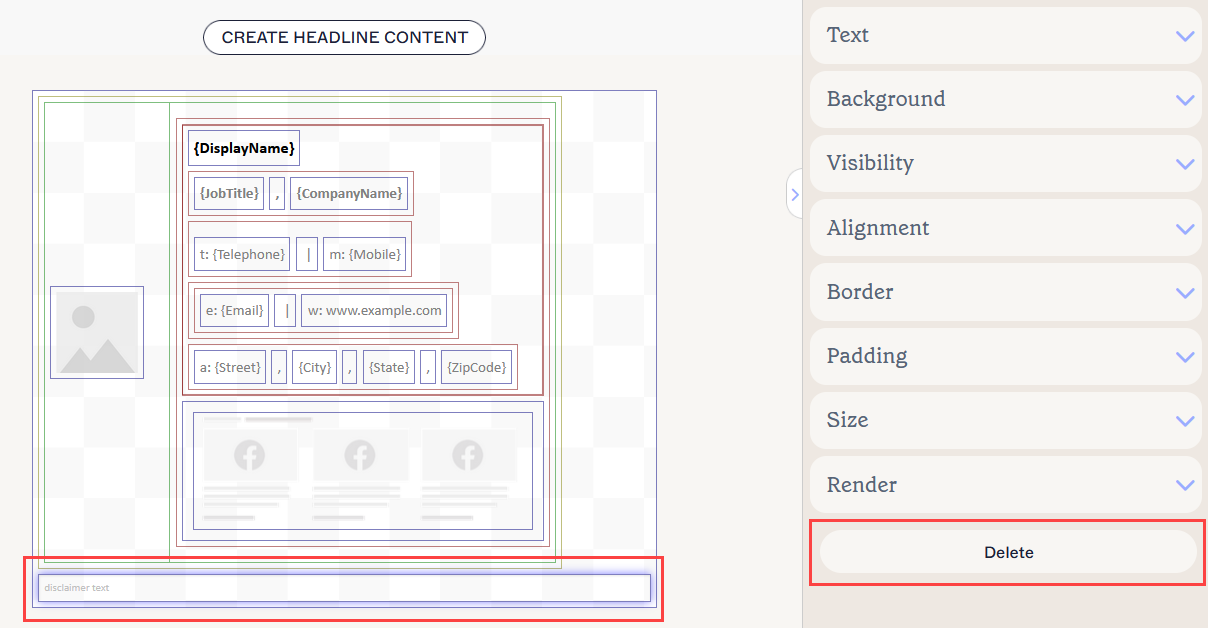
Кнопка Удалить находится в панели Свойства.
Свойства текста устанавливаются для выбранного элемента, а не для отдельных символов.
Вы можете редактировать следующие свойства элемента в панели Свойства:
Свойства текста
Свойства текста используются для определения внешнего вида текста элемента.
| Семейство шрифтов |
Выберите шрифт из выпадающего меню. Раздел «Шрифты брендового комплекта» в выпадающем списке содержит варианты шрифтов, установленные на экране брендовых комплектов. Если вы измените шрифты, установленные как Брендовый шрифт 1 или Брендовый шрифт 2 на экране брендовых комплектов, ваши элементы, настроенные на шрифты брендового комплекта, автоматически обновятся до нового выбора шрифта. |
|---|---|
| Управление | Выберите для выбора пользовательских шрифтов. Выберите Загрузить шрифт, чтобы загрузить любые пользовательские шрифты. |
| Размер шрифта |
Выберите или введите размер шрифта в пикселях (px) или пунктах (pt). Для получения дополнительной информации смотрите Как использовать значения в пикселях и пунктах при установке размера шрифта и Преобразование пикселей в пункты.
|
| Цвет переднего плана |
Введите или выберите цвет текста. Цвет бренда 1 и Цвет бренда 2 отображаются в палитре цветов и содержат варианты цветов, установленные на экране брендовых комплектов. Если вы измените эти цвета на экране брендовых комплектов, ваши элементы, настроенные на цвета бренда, автоматически обновятся до нового выбора цвета. |
| Высота строки | Выберите или введите значение в пикселях (px) или пунктах (pt), чтобы установить высоту строки. Значение по умолчанию — Наследовать — выберите это значение, чтобы позволить вашему тексту наследовать высоту строки от родительского элемента. |
| Перенос текста | Выберите Перенос или Без переноса, чтобы включить или отключить перенос текста. ПРИМЕЧАНИЕ: Когда подпись отображается в виде растрового изображения, текст будет переноситься только при фиксированной ширине. |
Свойства фона
Свойства фона используются для определения фона элемента.
Для получения дополнительной информации смотрите разницу между фоновым изображением и фоновым цветом.
| Нет | Выберите Нет, чтобы удалить любой фон из текстового поля. |
|---|---|
| Цвет |
Выберите Цвет, чтобы задать цвет фона для текстового поля. Вы можете либо ввести цветовой код, либо выбрать нужный цвет с помощью палитры цветов. Цвет бренда 1 и Цвет бренда 2 отображаются в палитре цветов и содержат варианты цветов, установленные на экране Наборы брендов. Если вы измените эти цвета на экране Наборы брендов, ваши элементы, установленные на цвета набора брендов, автоматически обновятся до нового выбранного цвета. |
| Изображение | Выберите Изображение, чтобы установить изображение в качестве фона текстового поля. |
| Загрузить изображение | Выберите, чтобы загрузить фоновое изображение для текстового поля. ПРИМЕЧАНИЕ: При установке фонового изображения подпись будет отображаться как растровое изображение, а не в формате HTML. |
Свойства видимости
Свойства видимости используются для настройки момента появления элемента.
| Всегда видимый | Выберите, чтобы элемент всегда был видим в подписи. |
|---|---|
| Автоматическое скрытие разделителя | Выберите, чтобы элемент был видим только тогда, когда перед и после него в той же группе есть другие видимые элементы, не являющиеся разделителями. |
| Видимый когда | Выберите, чтобы задать условия, при которых элемент становится видимым. |
Свойства выравнивания
Свойства выравнивания используются для определения горизонтального и вертикального выравнивания элемента.
| Горизонтальное | Выберите Слева, По центру или Справа, чтобы задать горизонтальное выравнивание. |
|---|---|
| Вертикальное | Выберите Сверху, По центру или Снизу, чтобы задать вертикальное выравнивание. |
Свойства границы
Свойства границы используются для установки границ у элемента.
| Все |
Отметьте Все одинаково, чтобы включить свойства границы Все. Выберите стиль линии, ширину линии и цвет линии, которые будут применены ко всем сторонам элемента. Цвет бренда 1 и Цвет бренда 2 отображаются в палитре цветов и содержат варианты цвета, установленные на экране Брендирования. Если вы измените эти цвета на экране Брендирования, ваши элементы, установленные на цвета бренда, автоматически обновятся до нового выбранного цвета. |
|---|---|
| Слева / Справа / Сверху / Снизу | Снимите отметку с Все одинаково, чтобы включить индивидуальные свойства границы для Слева, Справа, Сверху и Снизу. Выберите стиль линии, ширину линии и цвет линии для каждой стороны элемента. |
Свойства отступов
Свойства отступов используются для определения расстояния вокруг элемента.
| Все | Отметьте Все одинаково, чтобы включить свойства отступов Все. Введите значение в пикселях (px) или пунктах (pt), чтобы применить отступы ко всем сторонам элемента. |
|---|---|
| Слева / Справа / Сверху / Снизу | Снимите отметку с Все одинаково, чтобы включить индивидуальные значения отступов для Слева, Справа, Сверху и Снизу. Введите значение в пикселях или пунктах, чтобы применить отступы к каждой стороне элемента. |
Свойства размера
Свойства размера используются для определения размера выбранного поля.
| Ширина | Введите значение в пикселях (px) или пунктах (pt), чтобы задать ширину элемента. Установите значение auto, чтобы элемент автоматически подстраивался в зависимости от размера окна просмотра. |
|---|---|
| Высота | Введите значение в пикселях (px) или пунктах (pt), чтобы задать высоту элемента. Установите значение auto, чтобы элемент автоматически подстраивался в зависимости от размера окна просмотра. |
Свойства отображения
Свойства отображения используются для определения того, как подпись отображается в сообщениях.
| Обычный | Выберите для отображения подписи в формате HTML. |
|---|---|
| Растровый | Выберите для отображения подписи в виде растрового изображения. ПРИМЕЧАНИЕ. В растровых подписях любые внешние связанные изображения будут встроены в подпись, и текст не будет переноситься, если размер поля установлен на авто. |