
Описание
Функция пользовательских фотографий позволяет загружать фотографии, соответствующие конкретным пользователям, для использования с элементом пользовательских фотографий. Если у пользователя есть подключенная фотография, эта фотография может отображаться в подписи.
Выберите вариант ниже, чтобы просмотреть соответствующие инструкции:
Чтобы получить доступ к функции пользовательских фотографий:
- В строке заголовка выберите значок шестеренки, затем выберите Управление отправителями.

- Перейдите в раздел Пользовательские фотографии.
Пользователи, которых вы синхронизировали во время начальной настройки, отображаются в списке в разделе Пользовательские фотографии.
Если у пользователя есть подключенная фотография, она отображается в списке пользователей. Если фотография не была загружена, отображается миниатюра-заполнитель.
Чтобы добавить пользовательскую фотографию:
- Найдите своего пользователя, либо найдя его в списке, либо введя имя или адрес электронной почты в поле Поиск и выбрав его из предложенных результатов.
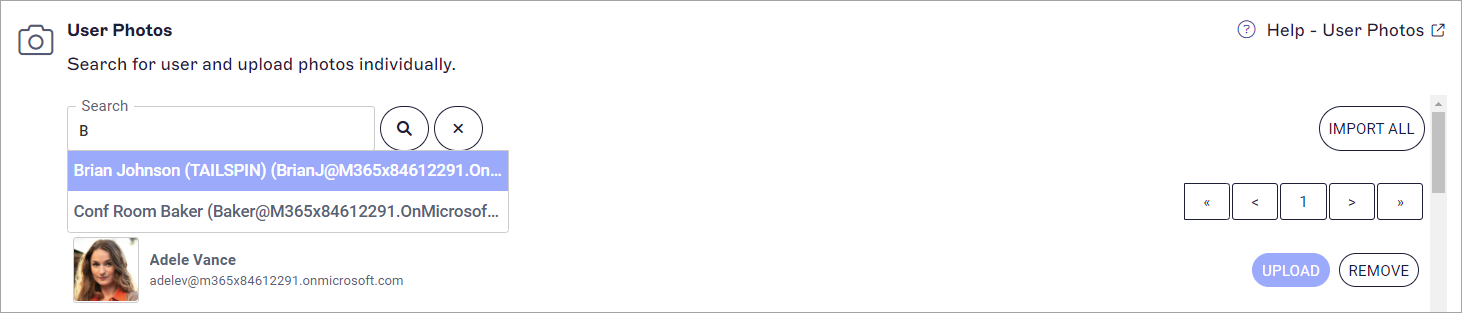
Функция поиска автоматически заполняется по мере ввода.
- Выберите ЗАГРУЗИТЬ.
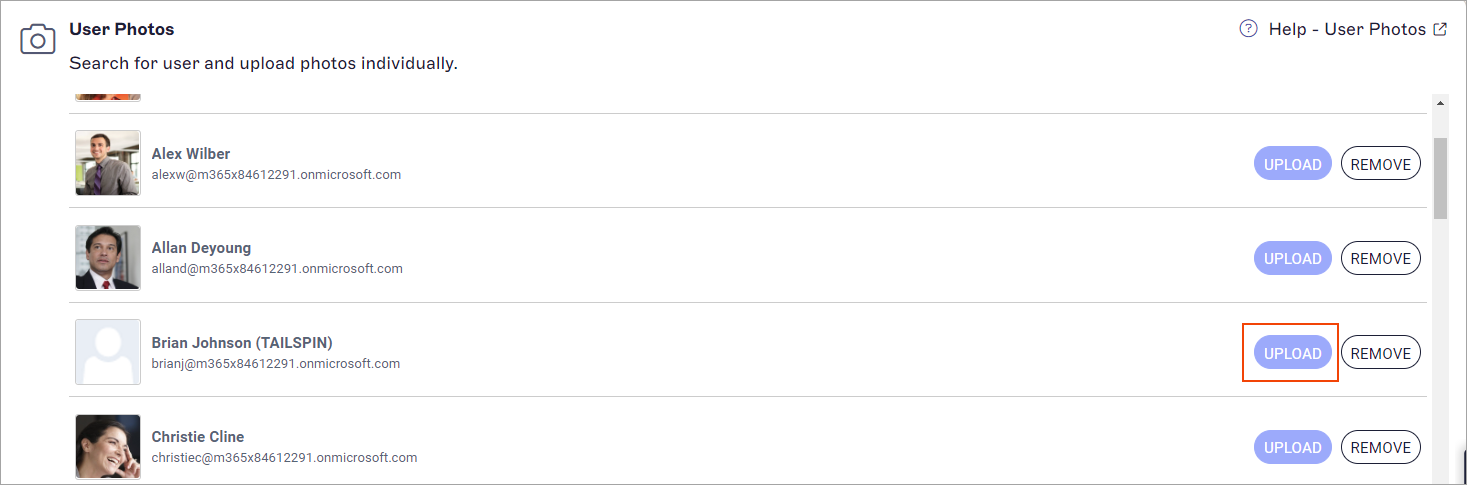
Выберите кнопку ЗАГРУЗИТЬ рядом с соответствующим пользователем.
-
Найдите файл изображения и выберите Открыть, чтобы загрузить.
ЗАМЕТКИ: Изображения должны соответствовать следующим критериям:
- Минимальные размеры: 4 x 4px
- Максимальные размеры: 1024 x 1024px
- Максимальный размер: 150 КБ
- Расширения файлов: .jpg, .jpeg, .gif, .png, .bmp
Для получения дополнительной информации о изменении размера изображения, чтобы соответствовать требованиям по пикселям, смотрите наш руководство по изменению размера изображений.
Вы можете импортировать несколько пользовательских фотографий одновременно с помощью функции автоматического сопоставления пользователей. Это делается путем сопоставления имен файлов фотографий с существующими именами пользователей или адресами электронной почты. Имена файлов изображений должны точно совпадать с именем пользователя или адресом электронной почты, чтобы быть загруженными.
Например, файл фотографии с именем 'user1.png' будет загружен, если есть пользователь с именем 'User 1' или с адресом электронной почты 'user1@email.com'.
Для нескольких пользователей с одинаковым именем мы рекомендуем сопоставлять имя файла фотографии с адресом электронной почты. Например, файл фотографии с именем 'user2' не будет загружен, если несколько пользователей называются User 2, но имя файла 'user2@sales.com' будет загружено только для User 2 с адресом электронной почты '@sales.com'.
Возможные ошибки:
Файл не совпал ни с одним пользователем - убедитесь, что есть имя пользователя или адрес электронной почты, совпадающий с именем файла.
Файл совпал с более чем одним пользователем - убедитесь, что имя файла совпадает с уникальным именем пользователя или адресом электронной почты.
Чтобы импортировать несколько пользовательских фотографий одновременно:
- Выберите ИМПОРТИРОВАТЬ ВСЕ.
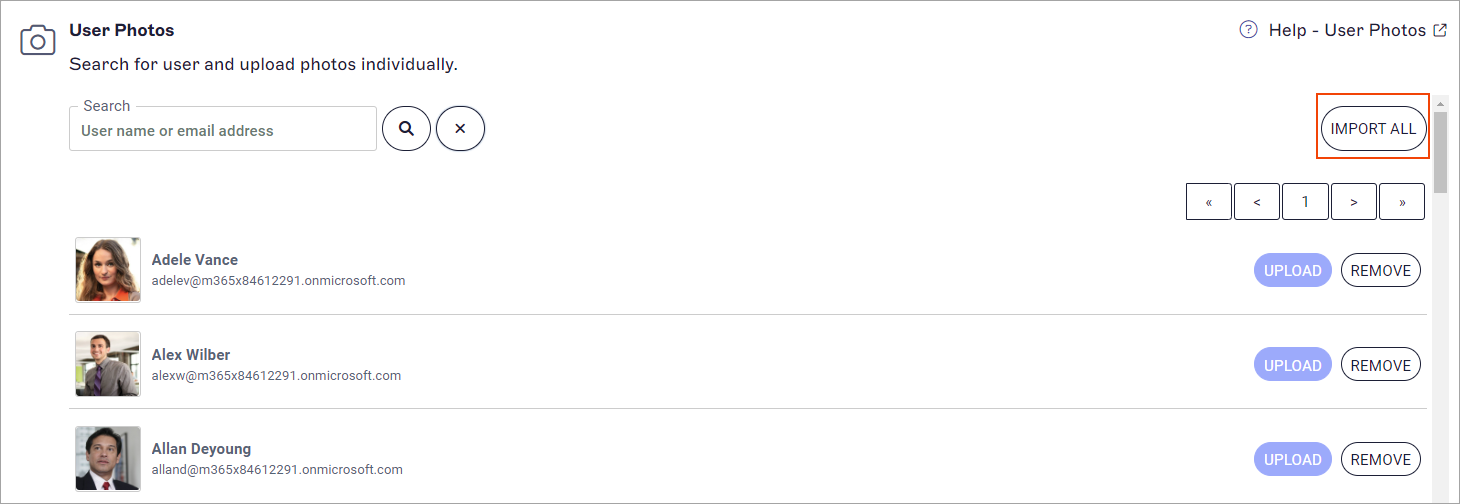
Кнопка ИМПОРТИРОВАТЬ ВСЕ появляется над списком пользователей.
-
Выберите все файлы, которые необходимо импортировать, затем выберите Открыть.
Окно Загрузка пользовательских фотографий отображается и показывает процесс загрузки. Количество успешно загруженных фотографий отображается после завершения загрузки. Если какие-либо файлы фотографий не могут быть загружены, сообщение Файл не совпал ни с одним пользователем для отображается вместе с соответствующими именами файлов.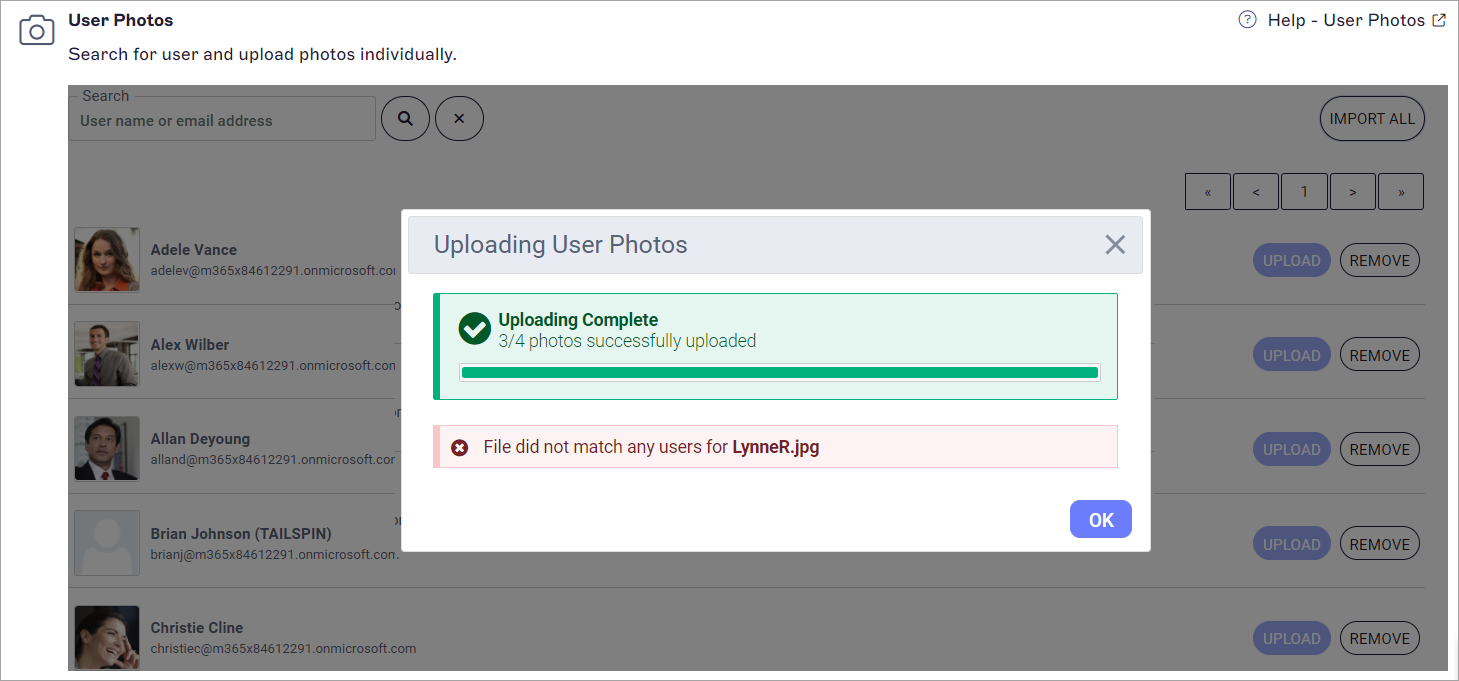
Окно Загрузка пользовательских фотографий показывает ваш процесс загрузки и любые ошибки совпадения файлов.ЗАМЕТКИ: Изображения должны соответствовать следующим критериям:
- Минимальные размеры: 4 x 4px
- Максимальные размеры: 1024 x 1024px
- Максимальный размер: 150 КБ
- Расширения файлов: .jpg, .jpeg, .gif, .png, .bmp
Для получения дополнительной информации о изменении размера изображения, чтобы соответствовать требованиям по пикселям, смотрите наш руководство по изменению размера изображений.
Чтобы удалить пользовательскую фотографию:
- Найдите своего пользователя, либо найдя его в списке, либо введя имя или адрес электронной почты в поле Поиск и выбрав его из предложенных результатов.
- Выберите УДАЛИТЬ.
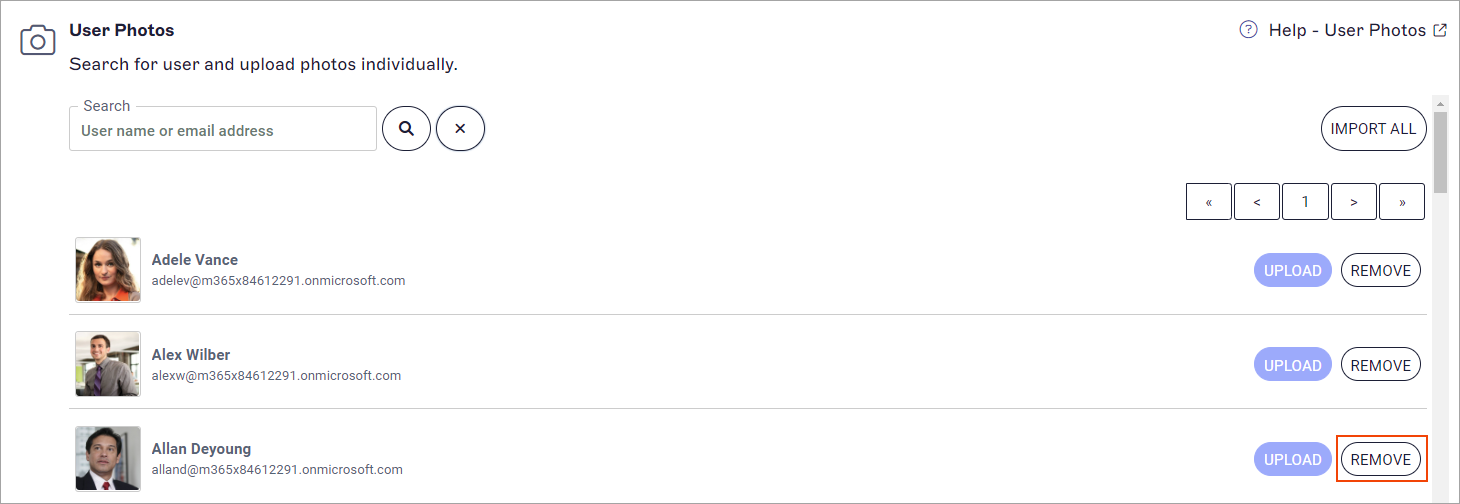
Выберите кнопку УДАЛИТЬ рядом с соответствующим пользователем.
- В запросе на удаление фотографии выберите ОК. Это навсегда удаляет пользовательскую фотографию.
Запрос на удаление фотографии.