
Описание
Серверные подписи означают, что подписи применяются ко всем электронным письмам через облачный сервис Exclaimer, независимо от используемого браузера/устройства/почтового клиента.
Требования:
- Вы должны быть владельцем подписки, чтобы настроить подписку. Для получения дополнительной информации о ролях пользователей смотрите Управление пользователями.
- Для настройки подписки Exclaimer - Подписи для Microsoft 365 необходимо использовать учетные данные глобального администратора Microsoft 365. Если у вас нет этих учетных данных, пригласите администратора для завершения процесса.
- Необходимо обновить запись Sender Policy Framework (SPF) для каждого домена, с которого вы отправляете письма, чтобы избежать пометки сообщений как спам у получателей. Для получения дополнительной информации смотрите как обновить Sender Policy Framework (SPF).
Как получить доступ
Чтобы получить доступ к параметрам серверного подключения:
- Войдите в свою учетную запись Exclaimer и запустите подписку.
-
В боковом меню выберите Подключить.
ПРИМЕЧАНИЯ:
После создания учетной записи на главной странице отображается контрольный список для успешного подключения. Вы можете либо следовать шагам из контрольного списка, либо выбрать Подключить в боковом меню.
Страница Подключить недоступна, если вы уже настроили вариант развертывания. Чтобы настроить серверные подписи, если страница Подключить недоступна, смотрите как настроить серверные подписи после первоначального подключения.
Выберите Подключить в боковом меню.
Выберите вариант ниже, чтобы просмотреть соответствующие инструкции:
Чтобы настроить подписи на стороне сервера:
- Выберите Подключить. Войдите в Microsoft 365 как глобальный администратор.
-
В окне Запрашиваемые разрешения выберите Принять. Это позволяет Exclaimer читать данные вашего Entra ID (ранее Azure AD) для синхронизации пользователей с Exclaimer.

Запрос разрешений для Exclaimer на чтение данных Azure AD.ПРИМЕЧАНИЕ: Для подробного списка всех приложений, используемых Exclaimer, смотрите Разрешения приложений Exclaimer Microsoft 365. - Выберите, членов вашей организации, которых вы хотите синхронизировать с Exclaimer:
ИЛИ:
Выберите Полная (Рекомендуется) для синхронизации контактных данных всех членов вашей организации с Exclaimer.
ИЛИ
Выберите Ограниченная для синхронизации почтово-активированной группы безопасности из ваших существующих почтово-активированных групп безопасности.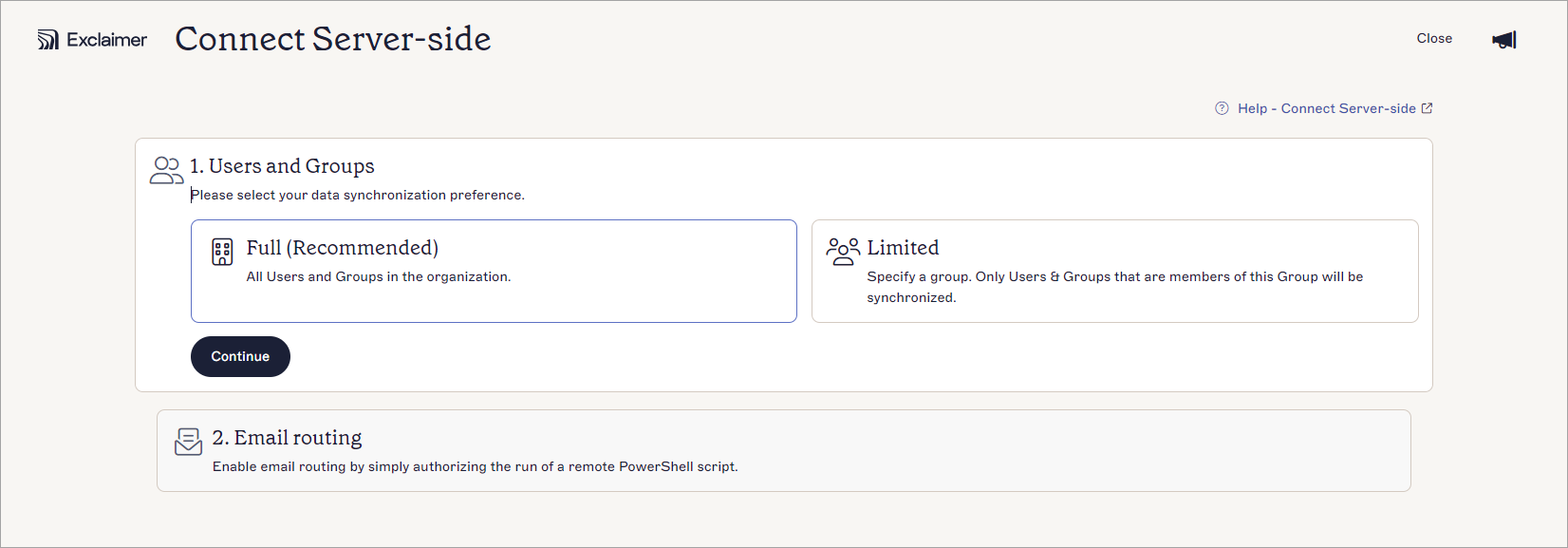
Выберите, членов вашей организации, которых вы хотите синхронизировать с Exclaimer.
- Выберите Продолжить.
-
Выберите, для каких пользователей настроить маршрутизацию почты:
ИЛИ:
Выберите Все пользователи (Рекомендуется) для настройки правила потока почты в Exchange Online с условием «Отправитель находится внутри организации».ИЛИ
Выберите Группа для настройки правила потока почты в Exchange Online с условиями «Отправитель находится внутри организации» и «Отправитель является членом группы».
В текстовом поле введите почтово-активированную группу безопасности. В выпадающем списке появляются предложения по мере ввода — выберите группу из предложений, чтобы добавить её. Вы должны выбрать группу из этого списка, чтобы она была распознана.ПРИМЕЧАНИЕ:
Поддерживаются только почтово-активированные группы безопасности. Для получения дополнительной информации о создании групп смотрите Как создать почтово-активированную группу безопасности.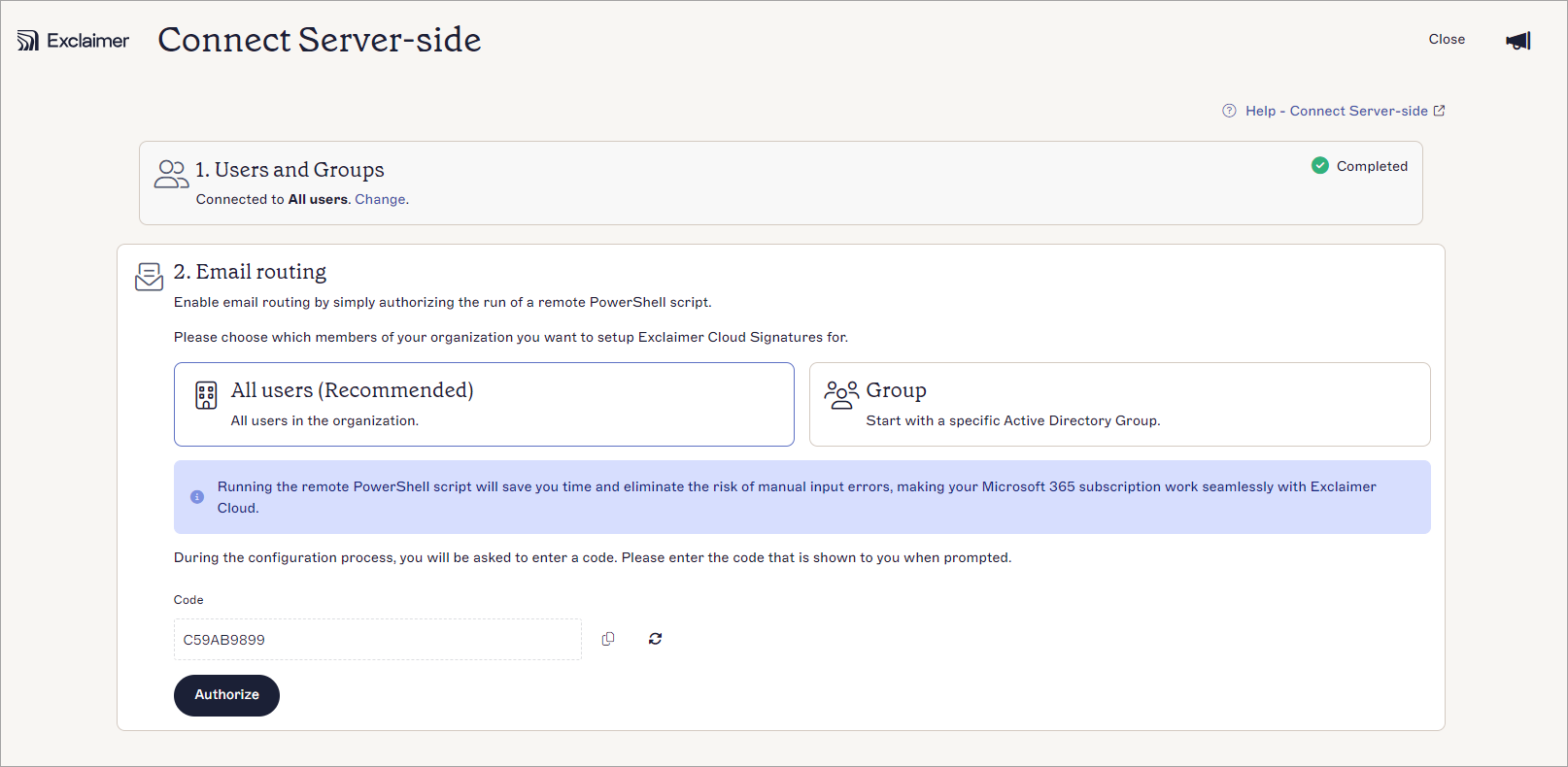
Выберите, членов вашей организации, для которых вы хотите изменить поток почты.
- Выберите Авторизовать.
-
Войдите как глобальный администратор. Откроется окно Запрошенные разрешения. Выберите Принять.
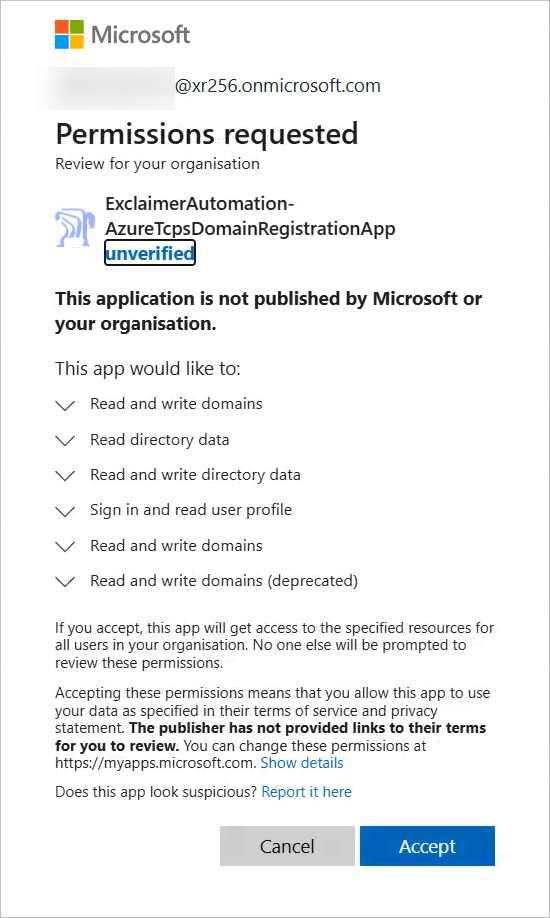
Запрос разрешений для подключения Exclaimer к Microsoft 365.
ПРИМЕЧАНИЕ: Для подробного списка всех приложений, используемых Exclaimer, смотрите Разрешения приложений Exclaimer Microsoft 365. -
Дождитесь завершения процесса настройки. Статус панели управления отображается как В процессе.
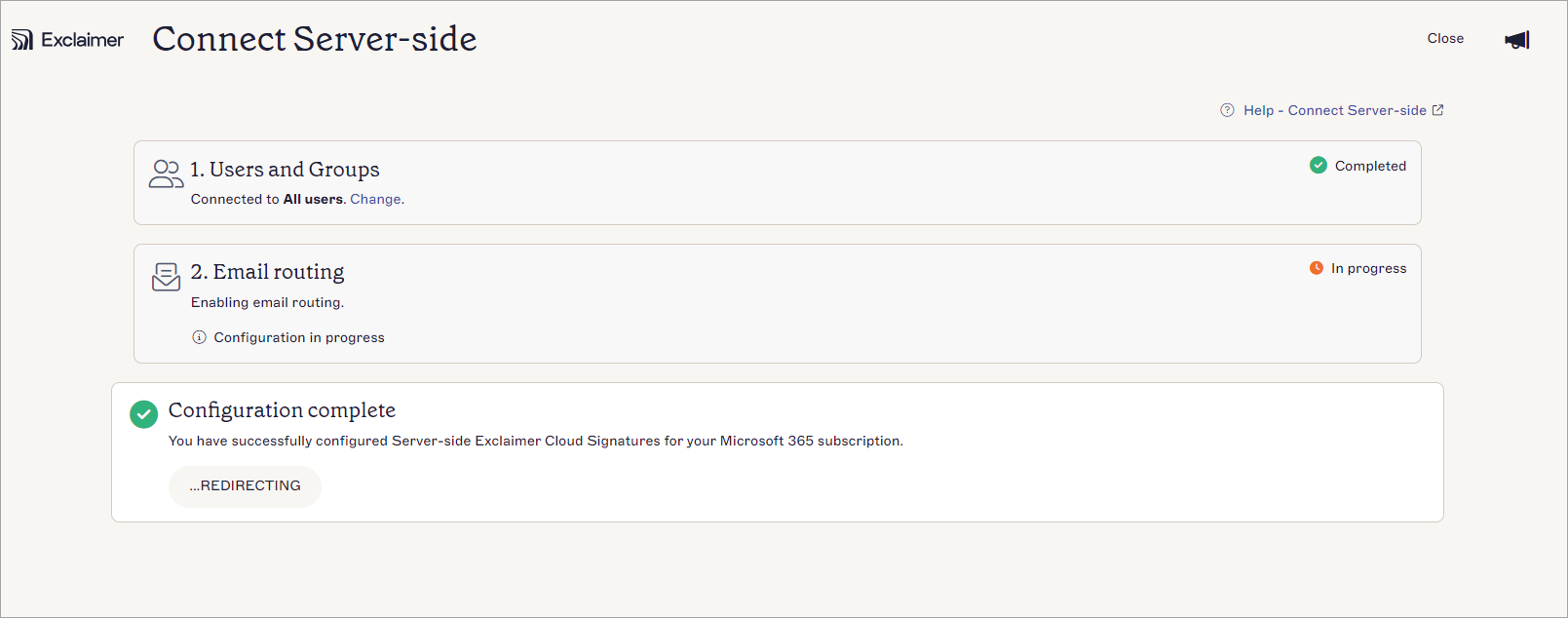
Маршрутизация почты в процессе.
После завершения настройки появится окно подтверждения. Статус панели управления конфигурацией Server-Side изменится на Подключено. Выберите Повторное подключение, чтобы внести изменения в настройки подключения.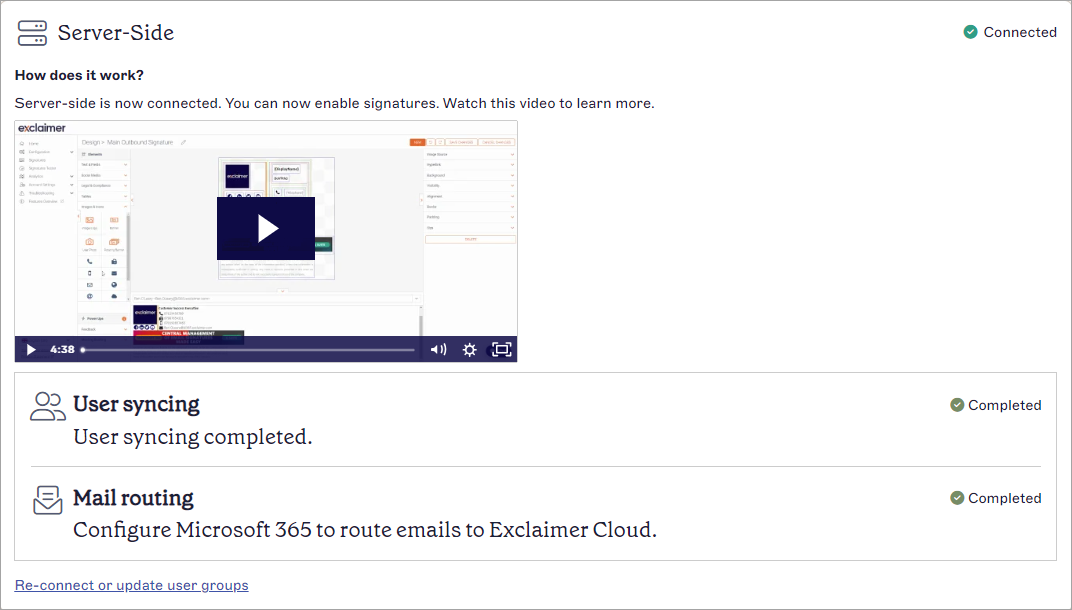
Окно подтверждения успешного подключения к вашей почтовой службе.
Следующие шаги: Выберите Создать подпись, чтобы начать создание вашей первой электронной подписи.
Если вашей учетной записи глобального администратора Microsoft 365 назначена роль глобального администратора через группу или PIM (управление информацией о продукте), настройка может завершиться неудачей. Роль должна быть назначена напрямую. Вы можете проверить, как назначена роль в Entra ID (ранее Azure AD), и при необходимости переназначить ее правильно.
Чтобы проверить и переназначить роль в Entra ID:
- Войдите в Entra ID (ранее Azure AD) по адресу https://entra.microsoft.com/
- Перейдите к учетной записи и выберите имя учетной записи.
- В боковом меню выберите Назначенные роли.
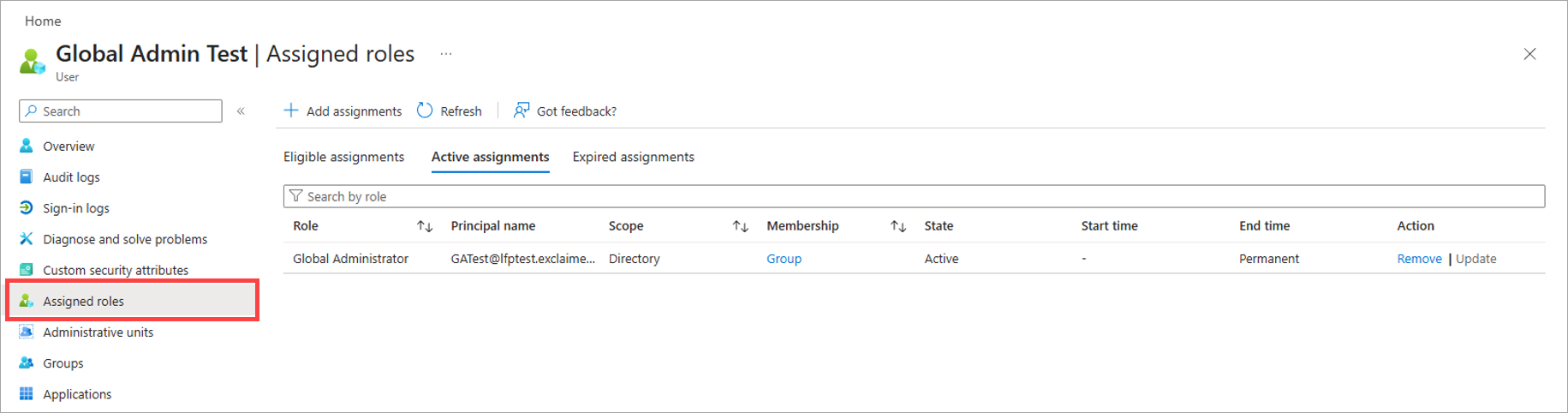
Выберите Назначенные роли.
- В списке Активные назначения найдите роль глобального администратора и проверьте значение в столбце Членство. Там должно быть указано Прямое. Если указано Группа, необходимо переназначить роль.
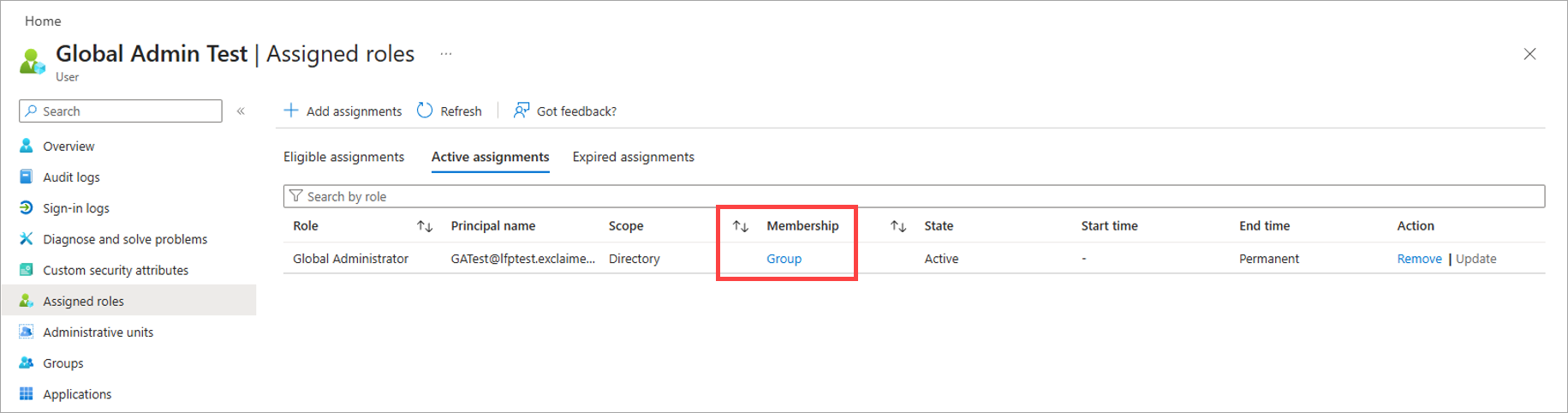
Пример значения Членство, показывающего Группа.
- Чтобы переназначить роль, удалите текущее назначение, выбрав Удалить в столбце Действие.
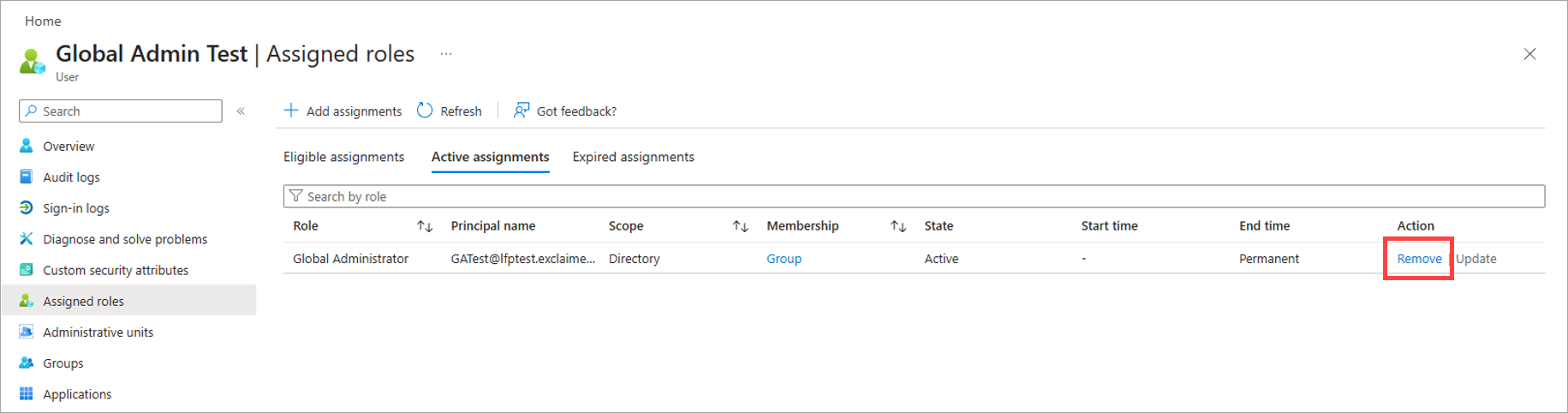
Выберите Удалить, чтобы удалить назначение группы.
- Выберите +Добавить назначения в строке заголовка.
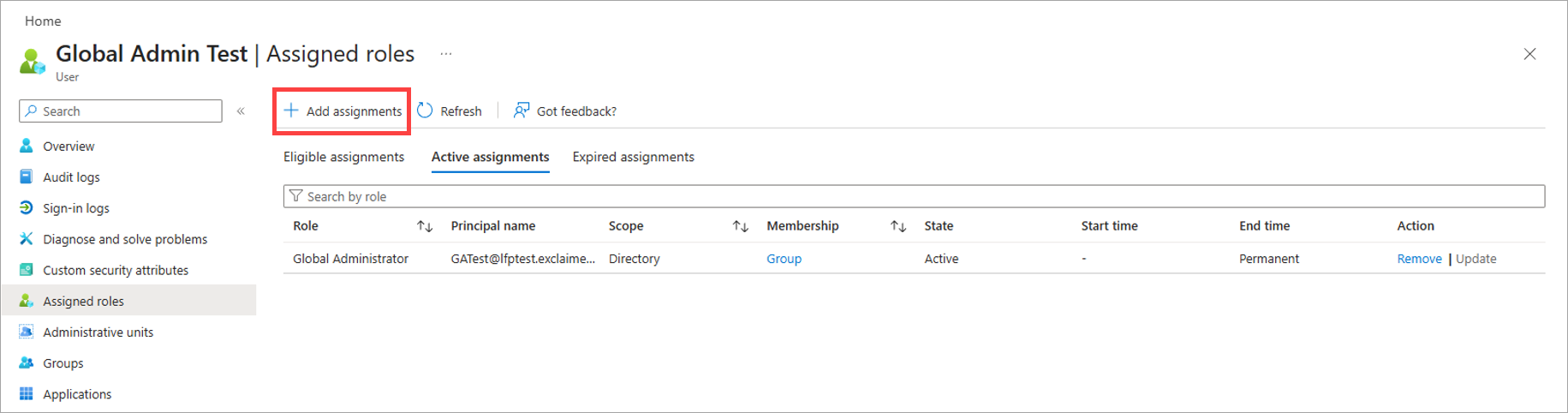
Выберите Добавить назначения.
- Выберите вкладку Настройка.
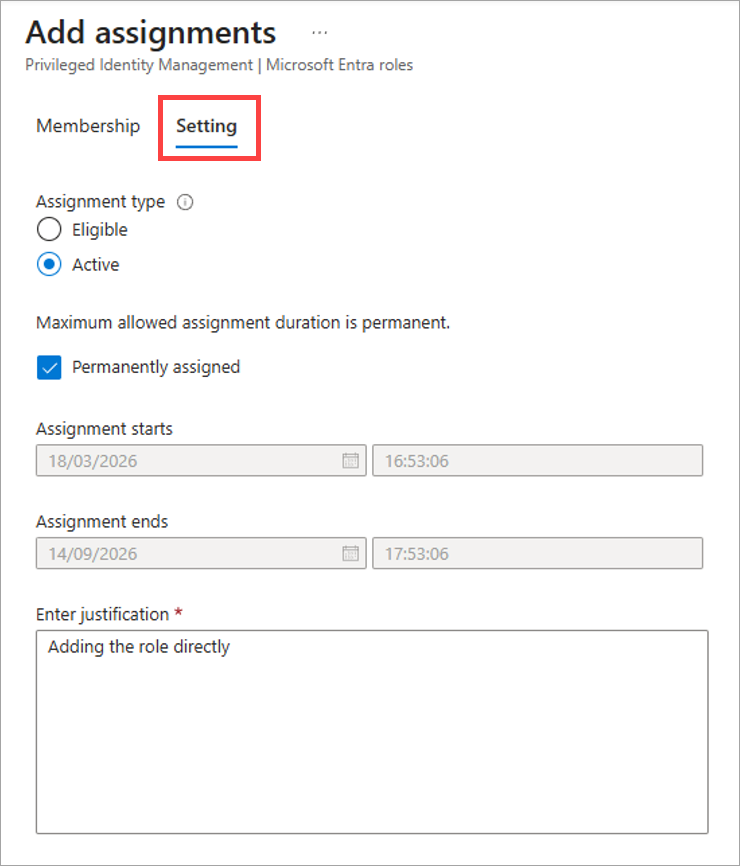
Откройте вкладку Настройка.
- В разделе Тип назначения выберите переключатель Активное.
- В текстовом поле Введите обоснование введите причину назначения.
- Нажмите Назначить.
- Отмените любые предыдущие процессы Microsoft 365 и попробуйте снова подключиться к Exclaimer.
Если проблема сохраняется, выполните запрос в Microsoft Graph Explorer, чтобы проверить, правильно ли назначена роль.
Чтобы выполнить запрос в Microsoft Graph Explorer:
- Войдите в Microsoft Graph Explorer, используя учетные данные глобального администратора.
-
Если появится запрос, примите разрешения.
ПРИМЕЧАНИЕ: Не нужно выбирать флажок «Согласие от имени вашей организации». - В главной панели Graph Explorer выберите вкладку Modify Permissions.
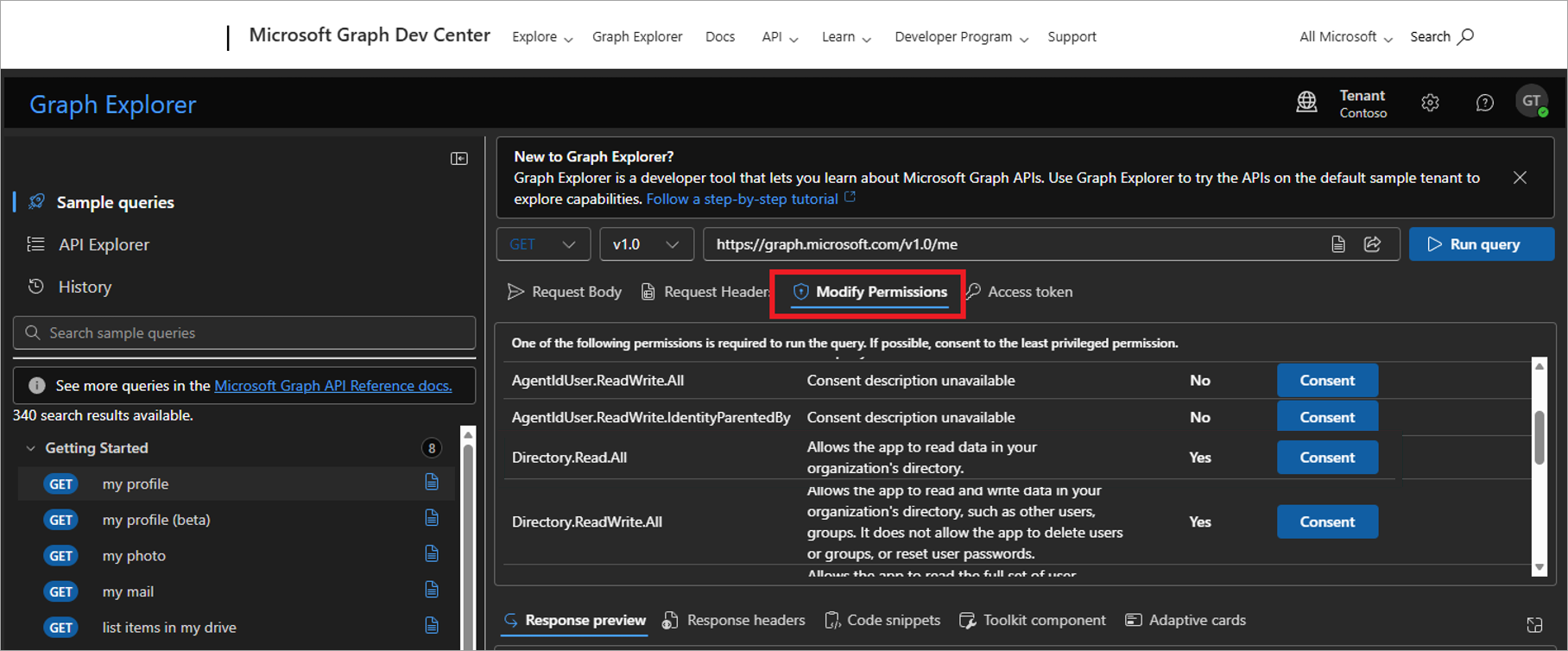
Откройте вкладку Modify Permissions.
- Найдите строку для Directory.Read.All и выберите Consent.
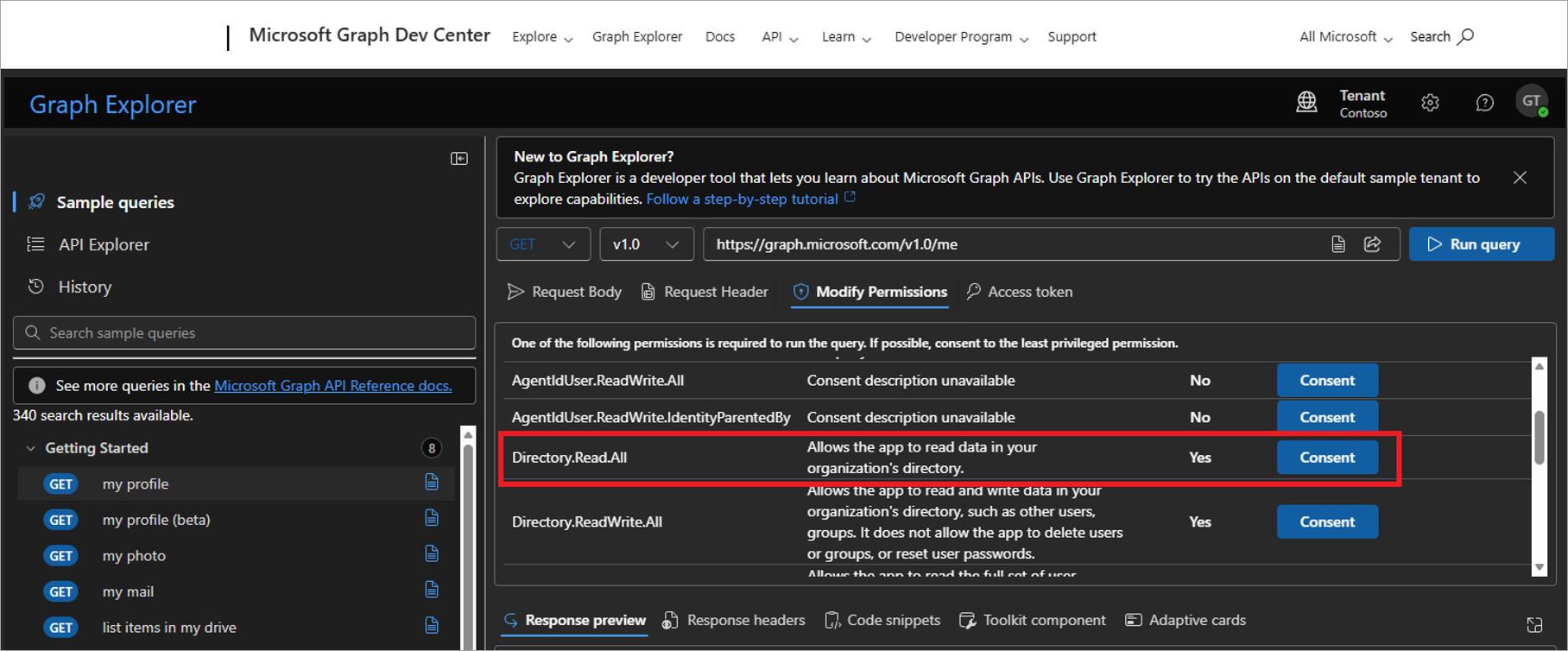
Выберите Consent в строке Directory.Read.All.
-
При появлении запроса примите разрешения.
ПРИМЕЧАНИЕ: Не нужно выбирать флажок «Согласие от имени вашей организации». -
В поле ввода запроса введите следующий текст:
https://graph.microsoft.com/v1.0/directoryRoles(roleTemplateId='62e90394- 69f5-4237-9190- 012177145e10')/members/microsoft.graph.user?$select=displayName,mail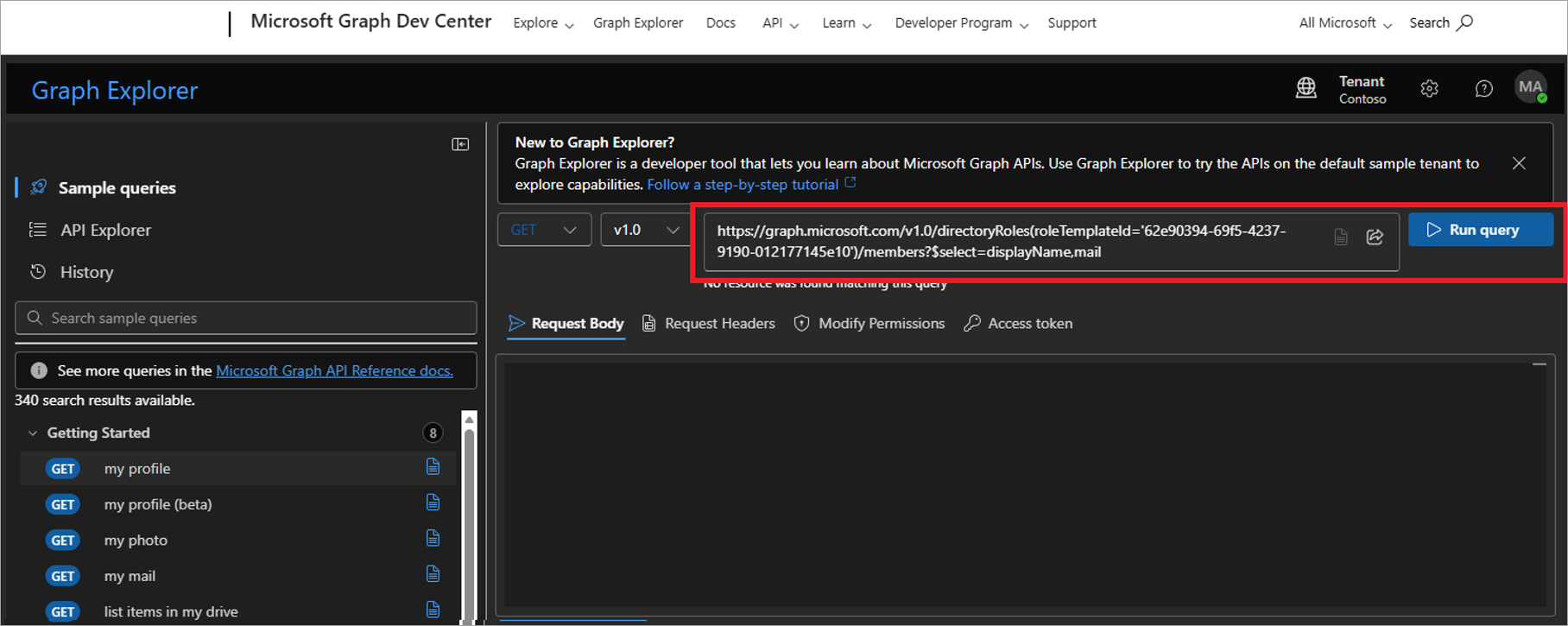
Введите текст в поле.
- Выберите Run query.
- Проверьте окно Response preview на наличие учетной записи, созданной в предыдущем процессе. Если ее нет, повторно проверьте, что назначение роли является Direct, а не Group. Если проблема сохраняется, создайте заявку в службу поддержки.