
Сценарий
Вы хотите увеличить ширину элементов в вашей подписи, таких как баннер или текстовое поле, чтобы они соответствовали ширине всего электронного письма.
Решение
Вы можете сделать некоторые элементы с адаптивной шириной, используя опцию Растянуть в свойствах выравнивания в Конструкторе подписей.
Для изображений с установленной шириной, которые нельзя растянуть, таких как баннер, вы можете использовать ячейку таблицы подходящего цвета, установленную на Растянуть, чтобы создать видимость увеличенной ширины.
Следующие элементы могут быть установлены на выравнивание Растянуть:
- Текст
- Личные {Поля}
- Контактные {Поля}
- Адрес {Поля}
- Все {Поля}
- Полоса социальных сетей
- Отказ от ответственности
- Зарегистрированный офис
- Calendly
- Microsoft Bookings
- Chili Piper
Чтобы установить ширину элемента на Растянуть:
- Откройте свою подпись в Конструкторе подписей.
- Выберите элемент на холсте.
- В панели Свойства разверните раздел Выравнивание.
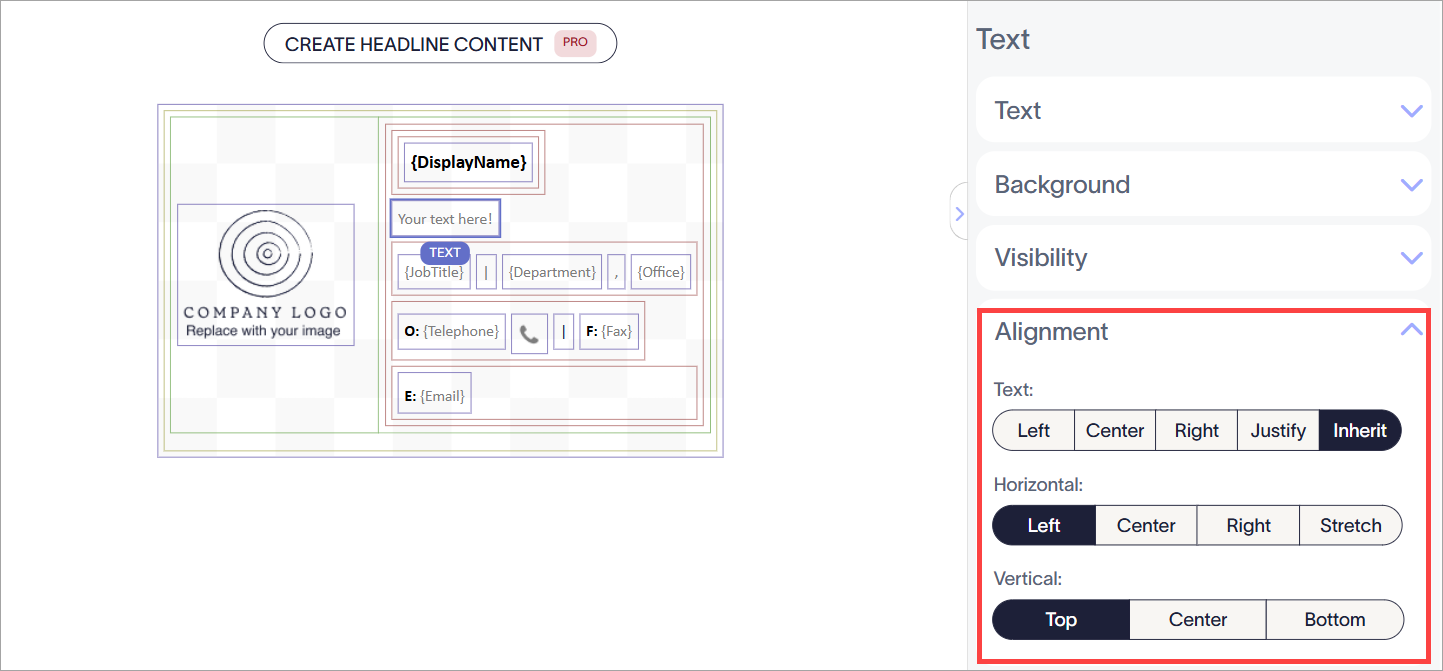
Выберите элемент, затем разверните свойства выравнивания.
- В разделе Горизонтальное выберите Растянуть.
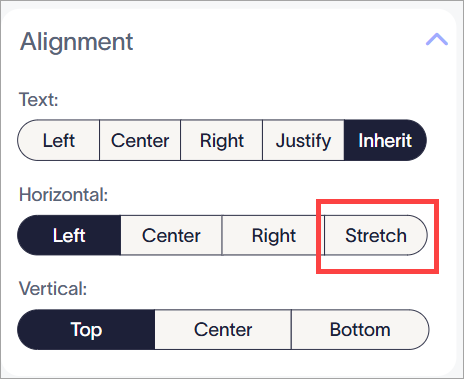
Выберите Растянуть из вариантов в разделе Горизонтальное.
-
Выберите Сохранить изменения. Ширина элемента теперь всегда увеличивается, чтобы достичь максимального размера группы, ячейки таблицы или подписи, частью которой он является.
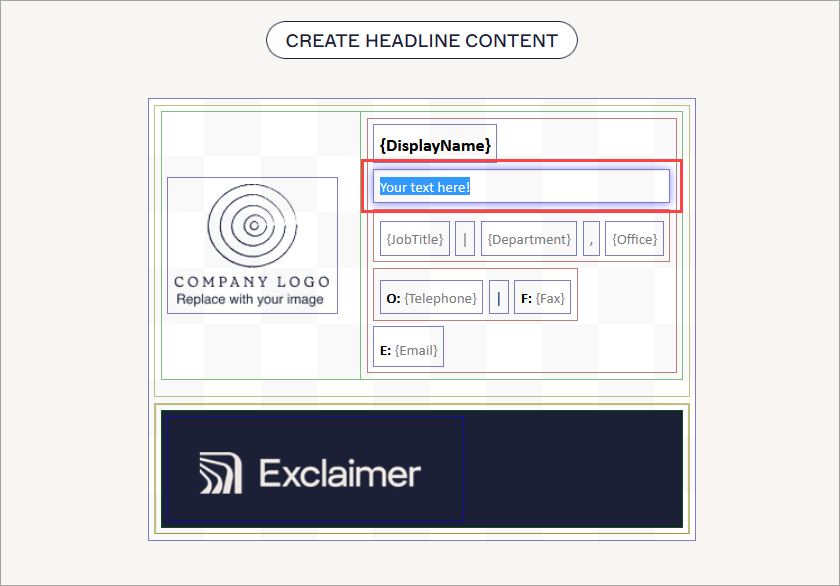
Пример текстового поля, установленного на Растянуть, в котором ширина текстового поля теперь простирается до края ячейки таблицы.ПРИМЕЧАНИЕ: Это не влияет на интервал текста. Максимальная ширина текстового поля увеличивается, но выравнивание самого текста не изменяется, если не использовать параметры Текст в разделе Выравнивание.
Это решение подходит только для изображений с однотонными цветами, так как инструмент выбора цвета в Конструкторе подписи не может воспроизводить градиенты или узоры.
Чтобы сделать изображение шире:
- Добавьте одну ячейку таблицы в ваш шаблон, используя элемент Пользовательские... Таблицы. Для получения дополнительной информации о создании таблицы смотрите Работа с элементом таблицы подписи.
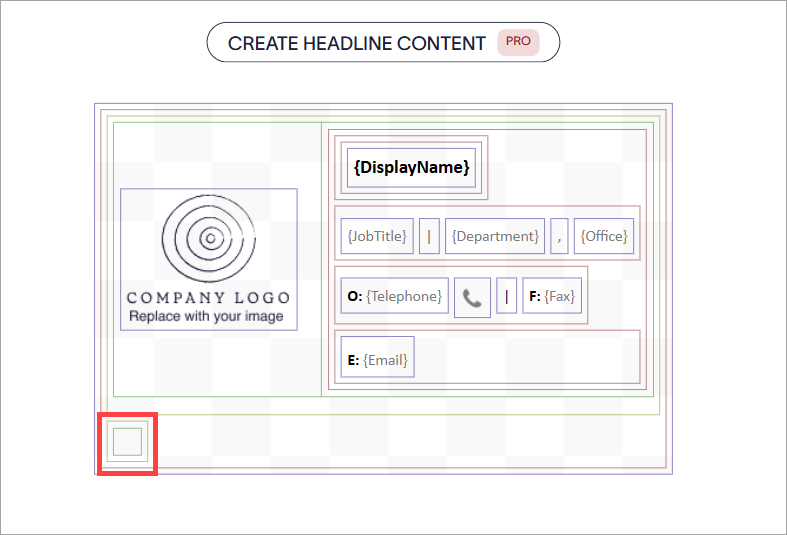
Добавьте одну ячейку туда, где вы хотите, чтобы изображение находилось на холсте.
- Добавьте ваше изображение в ячейку, перетаскивая и бросая элемент Изображение/Логотип или Баннер внутри зеленой границы ячейки. Для получения дополнительной информации о цветных границах, которые определяют таблицы и ячейки, смотрите Цветные границы, группировка и наследование свойств в Конструкторе подписи.
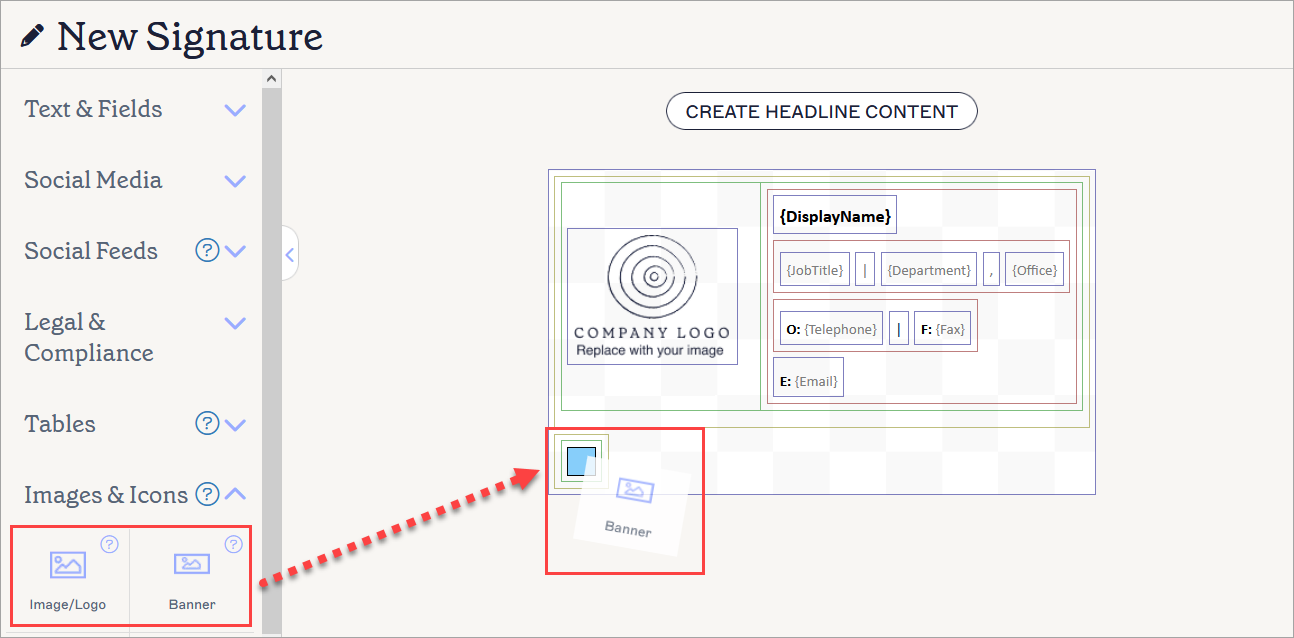
Перетащите элемент внутрь ячейки таблицы. В этом примере элемент Баннер помещается внутри зеленой границы ячейки.
- Выберите зеленую границу, чтобы выбрать ячейку таблицы.
- В панели Свойства разверните раздел Фон.
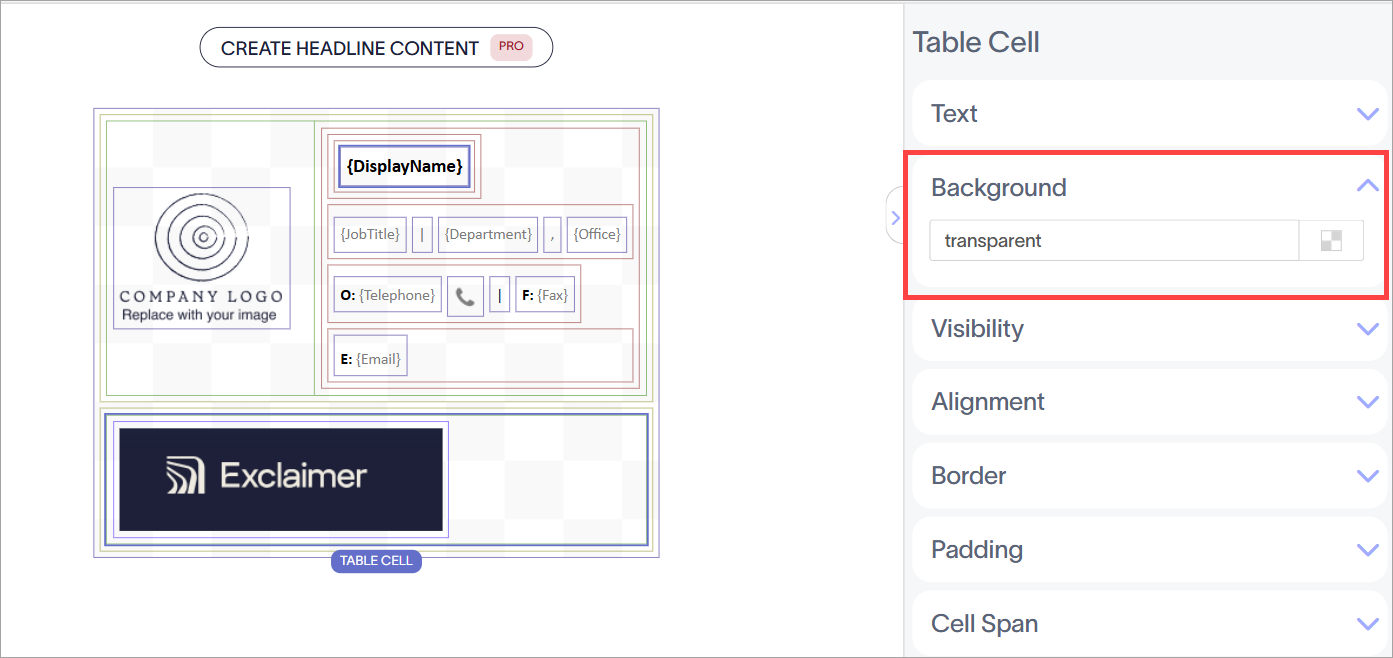
Выберите ячейку таблицы, используя зеленую границу. Подсветка показывает, какая граница выбрана. Затем разверните свойства фона.
- Введите название цвета или шестнадцатеричный код в поле ввода или выберите значок квадратов, чтобы открыть выбор цвета. Выберите цвет, который соответствует вашему изображению, чтобы создать вид расширенного фона изображения.
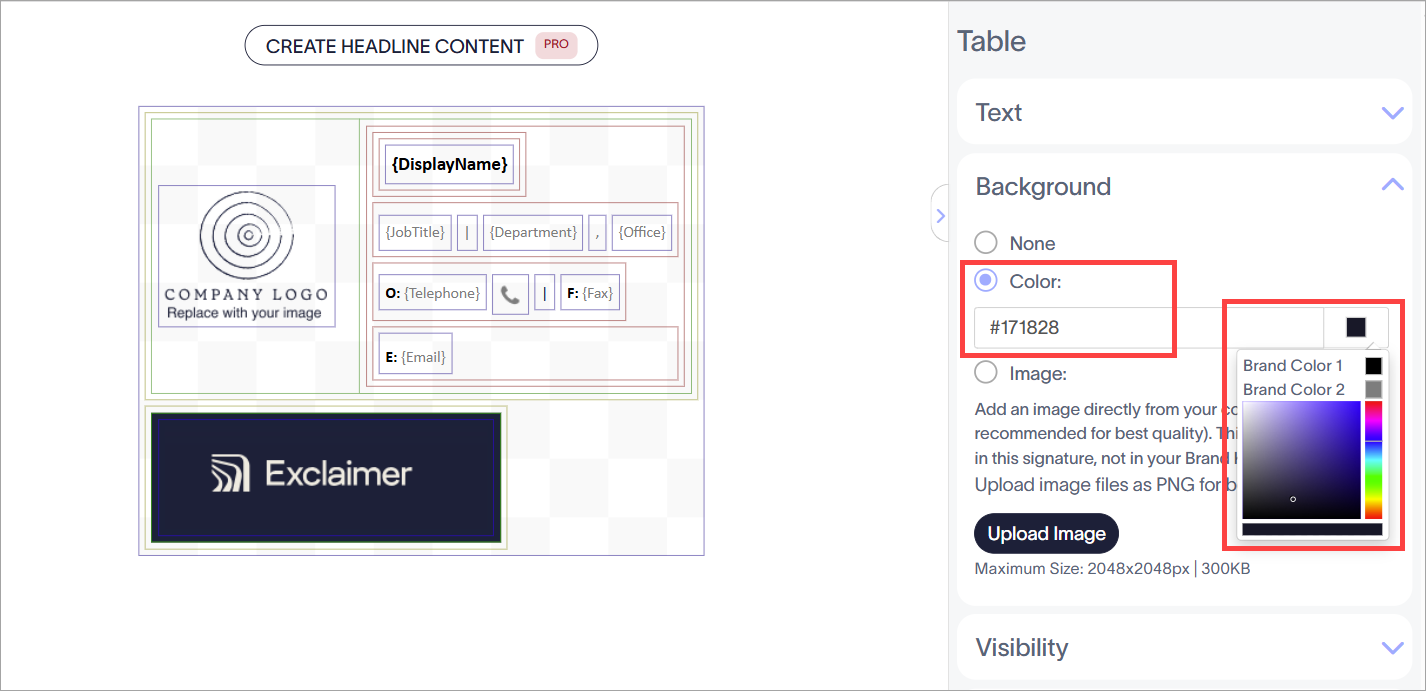
Используйте выбор цвета или введите шестнадцатеричный код или значение цвета в поле ввода, чтобы выбрать цвет. Вы также можете выбрать из Цветов бренда, если они были ранее настроены и соответствуют цвету вашего изображения.
- Выберите внешнюю золотую границу вокруг ячейки таблицы, чтобы выбрать всю таблицу. Для получения дополнительной информации о выборе таблиц и ячеек смотрите Цветные границы, группировка и наследование свойств в Конструкторе подписи.
- В панели Свойства разверните раздел Выравнивание.
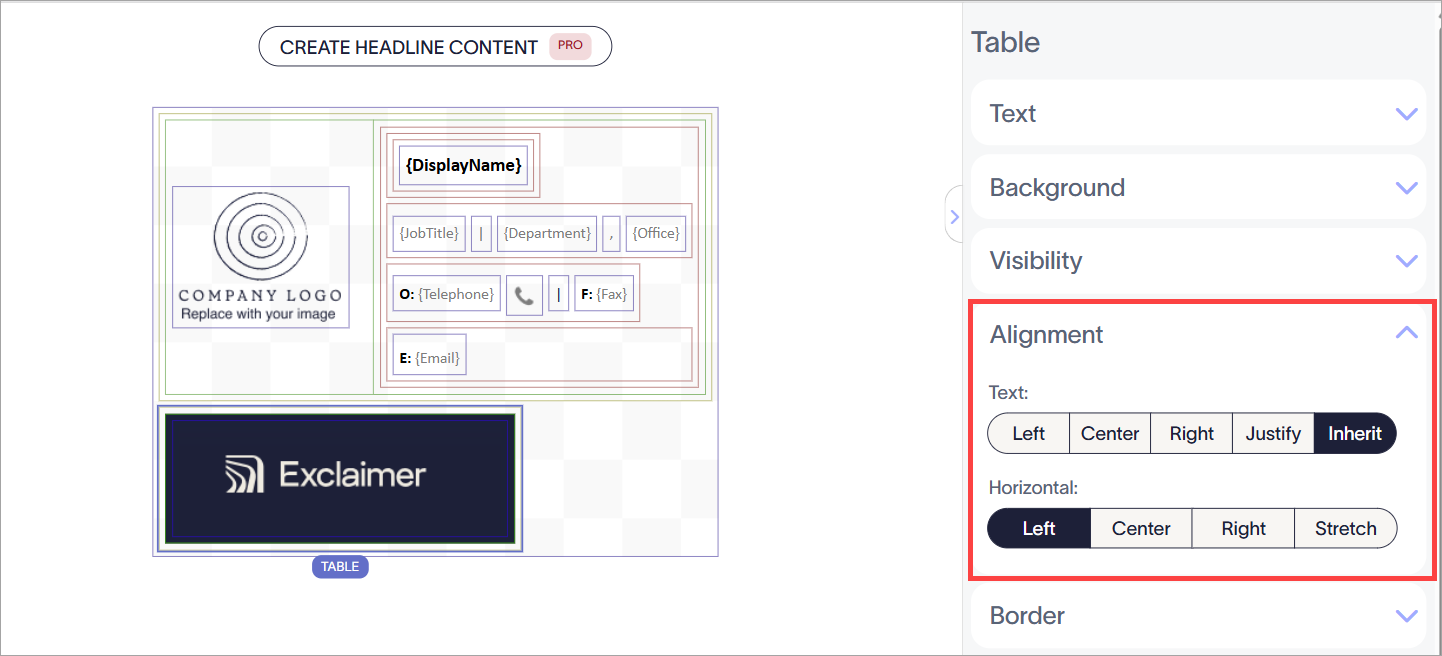
Выберите таблицу, используя золотую границу. Подсветка показывает, какая граница выбрана. Затем разверните свойства выравнивания.
- В разделе Горизонтальное выберите Растянуть.
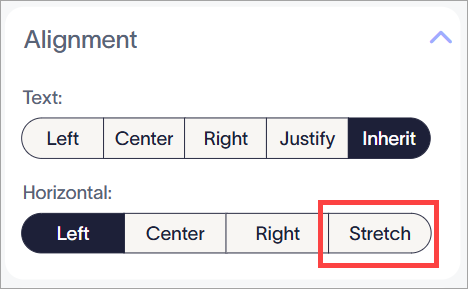
Выберите Растянуть из вариантов под Горизонтальное.
- Выберите Сохранить изменения. Ширина таблицы теперь всегда будет расширена до максимального размера подписи в выбранном вами цвете.
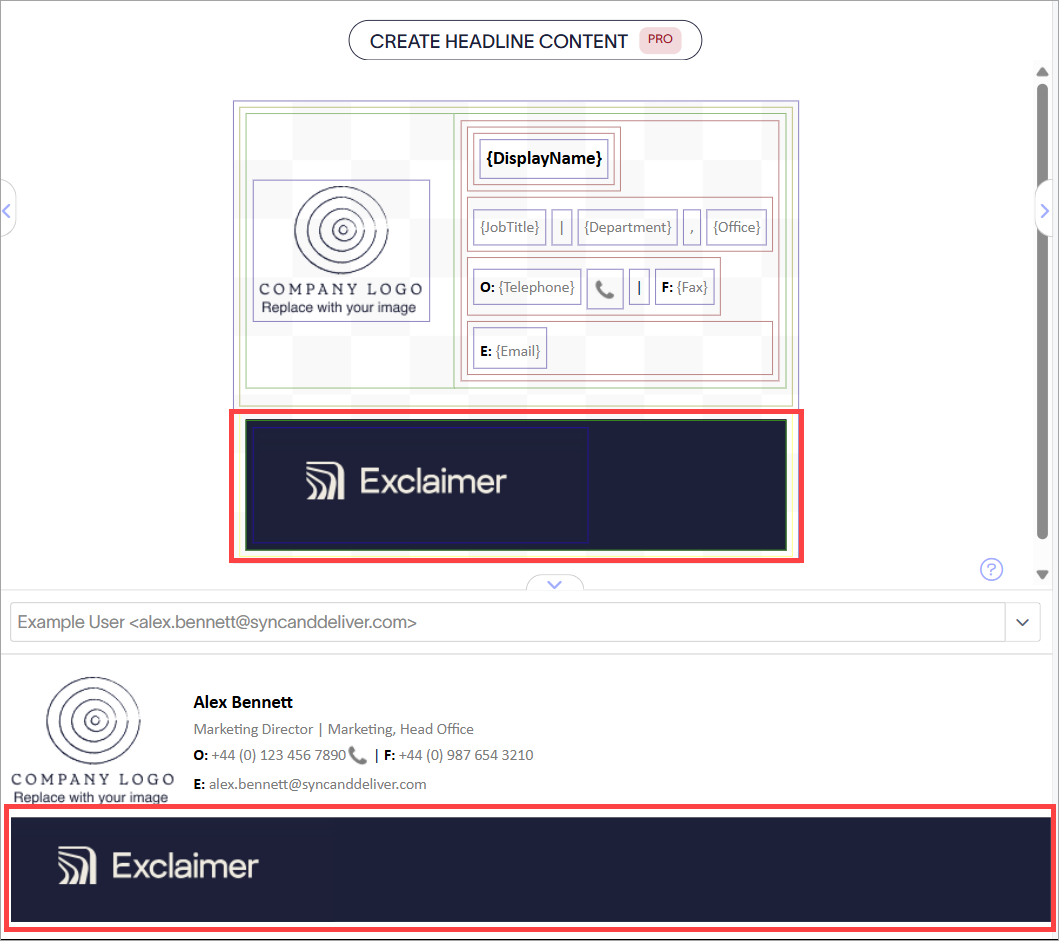
Пример изображения с цветным фоном.