
Сценарий
Вы разрабатываете свой шаблон подписи и хотите добавить значок, используя элемент Icons или элемент Social Media Icon. Однако коллекция значков не содержит нужного вам значка или значка для используемых вами социальных сетей.
Решение
Вы можете использовать элемент Image/Logo для загрузки пользовательского значка, затем использовать свойства элемента для имитации стиля значка. Также можно добавить гиперссылку на изображение, например, для подключения к вашим социальным сетям так же, как элемент Social Media Icon.
Шаг 1 - Добавление пользовательского значка в шаблон
Чтобы добавить пользовательский значок:
- Откройте вашу подпись в Signature Designer.
- Добавьте элемент Image/Logo в ваш шаблон там, где вы хотите разместить значок.

Перетащите элемент туда, где хотите его разместить на холсте.
- ЛИБО:
Если вы используете связанное изображение для вашего значка, выберите переключатель New linked image и введите URL вашего изображения в поле ввода.
ИЛИ
Если вы используете встроенное изображение для вашего значка, выберите переключатель New embedded image, затем выберите Upload Image и выберите файл изображения.
Дополнительную информацию о добавлении изображений см. в статье Working with the Image/Logo signature element.
Загрузите или добавьте ссылку на ваш пользовательский значок.
- Выберите OK. Это добавит ваше изображение значка в шаблон.
- В панели свойств разверните раздел Size.
- Введите или отрегулируйте Width и/или Height изображения до тех пор, пока оно не станет подходящего размера для значка.
Совет! Установите одно значение на auto, чтобы автоматически масштабировать изображение при регулировке другого значения.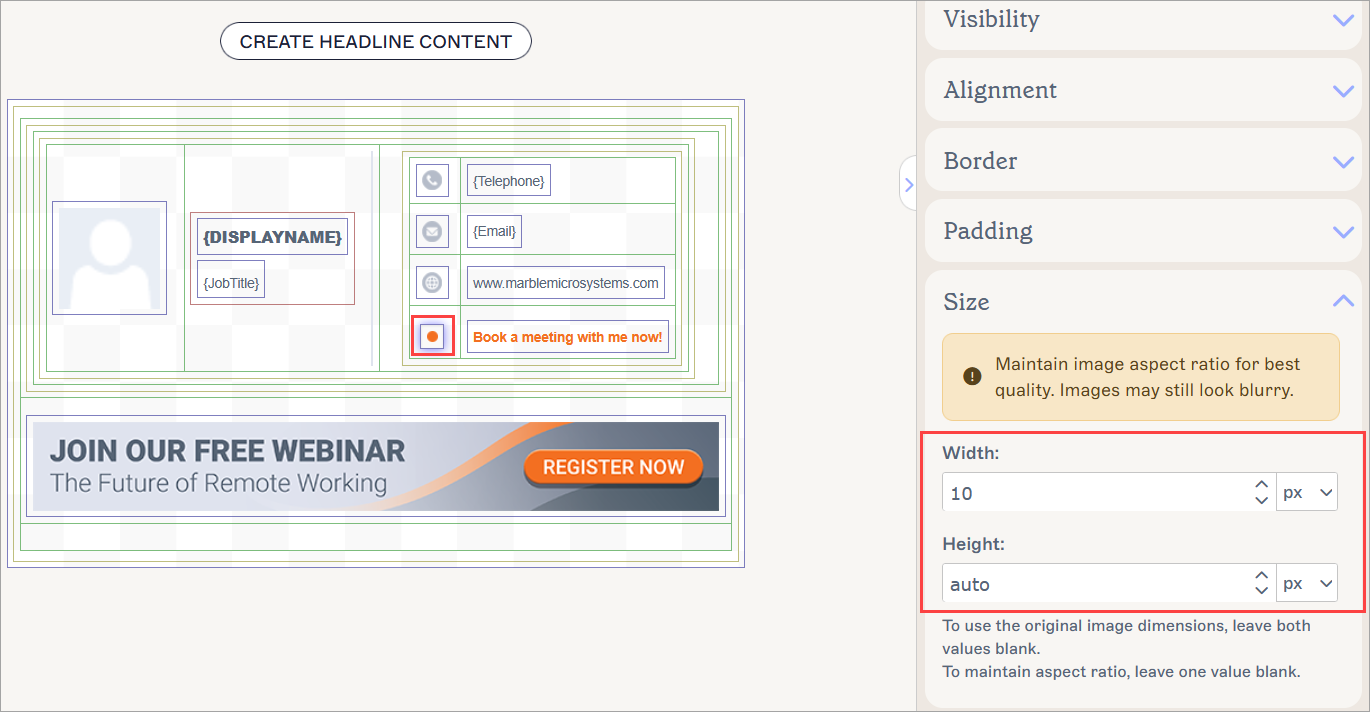
Отрегулируйте изображение до размера значка.
- Выберите Save Changes, чтобы сохранить ваш шаблон.
Шаг 2 [Дополнительно] - Добавление гиперссылки на значок
Совет! Для динамической гиперссылки, которая изменяется в зависимости от пользователя, см. Как добавить динамическую гиперссылку (URL) к элементу подписи.
Чтобы добавить гиперссылку к значку:
- Выберите значок на холсте.
- В разделе Гиперссылка в панели свойств разверните раздел.
- В поле URL назначения введите URL веб-страницы, на которую должен ссылаться значок.
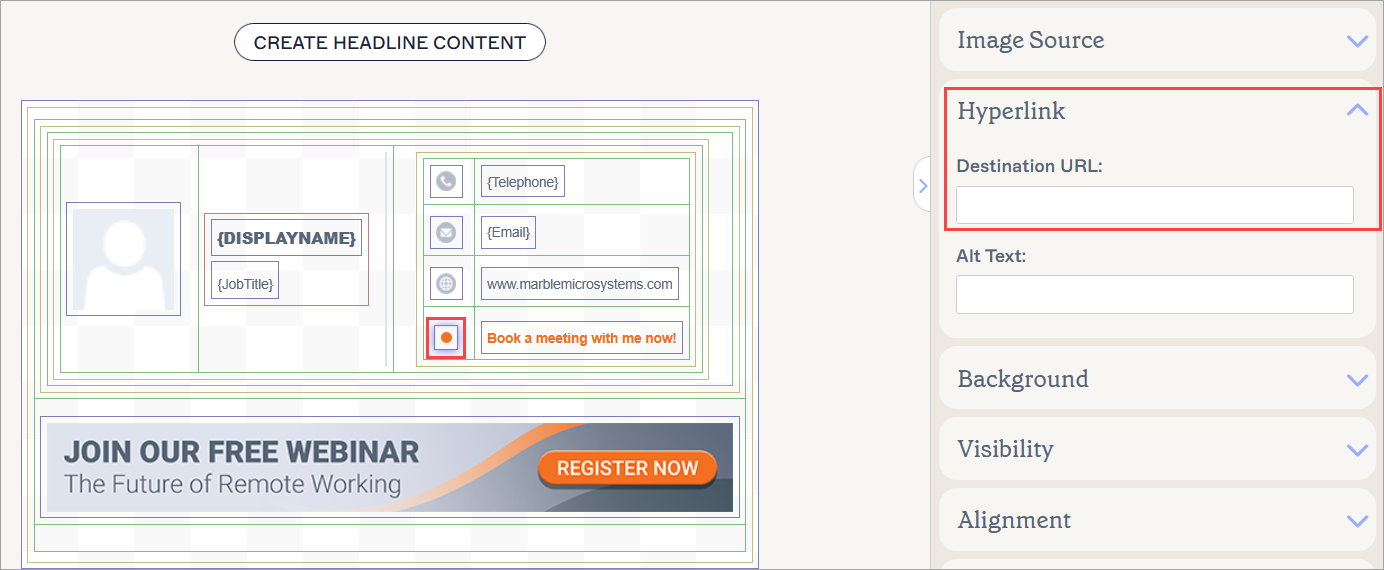
Добавьте свой URL, чтобы сделать значок гиперссылкой.
- Выберите Сохранить изменения, чтобы сохранить шаблон.