
Описание
Если вы завершили первоначальную настройку Microsoft 365 и параметры конфигурации панели управления больше недоступны, вы все равно можете настроить подписи на стороне клиента, если ранее этого не делали.
В подписях на стороне клиента подписи синхронизируются с компьютерами пользователей для использования в Microsoft Outlook. Когда сообщения отправляются из Outlook, они отправляются напрямую через Microsoft 365 и не проходят через Exclaimer для обработки.
Выберите вариант ниже, чтобы просмотреть соответствующие инструкции:
Для подписи на стороне клиента после первоначальной настройки:
- В боковом меню выберите Подписи.
- Выберите Управление правилами рядом с шаблоном, который хотите настроить для подписи на стороне клиента.
- Выберите вкладку Включить.
- В разделе Подпись на стороне клиента выберите Подключить.

В разделе Подпись на стороне клиента выберите Подключить.
Для настройки подписей на стороне клиента:
- В разделе Клиентская сторона выберите Подключить.
Вы перейдете в раздел настройки, где сможете настроить подписи на клиентской стороне.
- Если вы еще не подключили Пользователей и Группы, вам будет предложено войти в Microsoft 365 как глобальный администратор — убедитесь, что вы вводите учетные данные для правильного клиента Microsoft 365.
- После входа появится запрос на разрешение Exclaimer читать данные вашего Entra ID (ранее Azure AD). Выберите Принять.
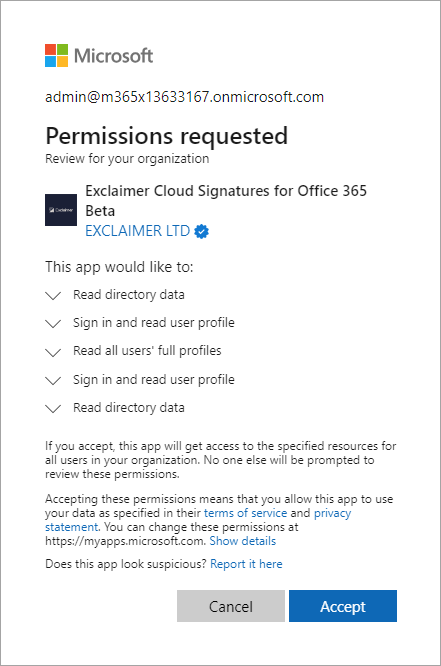
Окно запроса разрешений для Exclaimer на чтение данных Azure AD.
-
Если вы ранее подключали Пользователей и Группы для серверной стороны, вы можете выбрать Изменить, чтобы отредактировать подключенных пользователей для клиентской стороны.
ИЛИ:
Выберите Полный для синхронизации контактных данных всех членов вашей организации с Exclaimer.
ИЛИ
Выберите Ограниченный и введите имя почтовой группы безопасности (из существующих групп Entra ID); это поле с предиктивным вводом, поэтому при вводе будут показаны совпадающие группы. Выберите группу, контактные данные пользователей которой вы хотите синхронизировать с Exclaimer.ПРИМЕЧАНИЯ:
- Для этой опции поддерживаются только почтовые группы безопасности. Для получения дополнительной информации о создании групп смотрите Как создать почтовую группу безопасности.ВНИМАНИЕ! Включение опции Ограниченный удалит все данные пользователей, не входящих в эту группу, из базы данных.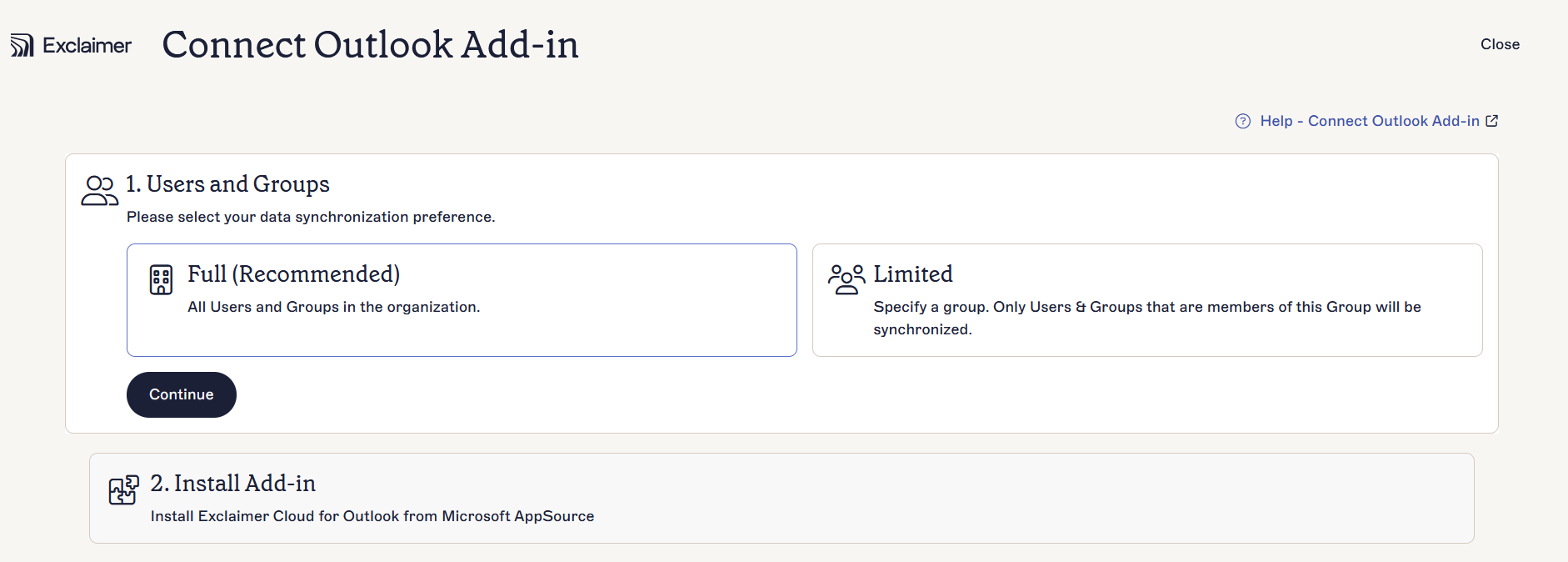
Опции синхронизации.
- Выберите Продолжить.
- Возможно, вам снова потребуется войти в Microsoft 365 как глобальный администратор — убедитесь, что вы вводите учетные данные для правильного клиента Microsoft 365.
- Выберите Принять, чтобы подтвердить запрос разрешений.
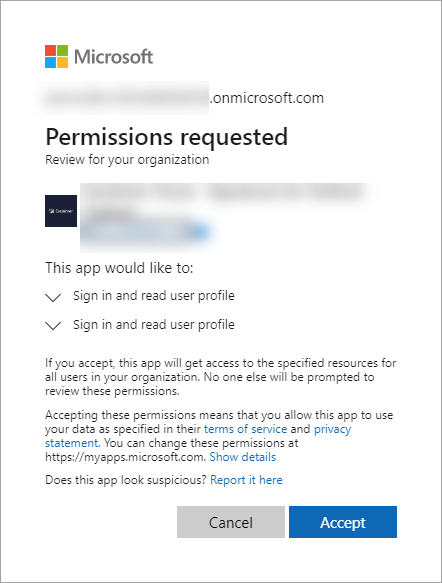
Окно запроса разрешений.
- После завершения настройки Пользователи и группы становится доступен раздел Установить надстройку. Выберите Запустить Appsource. Отобразится страница подписей Exclaimer. Скачайте вариант, наиболее подходящий для вашей среды:
- Надстройка для Outlook (Рекомендуется): Она централизованно разворачивается в Microsoft Outlook и позволяет любому пользователю добавлять подписи, созданные в Exclaimer, к своим письмам при их составлении.
- Десктопный агент (Windows): Синхронизирует подписи непосредственно с Outlook пользователя только на Windows.
Для получения дополнительной информации смотрите различия между надстройкой Exclaimer для Outlook и агентом обновления подписей Exclaimer.