Сценарий
Вы используете Signature Manager Exchange Edition и хотите перенести свою конфигурацию на развертывание Exclaimer только на стороне клиента.
Решение
Чтобы перейти с Signature Manager Exchange Edition на развертывание Exclaimer только на стороне клиента, выполните следующие шаги.
Выберите каждый вариант ниже, чтобы просмотреть соответствующие инструкции:
Чтобы создать группу безопасности с почтовой поддержкой, содержащую пользователей, которые были перенесены с Signature Manager Exchange Edition на Exclaimer, выполните одно из следующих действий:
- Используйте Центр администрирования Microsoft Exchange (локально) для создания группы безопасности с почтовой поддержкой. Для получения дополнительной информации о создании групп смотрите Как создать группу безопасности с почтовой поддержкой.
ИЛИ
- Используйте Центр администрирования Microsoft Exchange Online (Microsoft 365) для создания группы безопасности с почтовой поддержкой. Для получения дополнительной информации о создании групп смотрите Как создать группу безопасности с почтовой поддержкой. Включите Group Writeback для синхронизации группы обратно в вашу локальную Active Directory.
Для настройки подписей на стороне клиента:
-
-
Зарегистрируйтесь в аккаунте Exclaimer.
- Завершите процесс настройки для Авторизации и синхронизации для подписки Microsoft 365.
- Пропустите настройку для Применять к электронной почте со всех устройств, включая мобильные (на стороне сервера).
- Завершите процесс настройки для Просмотра перед отправкой для подписки Microsoft 365 (на стороне клиента).
-
Установите надстройку Exclaimer для Outlook.
Во время установки укажите группу пользователей в окне Добавить пользователей.ПРИМЕЧАНИЕ: Развертывание надстройки может занять до 12 часов. -
Для пользователей с локальными почтовыми ящиками установите Агент обновления подписей Exclaimer Cloud
Рекомендуем: Используйте GPO или Endpoint Manager для развертывания агента у пользователей с локальными почтовыми ящиками.
-
Зарегистрируйтесь в аккаунте Exclaimer.
Для управления правилами подписей в Exclaimer:
- Создайте ваши подписи в Exclaimer.
Вы можете вручную воссоздать ваши подписи из Signature Manager Exchange Edition в конструкторе подписей Exclaimer Signature Designer. Подробнее смотрите в разделе как создавать подписи.
- Добавьте пользователей в список отправителей по мере необходимости в Exclaimer.
Выполните следующие шаги на компьютере, на котором установлен Signature Manager Exchange Edition:
- Откройте Signature Manager Exchange Edition.
-
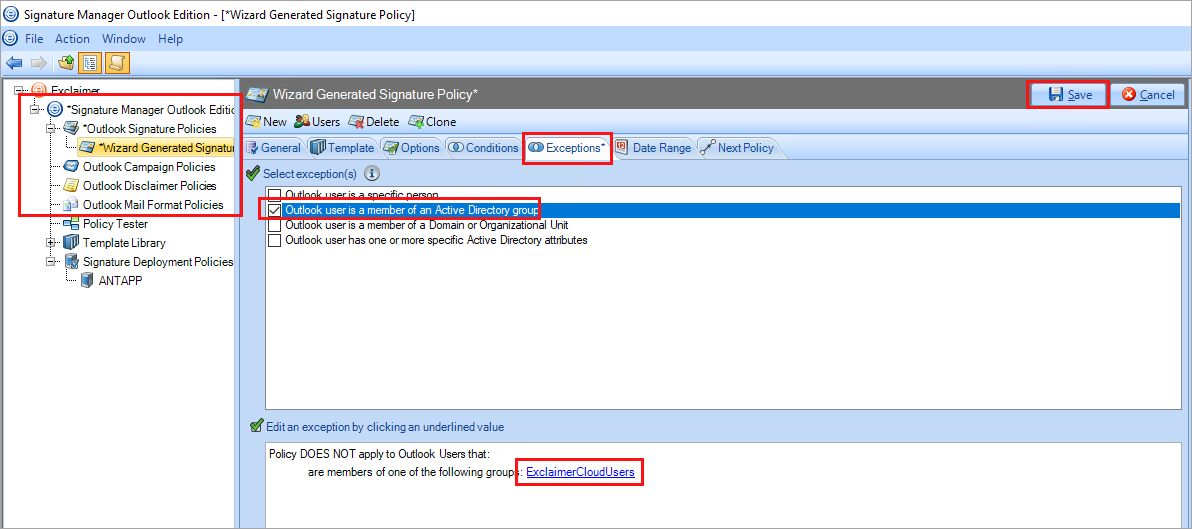
Для каждой Политики подписи:
- Выберите политику.
- Перейдите на вкладку Исключения.
- Установите флажок Отправитель — это кто-то.
- В панели редактирования выберите кто-то для редактирования исключения.
- Выберите Отправитель является членом группы Active Directory
- В панели редактирования укажите группу пользователей Exclaimer.
- Выберите Сохранить, чтобы сохранить изменения.
Этот процесс завершает миграцию добавленных пользователей из Signature Manager Exchange Edition в Exclaimer. Вы можете повторить этот процесс для каждого пользователя или выполнить его для нескольких пользователей одновременно.
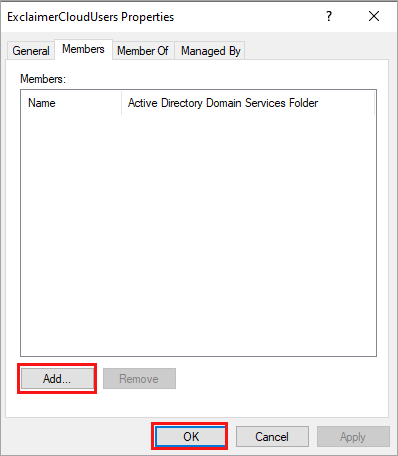
- В Active Directory Пользователи и компьютеры откройте свойства группы и выберите вкладку Участники.
- Выберите Добавить..., чтобы добавить пользователей в группу. Нажмите ОК, чтобы сохранить изменения.
- Убедитесь, что ваши изменения синхронизированы как в локальной среде, так и в Microsoft 365.
- Если вы использовали группу пользователей в каких-либо политиках подписи, запустите ручную синхронизацию данных в Exclaimer, чтобы синхронизировать изменения членства в группе с Exclaimer.
Вы можете изменить надстройку Outlook так, чтобы она разворачивалась для всех пользователей, что упростит дальнейшее управление пользователями в Exclaimer. Вам нужно управлять этим только через Exclaimer и не добавлять новых пользователей в группу пользователей.
Надстройка Outlook будет доступна всем пользователям в Outlook; однако вы по-прежнему можете управлять тем, какие подписи будут применяться к каким пользователям внутри Exclaimer.
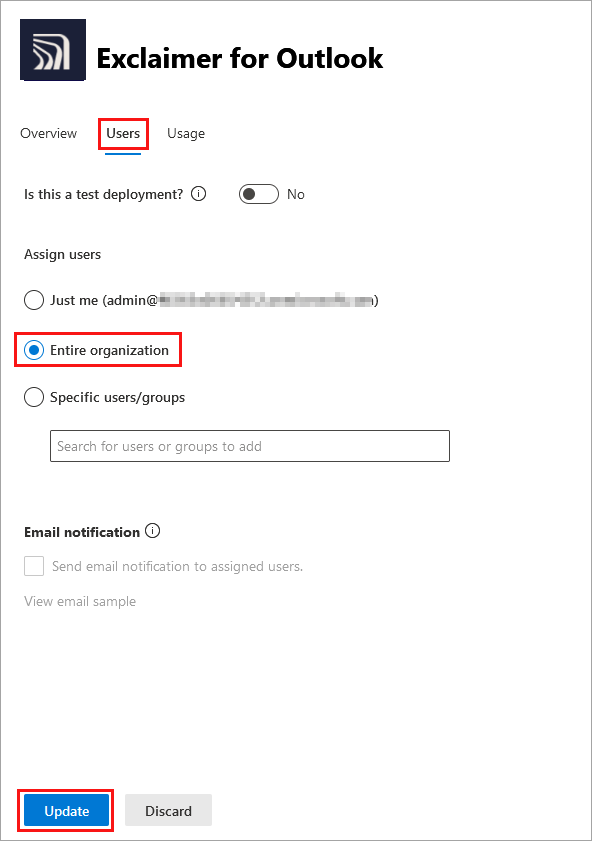
- Войдите в административный центр Microsoft 365 и перейдите в Интегрированные приложения.
- Выберите приложение Exclaimer для Outlook.
- Перейдите на вкладку Пользователи.
- В разделе Назначить пользователям выберите Вся организация.
- Нажмите Обновить.