
Описание
Надстройка Exclaimer для Outlook — это приложение, которое можно централизованно развернуть в Microsoft Outlook и которое позволяет пользователям добавлять подписи электронной почты, созданные в Exclaimer, при составлении письма. Синхронизированные подписи доступны в надстройке для выбора пользователями, и подписи применяются к письмам перед отправкой.
Установка надстройки Exclaimer для Outlook
Использование надстройки
Выберите вариант ниже, чтобы просмотреть соответствующие инструкции:
Чтобы использовать надстройку Exclaimer для Outlook (Outlook Web):
- Войдите в Outlook Web App.
-
Выберите Новое сообщение, чтобы создать новое письмо. Подпись, установленная по умолчанию, автоматически применяется ко всем новым письмам. Для получения дополнительной информации о настройке подписей по умолчанию см. Как применить подпись на стороне клиента к пересылаемому или ответному сообщению.
ВНИМАНИЕ! Если письмо открывается во всплывающем окне до того, как надстройка применит подпись, подпись по умолчанию на стороне клиента вставлена не будет. Это связано с ограничением Outlook. - Если отправка происходит с адреса-алиаса, измените адрес в поле От. Соответствующая подпись применяется автоматически.
-
Если вы настроили Правила получателей подписи, введите адрес получателя в поле Кому. Соответствующая подпись применяется автоматически. Для получения дополнительной информации о настройке правил получателей для развертывания на стороне клиента см. Применение настроек получателей на стороне клиента.
ПРИМЕЧАНИЕ: Правила получателей доступны только в тарифных планах Standard и Pro. Для получения дополнительной информации о тарифных планах см. Тарифные планы Exclaimer. -
Чтобы вручную добавить подпись к вашему письму, выберите значок Exclaimer
 .
.
В зависимости от вашей установки значок Exclaimer может находиться на нижней панели инструментов или на ленте меню. Он может быть расположен в меню с многоточием. При необходимости войдите в свою учетную запись Microsoft 365.
Значок Exclaimer может находиться на нижней панели инструментов, ленте меню или в меню с многоточием, в зависимости от вашей установки.
Вы можете изменить размер панели задач, чтобы изменить отображение подписей.Выберите значок Развернуть панель приложений
 в заголовке панели задач, чтобы переключаться между компактным видом по умолчанию и более крупным, широким видом. При развертывании список подписей автоматически переключается в двухколоночный режим, что позволяет видеть больше подписей одновременно без прокрутки. Вы также можете перетаскивать левый край панели задач по горизонтали, чтобы изменить её ширину.
По умолчанию открыта вкладка Подписи, отображающая все доступные подписи. Значки над каждой подписью показывают, установлена ли подпись по умолчанию: значок карандаша — по умолчанию для новых писем, а значок стрелки — по умолчанию для ответов или пересланных писем. Если подпись установлена по умолчанию, соответствующий значок подсвечивается.
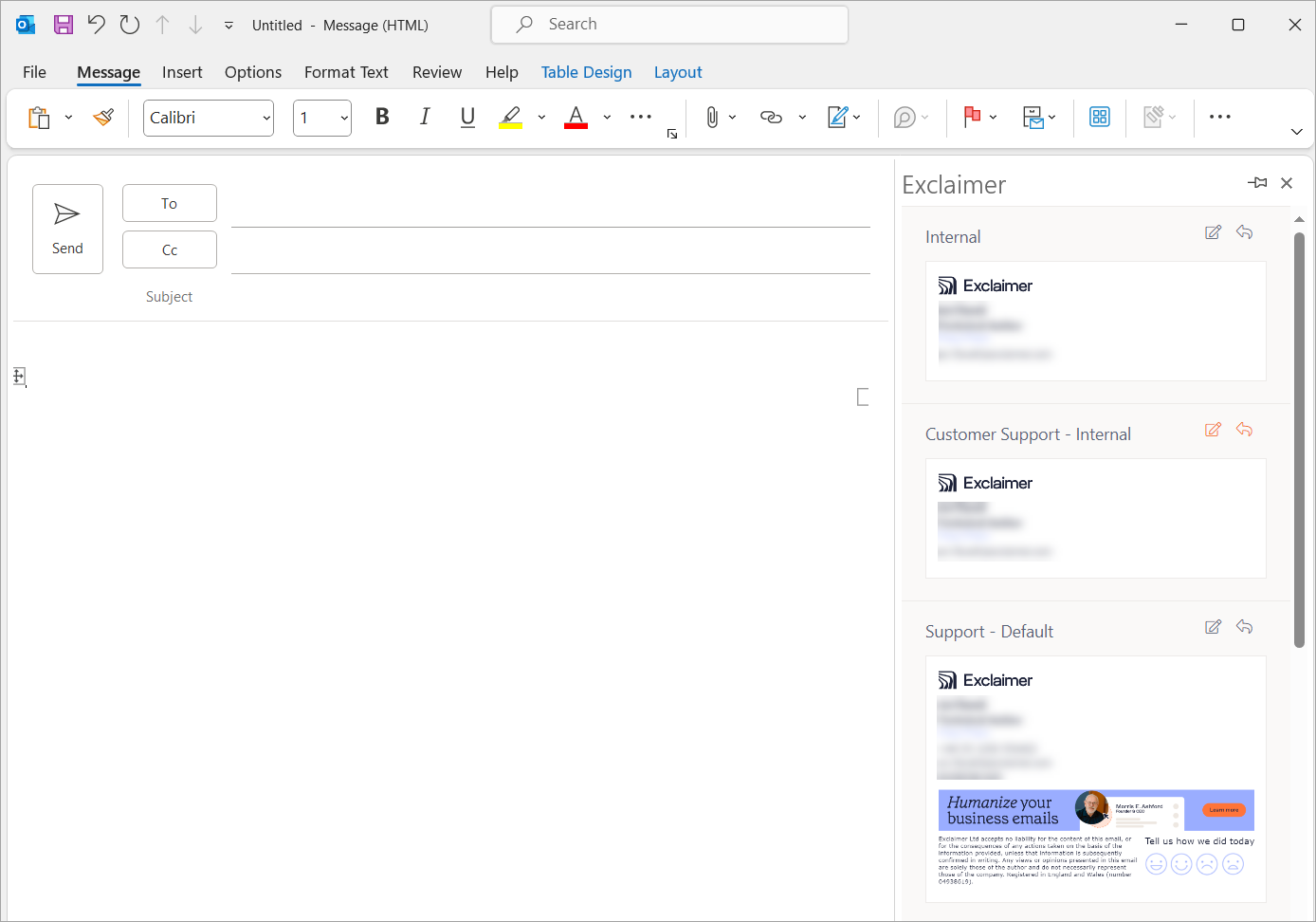
Пример вкладки Подписи.
- Выберите подпись, чтобы добавить её в ваше письмо. Выбранная подпись мгновенно отображается в области сообщения.
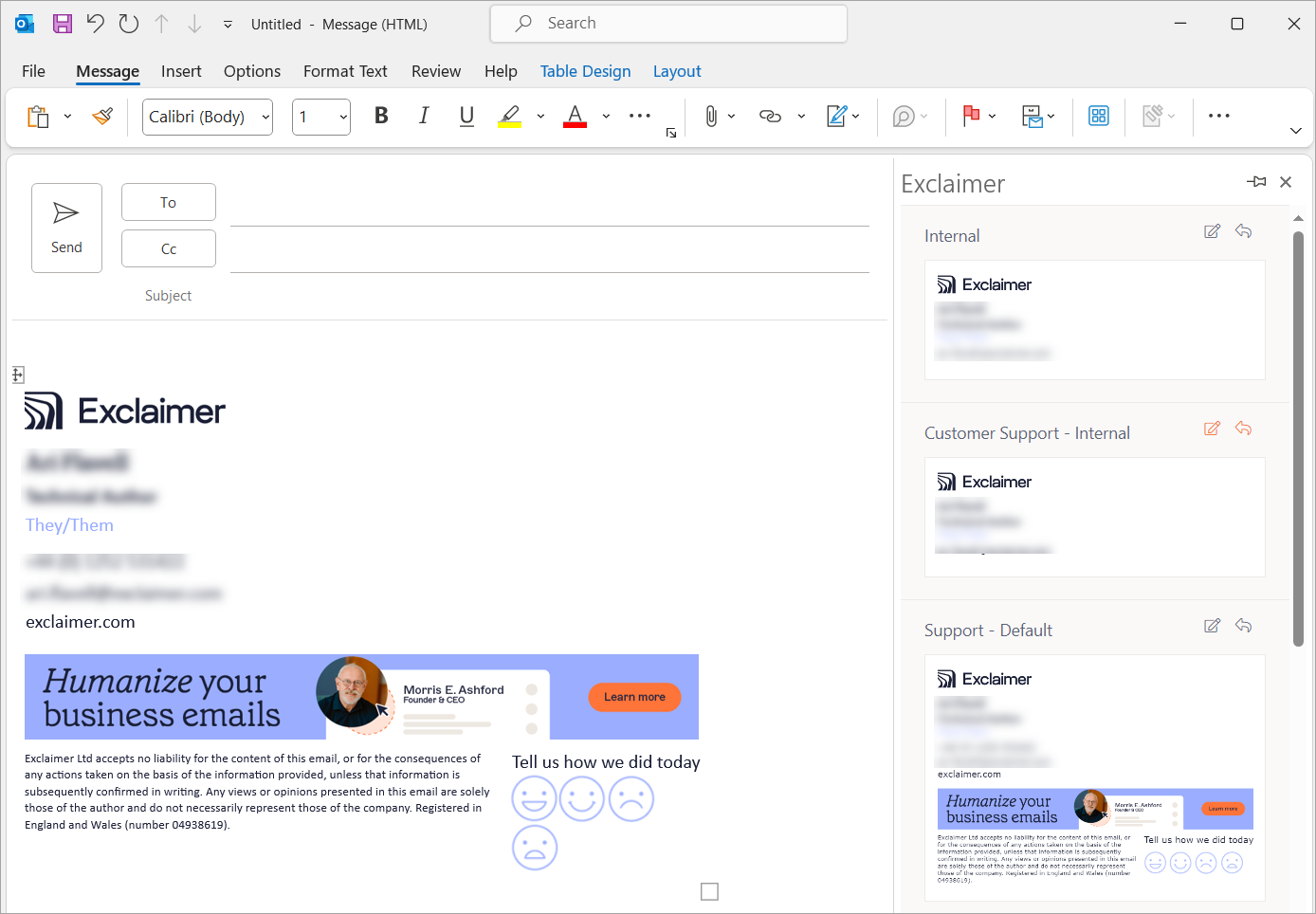
Пример подписи, применённой к письму.
Чтобы использовать надстройку Exclaimer для Outlook (настольная версия Outlook):
- Войдите в ваше настольное приложение Outlook.
-
Выберите Новое письмо, чтобы создать новое письмо. Подпись, установленная по умолчанию, автоматически применяется ко всем новым письмам. Для получения дополнительной информации о настройке подписей по умолчанию смотрите Как применить подпись на стороне клиента к пересылаемому или отвечаемому сообщению.
ВНИМАНИЕ! Если письмо открыто во всплывающем окне до того, как надстройка применит подпись, подпись по умолчанию на стороне клиента не будет вставлена. Это связано с ограничением Outlook. - Если отправка происходит с адреса-алиаса, измените адрес в поле От. Соответствующая подпись применяется автоматически.
-
Если вы настроили Правила получателей подписи, введите адрес получателя в поле Кому. Соответствующая подпись применяется автоматически. Для получения дополнительной информации о настройке правил получателей для развертывания на стороне клиента смотрите Применение настроек получателей на стороне клиента.
ПРИМЕЧАНИЕ: Правила получателей доступны только в планах Standard и Pro. Для получения дополнительной информации о тарифных планах смотрите Тарифные планы Exclaimer. Если подпись на стороне клиента не отображается в надстройке, убедитесь, что опция Применять эту подпись после любых существующих подписей на стороне клиента не выбрана в Расширенных правилах подписей. -
Чтобы добавить подпись вручную, на ленте Сообщение выберите Exclaimer. При необходимости войдите в свою учетную запись Microsoft 365.
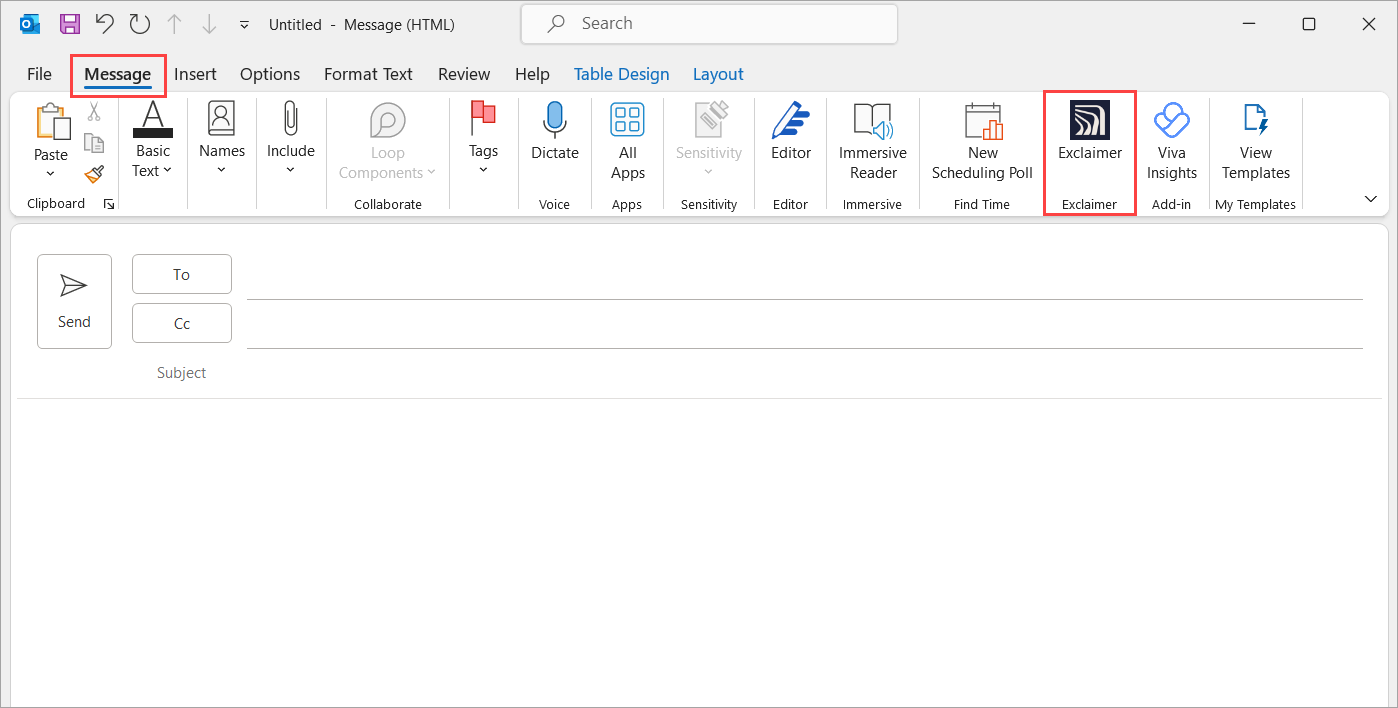
Выберите кнопку Exclaimer.
Выберите значок Развернуть панель приложений в заголовке панели задач, чтобы переключаться между компактным видом по умолчанию и более крупным, широким видом. При развертывании список подписей автоматически переключается в двухколоночный режим, что позволяет видеть больше подписей одновременно без прокрутки. Вы также можете перетаскивать левый край панели задач по горизонтали, чтобы изменить её ширину.ПРИМЕЧАНИЕ:
В классическом Outlook значок Развернуть панель приложений недоступен. Тем не менее, вы всё ещё можете перетаскивать левый край панели задач для изменения её размера.
В Outlook для Mac ни значок Развернуть панель приложений , ни ручное изменение размера недоступны.По умолчанию открыта вкладка Подписи, отображающая все доступные подписи. Значки над каждой подписью показывают, установлена ли подпись по умолчанию: значок карандаша означает подпись по умолчанию для новых писем, а значок стрелки — подпись по умолчанию для ответов или пересылок. Если подпись установлена по умолчанию, соответствующий значок подсвечивается.
- Выберите подпись для использования в письме. Подпись появится в области сообщения.
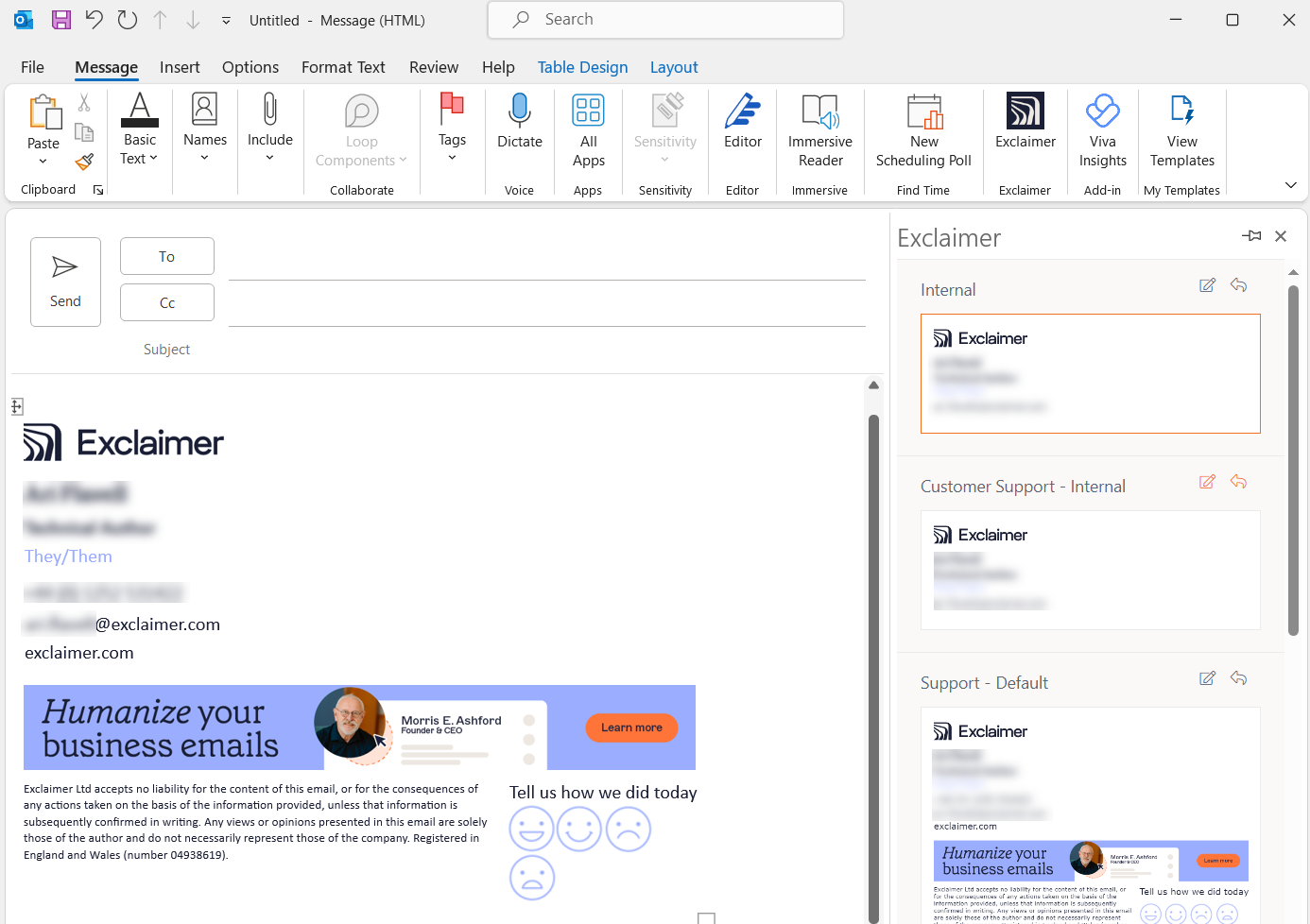
Пример подписи, применённой к письму.
• Android: 4.2433.0 или выше
• iOS: 4.2433.0 или выше
Чтобы использовать надстройку Exclaimer Outlook на мобильных устройствах:
- Войдите в приложение Outlook.
-
Нажмите, чтобы открыть новое письмо. Подпись, установленная по умолчанию, автоматически применяется ко всем новым письмам. Для получения дополнительной информации о том, как установить подписи по умолчанию, смотрите Как применить подпись на стороне клиента к пересылаемому или отвечаемому сообщению.
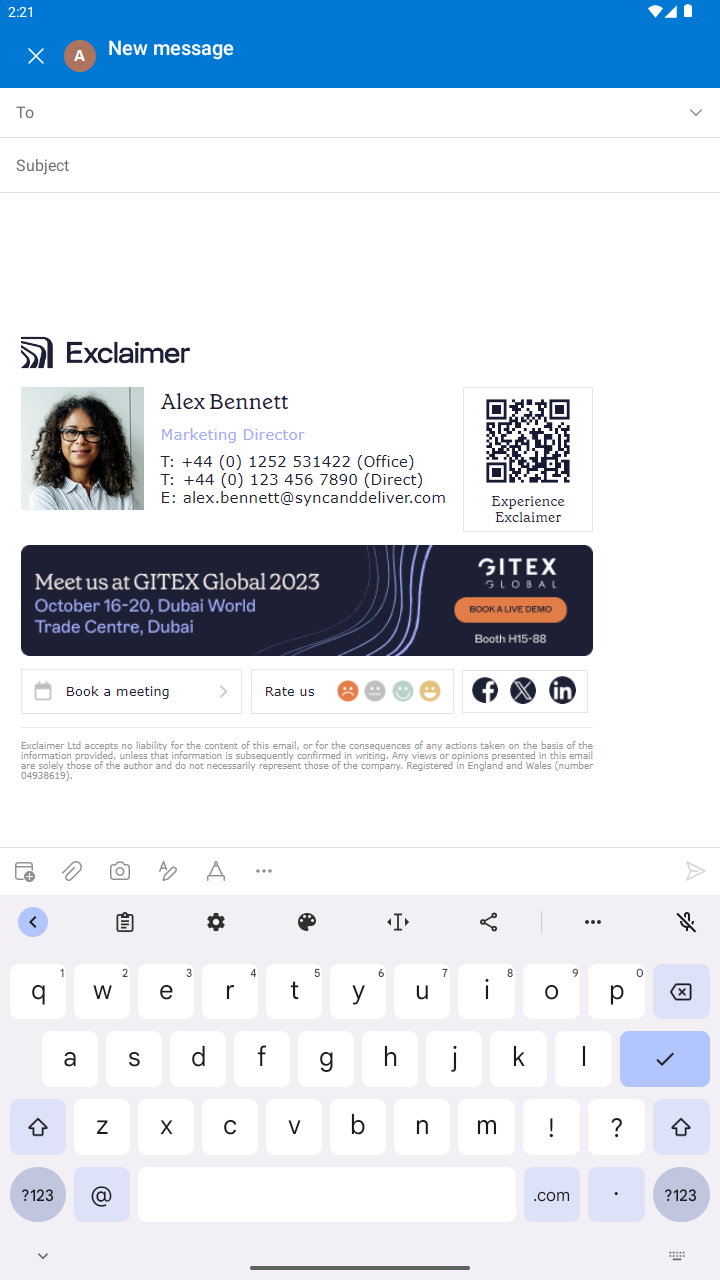
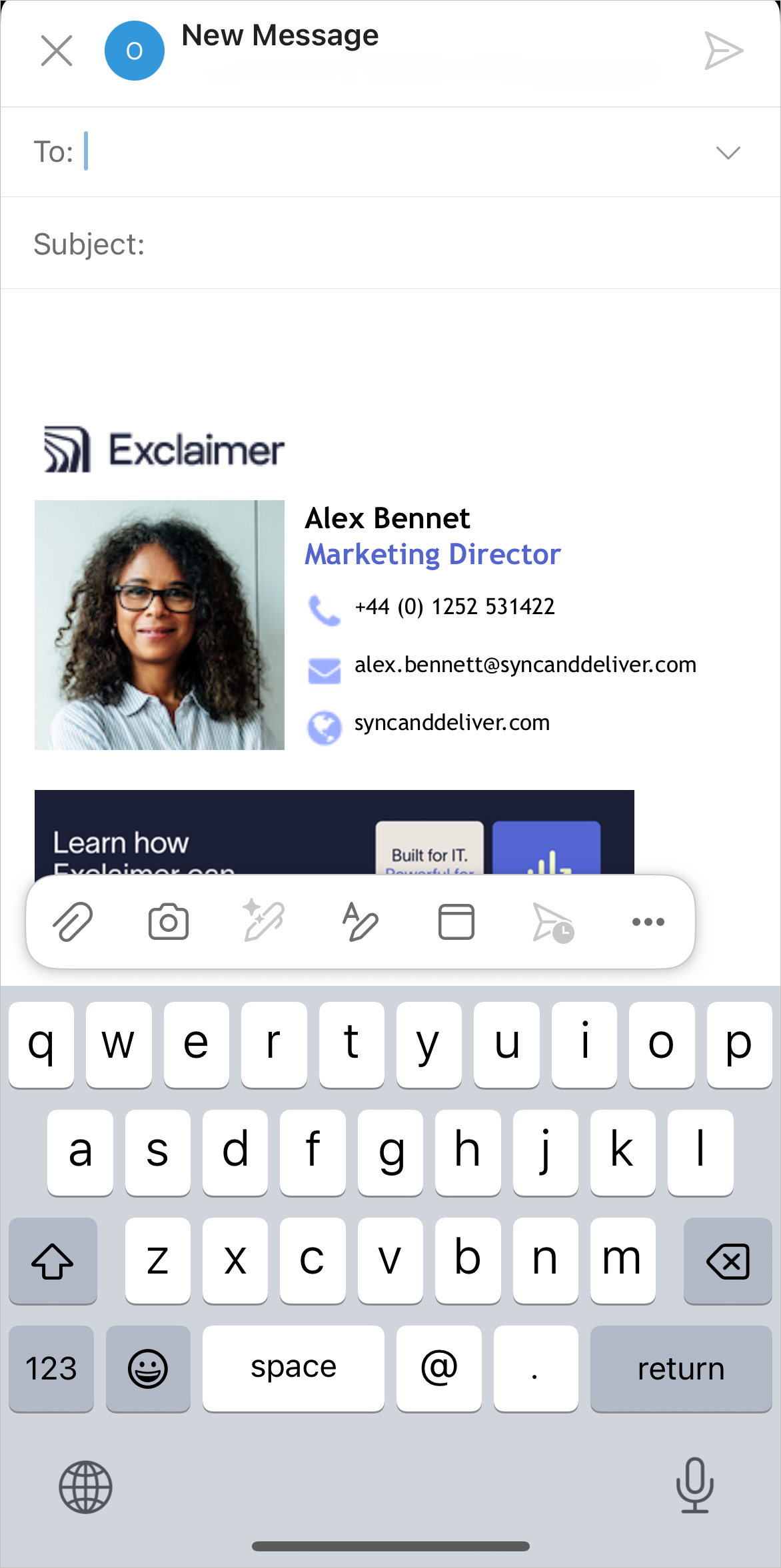
Примеры подписи, применённой к письму на Android и iOS.ПРИМЕЧАНИЯ:
• Мобильные устройства не поддерживают ручной выбор подписи.
• Outlook для мобильных устройств не применяет подписи к письмам при использовании Быстрого ответа.
• При использовании функции Отправить копию в SharePoint или других приложениях Office на iOS, приложение формирует письмо вне стандартного окна создания письма Outlook, поэтому Exclaimer не может применить вашу подпись. Чтобы добавить подпись, вставьте её вручную после создания письма или создайте письмо непосредственно в Outlook, а не используя Отправить копию.
Эта функция не поддерживается в мобильном Outlook.
Чтобы отредактировать ваши данные:
- Откройте надстройку Exclaimer для Outlook.
-
Выберите вкладку Личные данные.
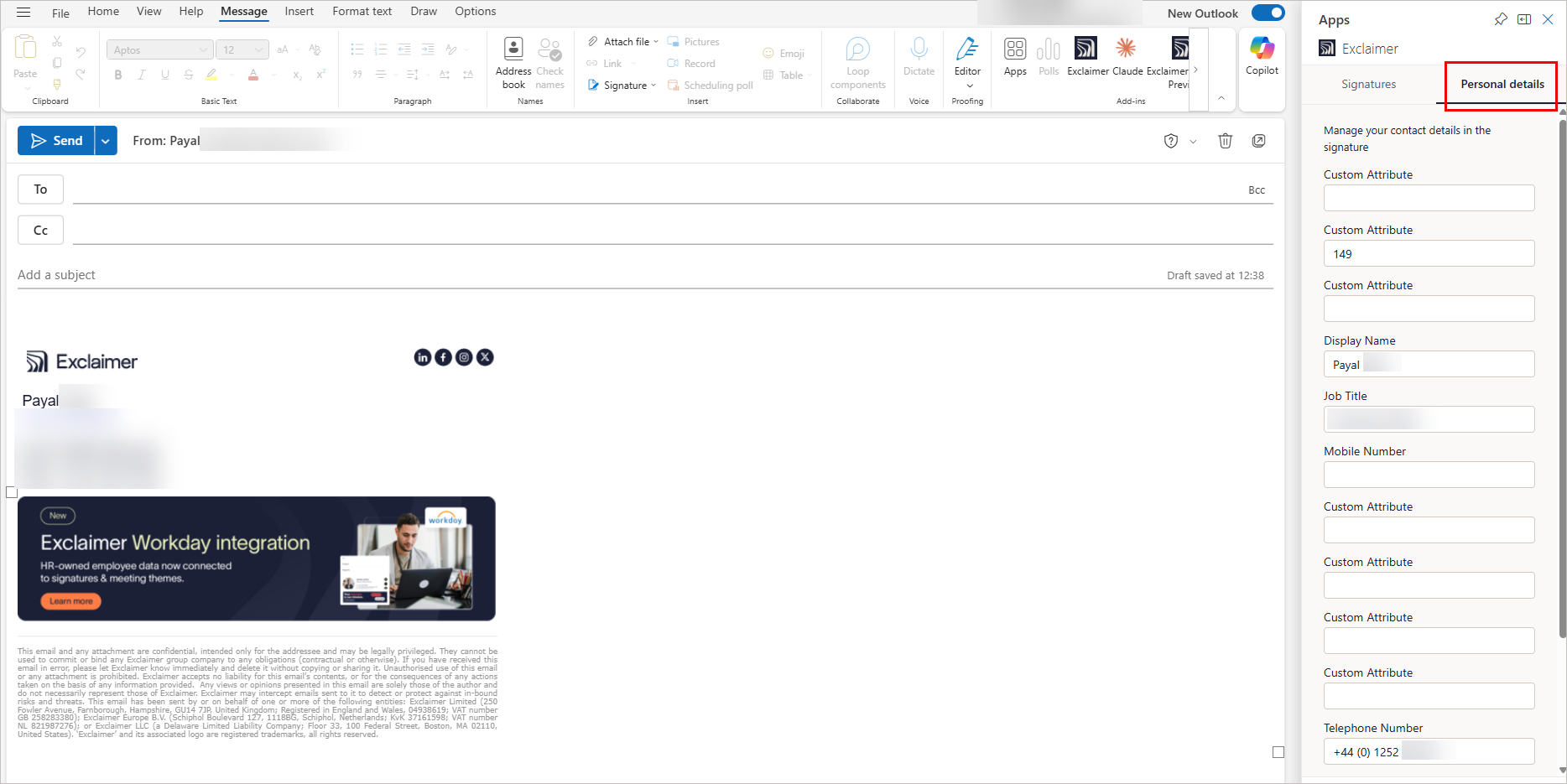
Пример вкладки Личные данные.
- Просмотрите ваши поля. Если какое-либо поле нужно обновить, выберите его и введите изменения. Поля, выделенные серым, заблокированы и не могут быть изменены.
- Чтобы отменить изменение, выберите значок круговой отмены
 рядом с полем. Это восстановит исходное значение.
- Выберите Данные, управляемые администратором, чтобы развернуть этот раздел и просмотреть поля, управляемые вашим администратором. Поля в этом разделе доступны только для чтения и не могут быть отредактированы.
- Выберите Сохранить данные, чтобы применить изменения.
- Выберите Редактор данных пользователя, чтобы открыть Редактор данных пользователя.
Для получения помощи по устранению неполадок смотрите раздел нашего интерактивного руководства.
Если вам нужно создать заявку в службу поддержки, запустите наш диагностический скрипт PowerShell, чтобы помочь команде поддержки проверить вашу настройку Outlook и дополнения Exclaimer. Скрипт безопасно собирает технические данные, такие как версия Outlook, статус дополнения и подключение, не получая доступа к личным данным или письмам, что позволяет ускорить процесс устранения неполадок.
Для запуска скрипта:
- Запустите Windows PowerShell. Права администратора необязательны, но рекомендуются.
-
Введите следующую команду:
Set-ExecutionPolicy -Scope Process -ExecutionPolicy Bypass; Invoke-WebRequest -Uri "https://raw.githubusercontent.com/exclaimerltd/Internal-Support-Scripts/master/AddInChecks.ps1" -OutFile "$env:TEMP\AddInChecks.ps1"; & "$env:TEMP\AddInChecks.ps1"
- Следуйте инструкциям на экране.
-
По завершении будет создан отчет с именем AddInChecks.html .
ПРИМЕЧАНИЕ: Расположение отчета:
По умолчанию: C:\Users\<ВашПользователь>\Downloads\AddInChecks.html
Резервное (если папка Downloads недоступна): C:\Temp\AddInChecks.html
Прикрепите созданный файл к вашей заявке в службу поддержки, чтобы команда поддержки могла проверить вашу конфигурацию.
Если ваш запрос в службу поддержки касается аутентификации, приложите экспорт журналов входа в систему Entra ID затронутого пользователя вместе с заявкой.
Для экспорта журналов:
- Войдите в админ-центр Microsoft Entra.
- Перейдите в раздел Мониторинг и состояние > Журналы входа.
- На вкладке Интерактивные входы отфильтруйте по UPN затронутого пользователя и диапазону дат, охватывающему проблему, затем экспортируйте в формате CSV.
- Переключитесь на вкладку Неинтерактивные входы, примените тот же фильтр и экспортируйте в формате CSV.
- Прикрепите оба CSV-файла к вашей заявке в службу поддержки.
• Если вы сохранили изменения в дизайне подписи или синхронизировали обновления данных пользователя в портале Exclaimer, дополнение Exclaimer для Outlook может отображать эти изменения в Outlook с задержкой до одного часа.
• Если подпись на стороне клиента не отображается в дополнении, убедитесь, что опция Применять эту подпись после любых существующих подписей на стороне клиента не выбрана в разделе Управление расширенными правилами подписи.