
Описание
Вы можете отменить свою активную подписку Exclaimer на экране управления подписками. Пробные подписки отменить нельзя, так как они истекают по окончании пробного периода.
Как получить доступ
Чтобы получить доступ к опции Отмена:
- Войдите в свою учетную запись Exclaimer, используя учетные данные Владельца.
-
Если у вас только одна подписка, она откроется автоматически. Перейдите в портал, выбрав значок с инициалами в верхней панели, чтобы открыть меню Учетные записи, затем выберите Учетная запись.
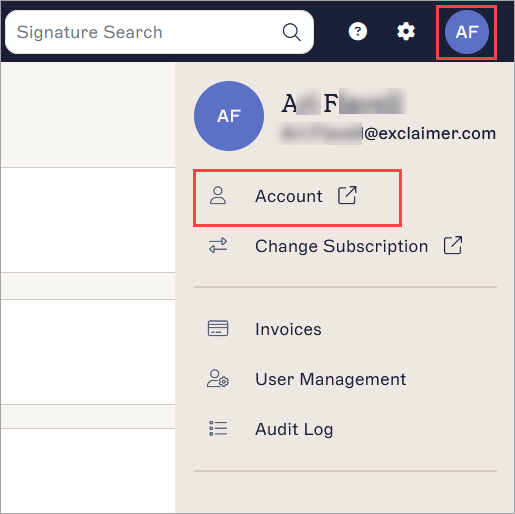
Меню Учетная запись находится под значком с инициалами. Инициалы принадлежат текущему вошедшему пользователю.Совет! Вы также можете получить доступ к порталу, выбрав ссылку портал подписок в разделе Подписки на главной странице или выбрав Выйти в меню Учетная запись. - Найдите свою подписку и выберите Управлять.

Кнопка Управлять доступна только для подписок, где вы являетесь Владельцем или Администратором.
- В разделе Детали подписки найдите ссылку Отменить эту подписку.... Если вы не являетесь Владельцем подписки, эта ссылка не отображается.

Ссылка Отменить эту подписку находится в разделе Детали подписки.
Чтобы отменить подписку Exclaimer:
- Выберите Отменить эту подписку... Откроется экран Отмена подписки.
- Подтвердите правильность данных вашей подписки, затем выберите причину отмены, используя радиокнопки.
- При выборе радиокнопки мы запрашиваем дополнительную информацию для каждой причины. Введите описание в предоставленное текстовое поле и, если необходимо, заполните другие запросы. Например, вас могут попросить выбрать вариант из выпадающего списка или использовать дополнительную кнопку для связи с нами.
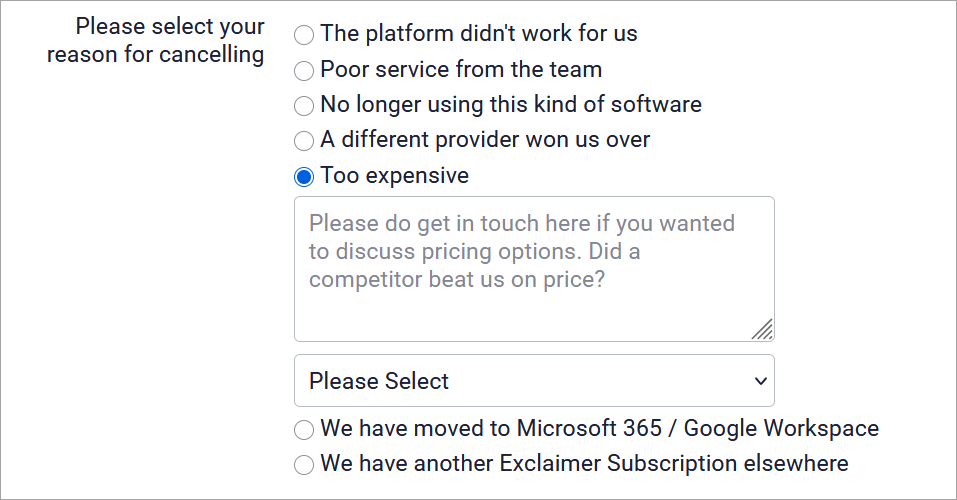
Пример текстового поля и запроса дополнительной информации. В этом примере показан выпадающий список для выбора варианта. Ваш интерфейс может отличаться.
-
Выберите Отменить подписку.
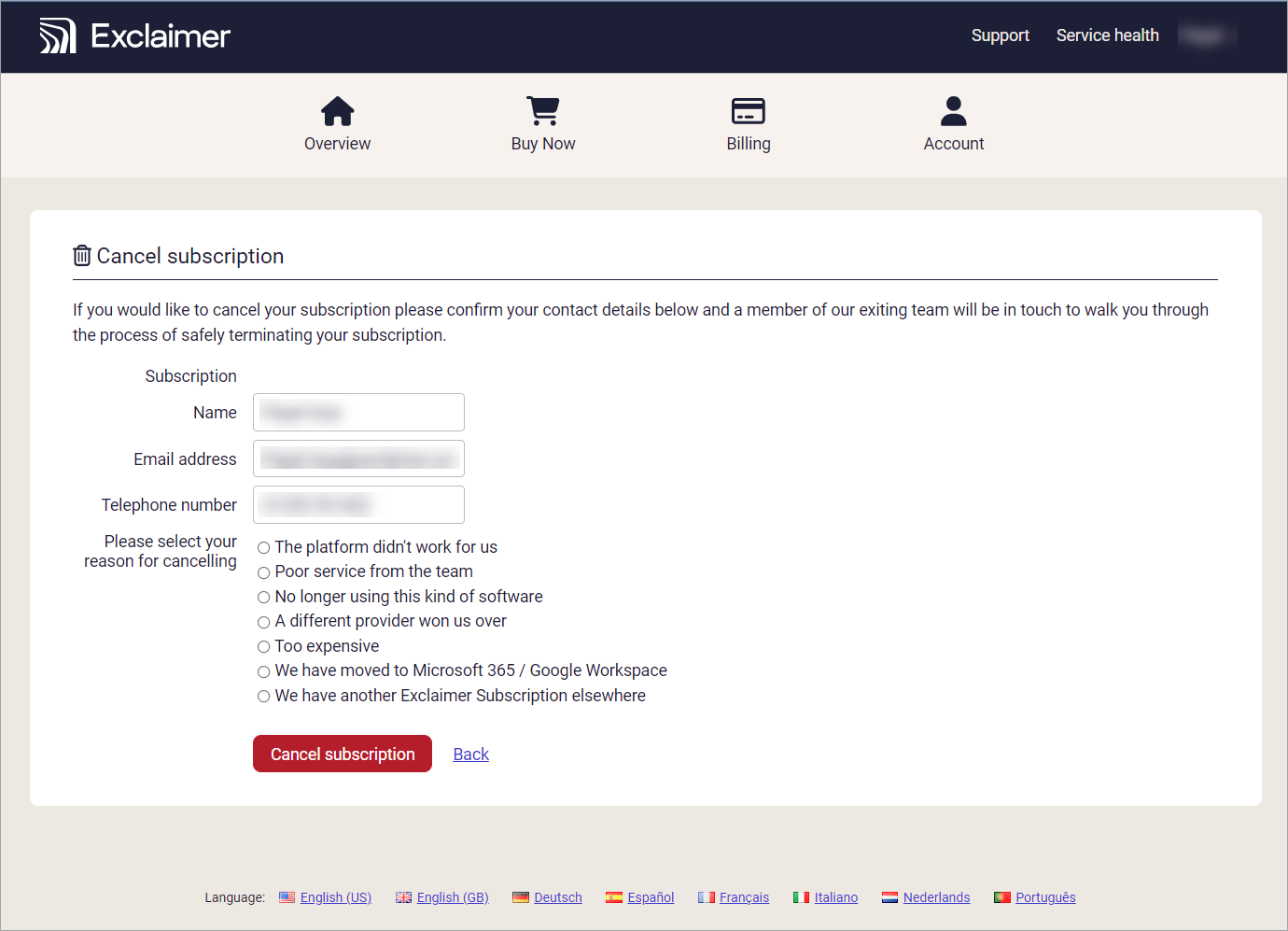
Выберите причину отмены, затем нажмите Отменить подписку.
После выбора отмены подписки ваш статус подписки изменится на Ожидание отмены.С вами свяжется сотрудник нашей операционной команды, чтобы сообщить о дальнейших шагах. Обычно это происходит в течение трёх рабочих дней до одной недели.
В соответствии с нашими условиями, вы несёте ответственность за оставшуюся сумму по вашему контракту. Полная оплата ожидается при расторжении контракта с Exclaimer.
Ваш аккаунт останется активным до получения последнего платежа. Это не подлежит обсуждению, и возврат средств за частичные месяцы не предусмотрен.
Exclaimer будет работать в течение семи дней после получения последнего платежа. По истечении семи дней все функции будут деактивированы. Рекомендуем обновить настройки вашего почтового сервера в этот период.
Для удаления вашего аккаунта и полного удаления информации обратитесь к операционной команде, занимающейся вашей отменой, или запросите удаление, создав запрос в службу поддержки.
Следуйте соответствующей процедуре для вашей среды:
Как удалить Exclaimer для Microsoft 365
Как удалить Exclaimer - подписи для Exchange
Как удалить Exclaimer из вашей среды Google Workspace