
Cenário
Quer adicionar um hiperligação dentro de um modelo de assinatura que altere o destino do URL com base no remetente. Por exemplo, um ícone de redes sociais que liga à página de redes sociais de cada remetente, ou um banner que liga a uma página de marketing específica do remetente.
Resolução
Pode criar URLs específicos para cada utilizador utilizando atributos personalizados para preencher a hiperligação. Existem duas formas de conseguir isto:
- Adicionar hiperligações completas aos atributos personalizados do utilizador, permitindo que a hiperligação de cada utilizador seja completamente diferente. Por exemplo, a hiperligação de um utilizador pode ser www.google.com e a de outro pode ser www.bing.com.
OU -
Criar um URL com uma primeira metade estática que é depois completada com informação de um atributo personalizado, de forma a que cada URL ligue ao mesmo local e apenas varie a página de destino no seu interior. Por exemplo, o hiperligação poderia ser configurado para ser sempre uma página do LinkedIn, com a página específica a depender do remetente. A parte estática do URL seria https://www.linkedin.com/in/, e a parte dinâmica do URL seria, por exemplo, karen-green-a2ab18205.
Quando um utilizador envia um email usando o modelo, o Exclaimer irá preencher o hiperligação usando os dados que armazenou para esse utilizador no atributo personalizado.
Selecione as opções abaixo para ver as instruções relacionadas:
Passo 1: Armazenar o URL num campo personalizadoNOTA: Para instruções sobre como criar e preencher campos personalizados para Active Directory, Microsoft 365, Microsoft Entra ID ou Google Workspace, consulte Como adicionar campos personalizados à sua assinatura.- Selecione um campo de atributo personalizado para os seus dados. Certifique-se de usar o mesmo campo de atributo para cada utilizador.
- OU:
Se estiver a criar um hiperligação totalmente personalizado, insira o seu URL específico do utilizador.
OU
Se estiver a criar um hiperligação parcialmente estático, parcialmente dinâmico, insira a secção específica do URL do utilizador.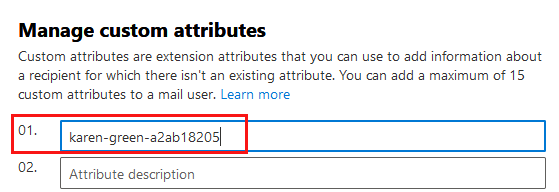
A secção específica do URL do utilizador é armazenada no campo personalizado ao criar um hiperligação parcialmente dinâmico.
Passo 2: Sincronizar os seus dadosRecomendamos! Aguarde algumas horas após fazer alterações no Microsoft 365 ou Google Workspace antes de sincronizar os dados manualmente.
Para Microsoft 365: Uma sincronização automática é feita nos dados do utilizador duas vezes por dia.
Para Google Workspace: Uma sincronização automática é feita a cada 12 horas.- Inicie sessão no portal Exclaimer e abra a sua subscrição.
- Na barra de cabeçalho, selecione o ícone da roda dentada para abrir o menu Definições, depois selecione Gestão de Remetentes.

O menu Definições encontra-se sob o ícone da roda dentada.
- Na secção Iniciar Sincronização, selecione Iniciar sincronização.
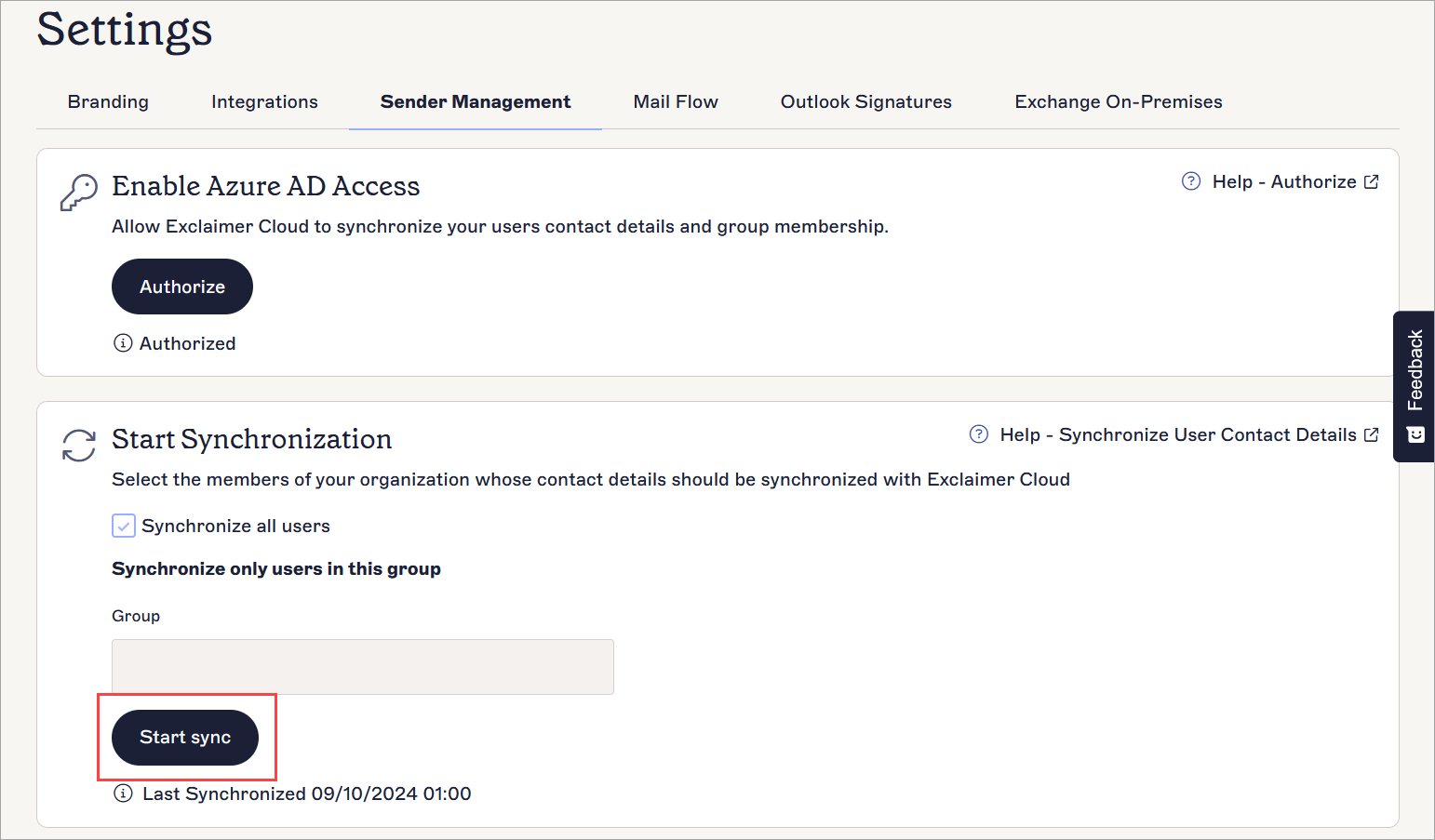 O botão Iniciar Sincronização está localizado na secção Iniciar Sincronização da Gestão de Remetentes.
Para mais informações, veja como sincronizar os detalhes de contacto dos utilizadores para Microsoft ou Google.
Passo 3: Ligar o link ao elemento da assinaturaPara criar um URL Dinâmico:
- Abra o seu modelo de assinatura no Designer de Assinaturas.
-
Selecione o elemento da assinatura ao qual pretende adicionar o hiperligação.
Dica! A maioria dos elementos da assinatura pode receber uma hiperligação através do painel Propriedades. Para mais informações, consulte os nossos recursos da base de conhecimento sobre trabalhar com diferentes elementos de assinatura. - No painel Propriedades, localize a secção Hiperligação. Dependendo do elemento que selecionou, isto pode ser feito expandindo a secção de propriedades Hiperligação, ou expandindo a secção de propriedades Texto e selecionando Adicionar Hiperligação.
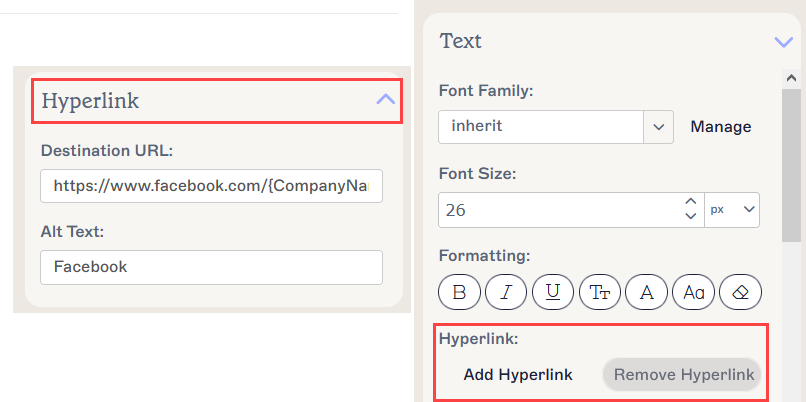
Exemplos de onde o campo de entrada Hiperligação pode ser encontrado. Isto depende do elemento ao qual está a adicionar a Hiperligação.
- No campo de entrada URL de Destino, OU:
Se guardou o URL completo nos atributos personalizados, escreva { e selecione o atributo personalizado relevante no menu de preenchimento automático.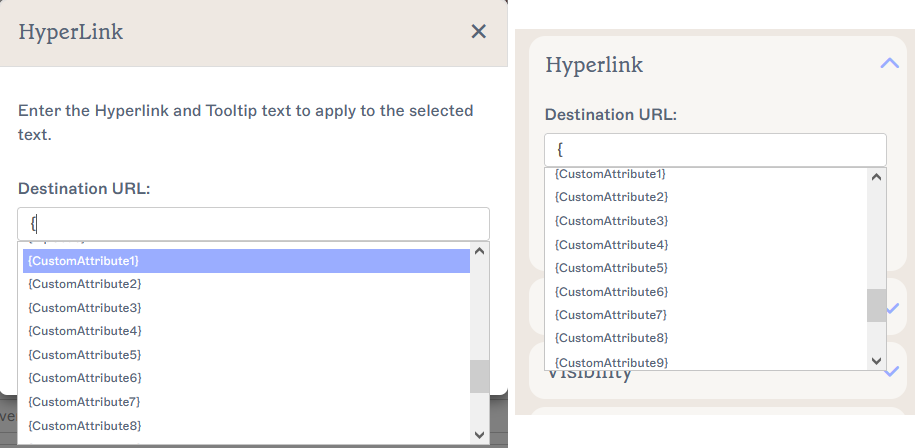
Exemplos do campo URL de Destino tanto na janela de Hiperligação como nas propriedades da Hiperligação. Selecione o Atributo Personalizado onde guardou o seu URL.
OU
Se guardou a secção específica do utilizador do URL nos atributos personalizados, introduza a parte estática do URL, depois escreva { e selecione o atributo personalizado relevante no menu de preenchimento automático.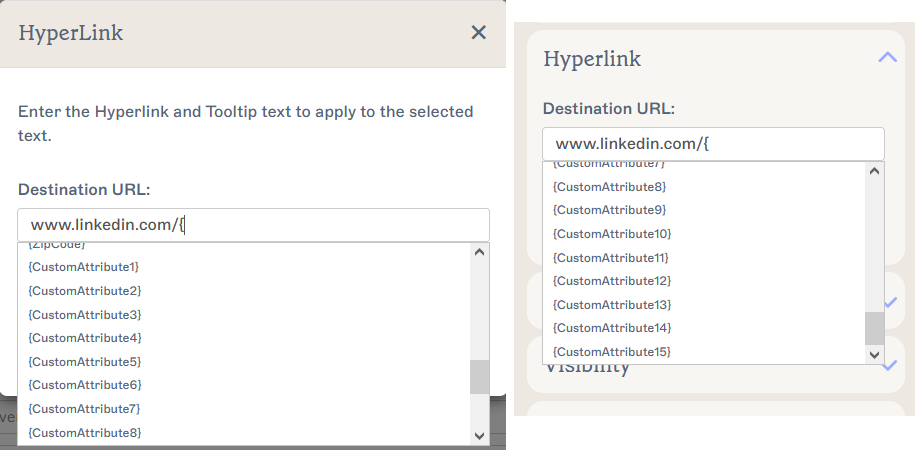
A parte estática da hiperligação será a mesma para todos os utilizadores. Selecione o Atributo Personalizado onde guardou a secção dinâmica do URL.
- Selecione Guardar Alterações.
- Selecione um campo de atributo personalizado para os seus dados. Certifique-se de usar o mesmo campo de atributo para cada utilizador.