
Descrição
O elemento Microsoft Bookings permite adicionar um botão ou link ao seu modelo de assinatura para o seu Microsoft Bookings, permitindo que os destinatários da sua assinatura acedam à sua disponibilidade através do seu link pessoal de marcação.
Pré-requisitos: Deve ter um dos seguintes planos Microsoft 365:
- Office 365: A3, A5, E1, E3, E5, F1, F3, Office 365 operado pela 21Vianet.
- Microsoft 365: A3, A5, E3, E5, F1, F3, Business Standard, Business Premium.
Configure as suas marcações na aplicação Microsoft Bookings antes de adicionar este elemento à sua assinatura Exclaimer. Para mais informações sobre a aplicação Microsoft Bookings, consulte Recursos da Microsoft sobre o Bookings.
Como aceder
- Abra a sua assinatura no Designer de Assinaturas.
Para mais informações, veja como selecionar uma assinatura para editar.
- Na Caixa de Ferramentas, expanda a secção Calendários e selecione Microsoft Bookings.
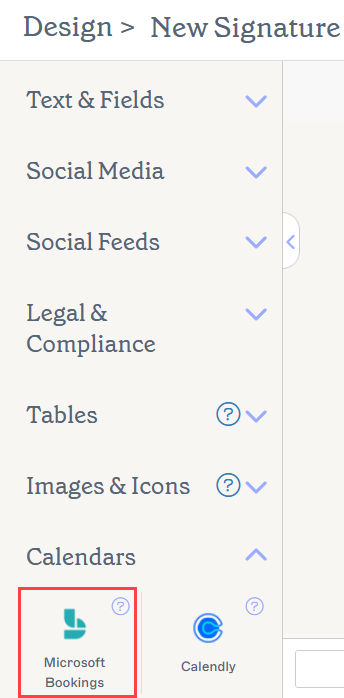
O elemento Microsoft Bookings encontra-se na secção Calendários da Caixa de Ferramentas.
Selecione uma opção abaixo para ver as instruções relacionadas:
Para adicionar um elemento Microsoft Bookings à assinatura:
- Arraste e largue o elemento Microsoft Bookings para a área de trabalho.
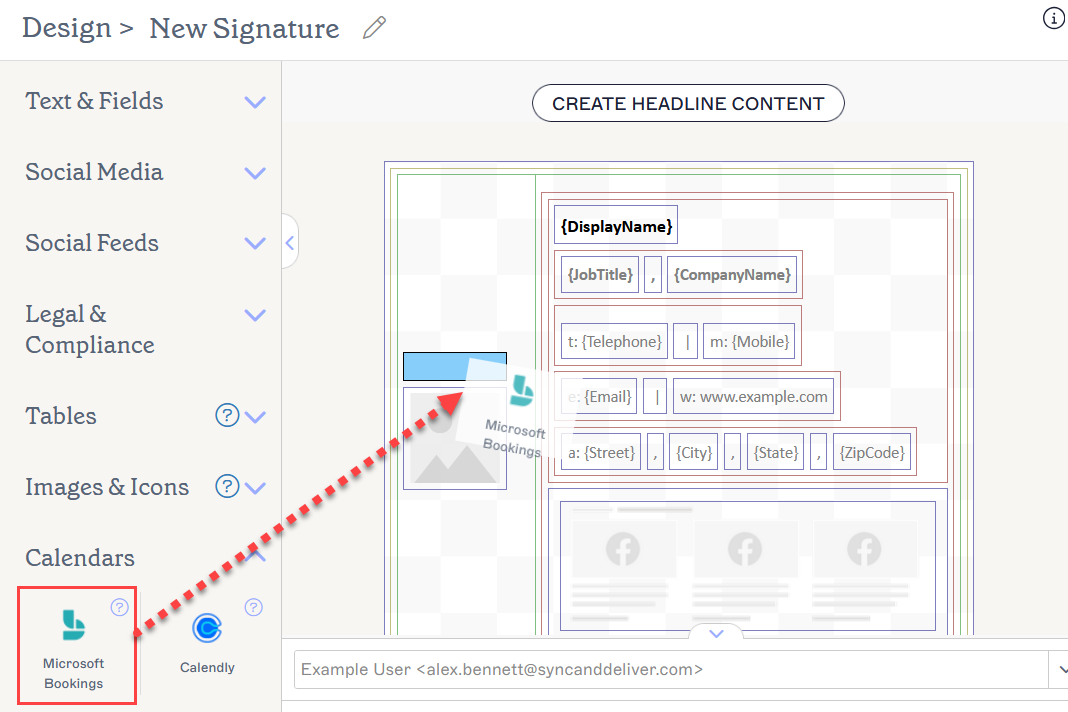
Arraste o elemento para o local onde pretende que fique na área de trabalho.
Isto abre a janela Microsoft Bookings.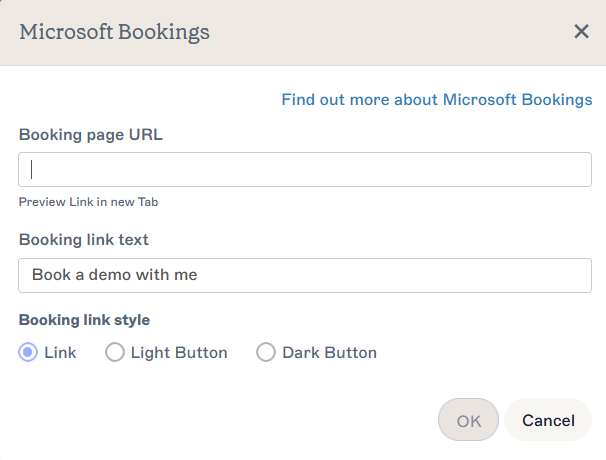
A janela Microsoft Bookings.
- Em URL da página de reservas, introduza o URL da sua página Microsoft Bookings.
Para mais informações sobre como configurar o seu link de reservas, consulte o artigo da Microsoft: Personalizar e publicar a sua página de reservas.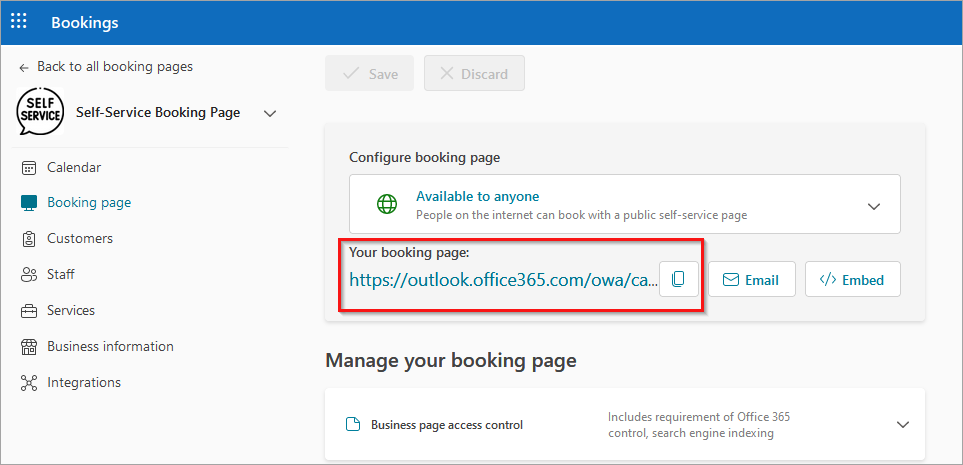
A página Microsoft Bookings. Pode copiar o seu URL, alterar a disponibilidade do link ou outras opções de configuração. Note que esta é uma página da Microsoft e não é controlada pela Exclaimer.
- [Opcional] Para testar o URL introduzido, selecione Pré-visualizar link numa nova aba. Isto abre o URL numa nova aba do navegador.
- Em Texto do link de reservas, introduza ou edite o texto a mostrar no seu link de reservas.
- Em Estilo do link de reservas, selecione um botão de opção para escolher o estilo de exibição do seu link de reservas.
OU:
Selecione Link para exibir como um hiperligação de texto.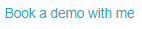
Um link de reservas no estilo Link.
OU
Selecione Claro para exibir como um botão com uma borda colorida.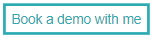
Um link de reservas no estilo Claro.
OU
Selecione Escuro para exibir um botão com cor sólida.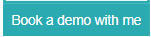
Um link de reservas no estilo Escuro.
- Em Etiqueta para leitor de ecrã, introduza uma etiqueta descritiva que ajude leitores de ecrã e outro software de acessibilidade a descrever com precisão o URL de destino.
- Selecione OK para adicionar o seu link de reservas ao modelo de assinatura.
Para editar o URL da sua página de reservas Microsoft:
- Selecione o elemento na tela.
- No painel Propriedades, expanda a secção Botão de Partilha do Calendário.
- Selecione Editar URL da página de reservas. Isto abre a janela URL da página de reservas.
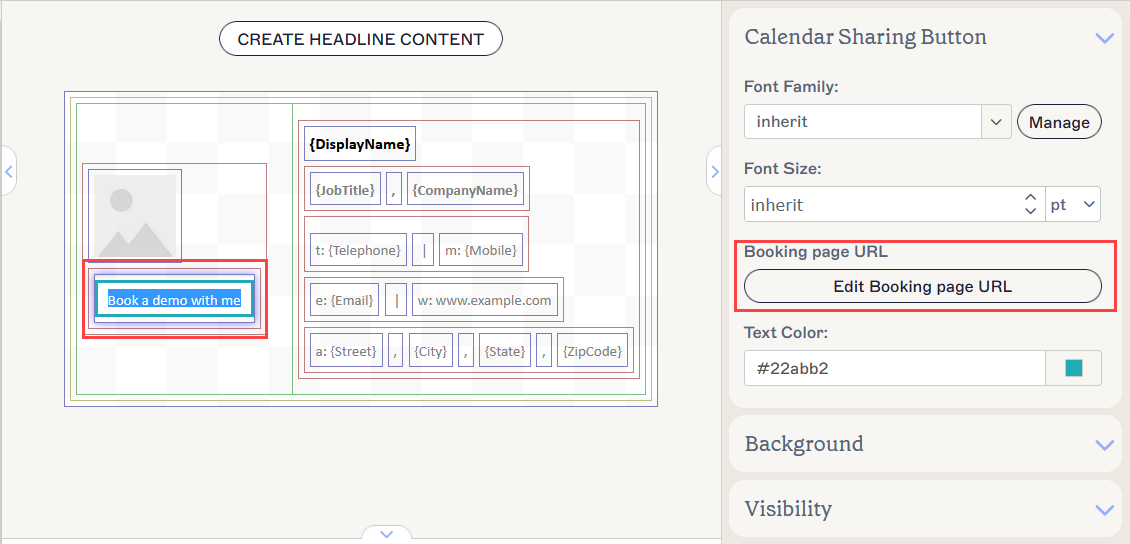
Para alterar o seu link de Reservas, selecione Editar URL da página de reservas.
- Edite ou insira o URL no campo de entrada.
- Selecione OK para confirmar as suas alterações e fechar a janela.
- Selecione Guardar Alterações para salvar o seu modelo de assinatura.
Para remover um elemento Microsoft Bookings da assinatura:
- Selecione o elemento na tela.
- Selecione Eliminar no painel Propriedades.
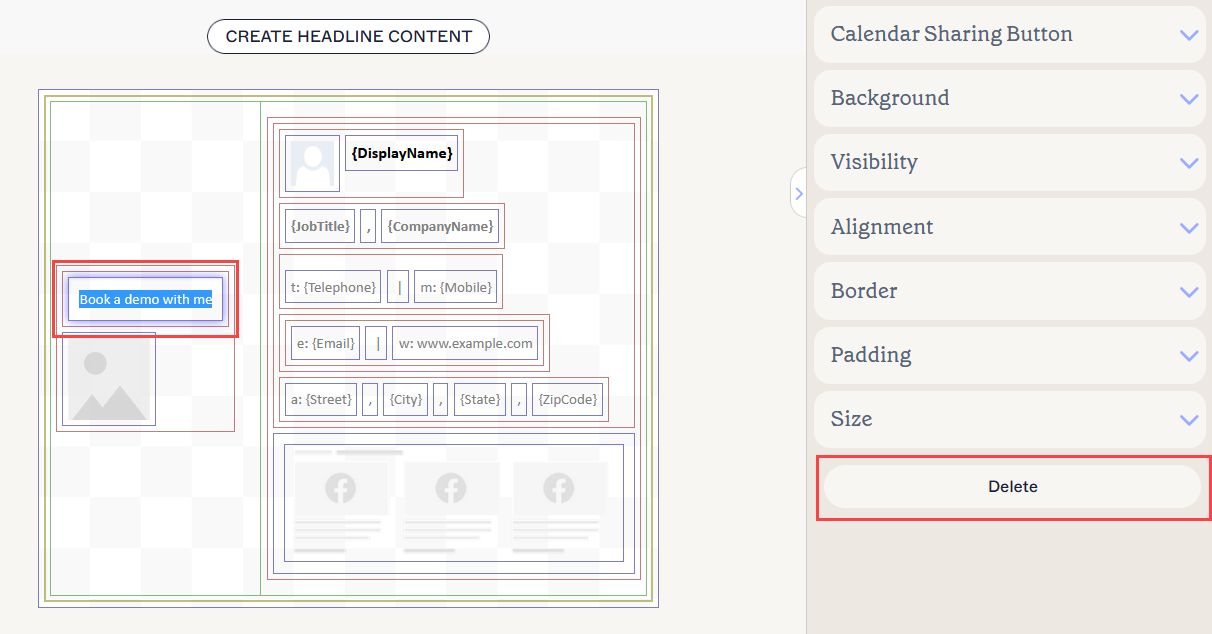
Selecione o elemento, depois selecione Eliminar.
Pode editar as seguintes propriedades do elemento no painel Propriedades:
Propriedades do Botão de Partilha de Calendário
As propriedades do Botão de Partilha de Calendário são usadas para ajustar a aparência do seu link de reserva e editar o seu URL.
| Tipo de Letra | Selecione um tipo de letra no menu suspenso. A secção Fontes do Kit de Marca do menu suspenso contém opções de fontes definidas no ecrã de Kits de Marca. Se alterar as fontes definidas como Fonte da Marca 1 ou Fonte da Marca 2 no ecrã de Branding, os seus elementos configurados para fontes do Kit de Marca serão automaticamente atualizados para a nova escolha de fonte. O estilo de fonte predefinido é Herdar - selecione este estilo de fonte para permitir que o seu texto herde um estilo de fonte do elemento pai. |
| Tamanho da Fonte |
Selecione ou introduza um tamanho de fonte em pixels (px) ou pontos (pt). Para mais informações, consulte Como usar valores em pixels e pontos no dimensionamento de fontes e Conversões de Pixel para Ponto.
|
| URL da página de reserva | Selecione Editar URL da página de reserva para introduzir ou editar o URL ligado ao seu elemento. |
| Cor do texto |
Introduza ou selecione a cor do texto. Cor da Marca 1 e Cor da Marca 2 aparecem no seletor de cores e contêm opções de cor definidas no ecrã de Kits de Marca. Se alterar estas cores no ecrã dos Kits de Marca, os seus elementos configurados para as Cores do Kit de Marca serão automaticamente atualizados para a nova escolha de cor. |
Propriedades do fundo
As propriedades do Fundo são usadas para definir o fundo do item.
Para mais informações, consulte a diferença entre imagem de fundo e cor de fundo.
| Nenhum | Selecione Nenhum para remover qualquer fundo do campo de texto. |
|---|---|
| Cor |
Selecione Cor para escolher uma cor de fundo para o campo de texto. Pode inserir um código de cor ou selecionar a cor desejada usando o seletor de cores. Cor da Marca 1 e Cor da Marca 2 aparecem no seletor de cores e contêm opções de cor definidas no ecrã de Kits de Marca. Se alterar estas cores no ecrã dos Kits de Marca, os seus elementos definidos para as Cores do Kit de Marca serão automaticamente atualizados para a nova cor escolhida. |
| Imagem | Selecione Imagem para definir uma imagem como fundo do campo de texto. |
| Carregar Imagem | Selecione para carregar uma imagem de fundo para o campo de texto. NOTA: Quando define uma imagem de fundo, a assinatura será renderizada como uma imagem bitmap em vez de HTML. |
Propriedades de visibilidade
Propriedades de visibilidade são usadas para ajustar quando o item aparece.
| Sempre visível | Selecione para garantir que o item está sempre visível na assinatura. |
|---|---|
| Separador de ocultação automática | Selecione para tornar o item visível apenas quando existirem outros itens visíveis, que não sejam separadores, antes e depois dele no mesmo grupo. |
| Visível quando | Selecione para definir condições sob as quais um item se torna visível. |
Propriedades de alinhamento
Propriedades de alinhamento são usadas para determinar o alinhamento horizontal e vertical do item.
| Horizontal | Selecione Esquerda, Centro ou Direita para definir o alinhamento horizontal. |
|---|---|
| Vertical | Selecione Topo, Centro ou Inferior para definir o alinhamento vertical. |
Propriedades da borda
Propriedades da borda são usadas para definir bordas no item.
| Tudo |
Assinale Tudo igual para ativar as propriedades de borda Tudo. Selecione o estilo da linha, a largura da linha e a cor da linha para aplicar a todos os lados do item. Cor da Marca 1 e Cor da Marca 2 aparecem no seletor de cores e contêm opções de cor definidas no ecrã de Kits de Marca. Se alterar estas cores no ecrã dos Kits de Marca, os seus elementos definidos para as Cores do Kit de Marca serão automaticamente atualizados para a nova escolha de cor. |
|---|---|
| Esquerda / Direita / Superior / Inferior | Desassinale Tudo igual para ativar propriedades individuais de borda para Esquerda, Direita, Superior e Inferior. Selecione o estilo da linha, a largura da linha e a cor da linha para aplicar a cada lado do item. |
Propriedades do preenchimento
Propriedades do preenchimento são usadas para definir o espaçamento do item.
| Tudo | Assinale Tudo igual para ativar as propriedades de preenchimento Tudo. Introduza um valor em pixels (px) ou pontos (pt) para aplicar o preenchimento a todos os lados do item. |
|---|---|
| Esquerda / Direita / Superior / Inferior | Desassinale Tudo igual para ativar valores individuais de preenchimento para Esquerda, Direita, Superior e Inferior. Introduza um valor em pixels ou pontos para aplicar o preenchimento a cada lado do item. |
Propriedades do tamanho
Propriedades do tamanho são usadas para definir o tamanho do campo selecionado.
| Largura | Introduza um valor em pixels (px) ou pontos (pt) para definir a largura do item. Defina para auto para permitir que o item se ajuste automaticamente com base no tamanho do visualizador. |
|---|---|
| Altura | Introduza um valor em pixels (px) ou pontos (pt) para definir a altura do item. Defina para auto para permitir que o item se ajuste automaticamente com base no tamanho do visualizador. |